
Придушення шуму
Огляд
Придушення шуму очищає сигнал мікрофона до перекладу вашого мовлення, щоб фоновий шум, стукіт клавіш і вентилятори не сприймалися як мовлення.
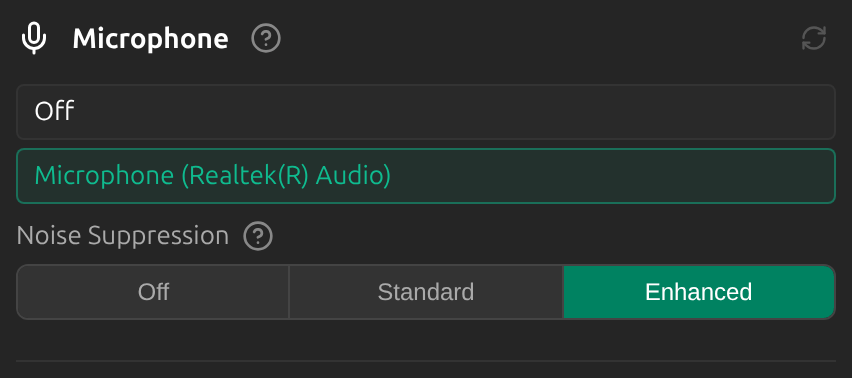
1Виберіть рівень
У налаштуваннях, у розділі Мікрофон, виберіть Придушення шуму: Вимк, Стандартний (легкий, найменша затримка) або Покращений (найсильніший, за замовчуванням). Якщо «Покращений» не може працювати на вашому комп’ютері, Sokuji використовує «Стандартний». Рівень можна змінювати під час сеансу.
2Як працюють два режими
Обидва режими працюють повністю на вашому комп’ютері: звук мікрофона нікуди не надсилається для придушення шуму.
Стандартний використовує RNNoise — дуже маленьку нейромережу в поєднанні з класичною обробкою сигналу. Кожні 10 ms він розбиває звук на частотні смуги й приглушує ті, які вважає шумом. Він легкий, майже не додає затримки й найкраще впорається з рівномірним шумом, як-от від вентиляторів чи кондиціонера.
Покращений використовує GTCRN — більшу нейромережу. Він аналізує весь частотний спектр у вікнах по 32 ms, що перекриваються, визначає, які частини належать вашому голосу, і відновлює звук із цих частин. Він краще впорається зі змінним шумом — стукотом клавіш, розмовами інших людей або вуличними звуками, — але потребує більше обчислень і додає кілька десятків мілісекунд затримки.
Поради
- Спробуйте «Вимк», якщо гарнітура вже придушує шум або ваш голос звучить уривчасто.
- Придушення шуму застосовується лише до вашого мікрофона, а не до аудіо співрозмовника.
Часті запитання
Який рівень вибрати?
Залиште «Покращений», якщо він не спричиняє проблем. «Стандартний» потребує менше обчислень; «Вимк» залишає мікрофон як є.
Усунення несправностей
Досі не виходить? Надішліть нам відгук через меню облікового запису або напишіть на support@kizuna.ai. Також можна запитати в GitHub Discussions.