
Посібник зі встановлення на Windows
Цей посібник допоможе вам встановити Sokuji на системи Windows. Sokuji доступний як інсталятор .exe для легкого встановлення на Windows 10 та Windows 11.
Завантажити для WindowsСистемні вимоги
- Windows 10 (версія 1903 або новіша) або Windows 11
- 64-розрядний процесор
- Мінімум 4 ГБ оперативної памʼяті (рекомендовано 8 ГБ)
- 200 МБ вільного дискового простору
- Підключення до інтернету для служб перекладу з ШІ
- Мікрофон та динаміки/навушники
Крок 1: Завантажити Sokuji
Відвідайте офіційну сторінку релізів на GitHub, щоб завантажити останню версію Sokuji для Windows.
Оберіть правильний інсталятор
- Інсталятор .exe - Стандартний інсталятор для Windows
- Портативна версія - Не потребує встановлення (якщо доступна)
Крок 2: Запустити інсталятор
Після завантаження знайдіть файл інсталятора та запустіть його для початку встановлення.
Windows Defender SmartScreen
При запуску інсталятора Windows Defender SmartScreen може заблокувати запуск програми:
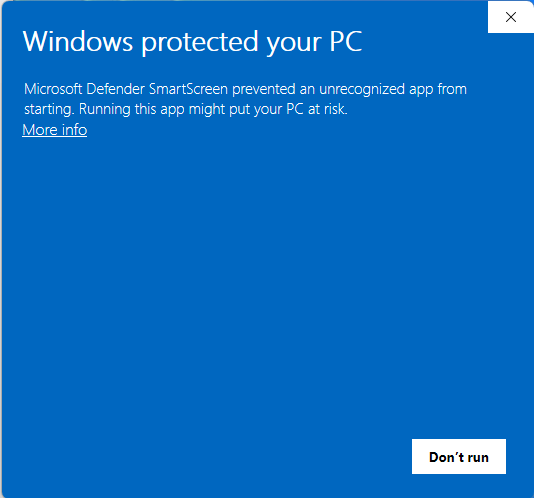
- Натисніть "Докладніше" у попередженні SmartScreen
- Вікно розгорнеться, показуючи більше деталей:
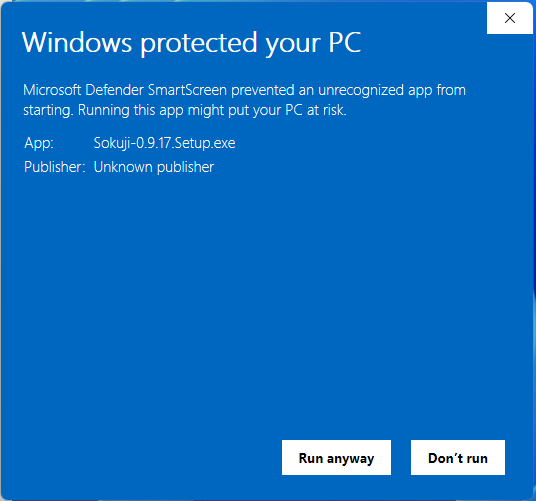
- Натисніть "Все одно запустити", щоб продовжити встановлення
Крок 3: Встановити віртуальний аудіопристрій VB-CABLE
Sokuji потребує віртуальний аудіопристрій VB-CABLE для маршрутизації аудіо до інших програм. Інсталятор запропонує встановити його автоматично.
Встановлення VB-CABLE
Після обходу SmartScreen ви побачите запит на встановлення VB-CABLE:
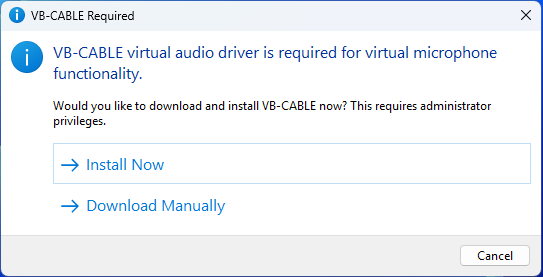
- Натисніть "Install Now" для автоматичного завантаження та встановлення VB-CABLE
- Або натисніть "Download Manually", щоб отримати його з vb-audio.com/Cable
- Коли зʼявиться запит контролю облікових записів, натисніть "Так", щоб дозволити встановлення:
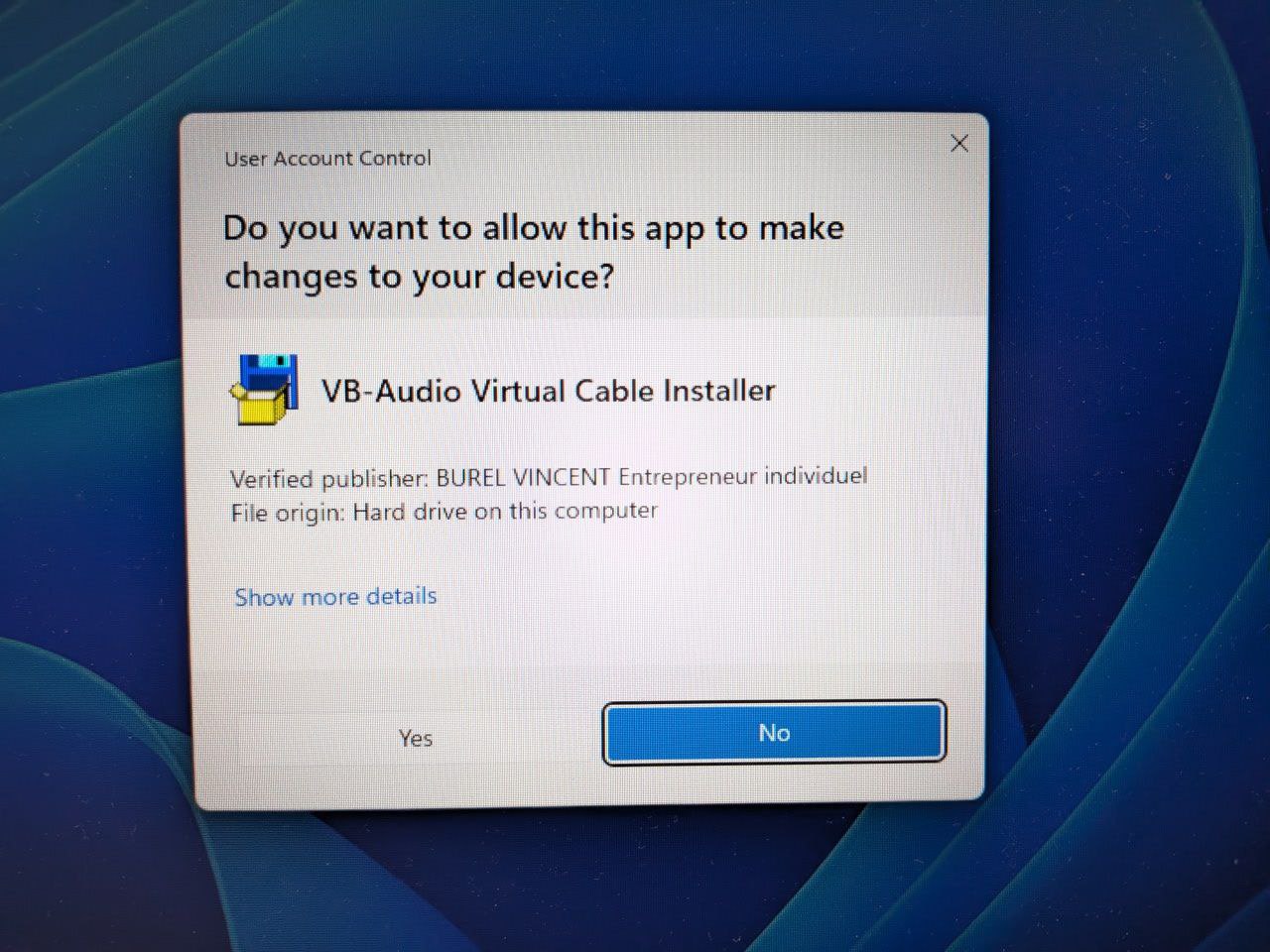
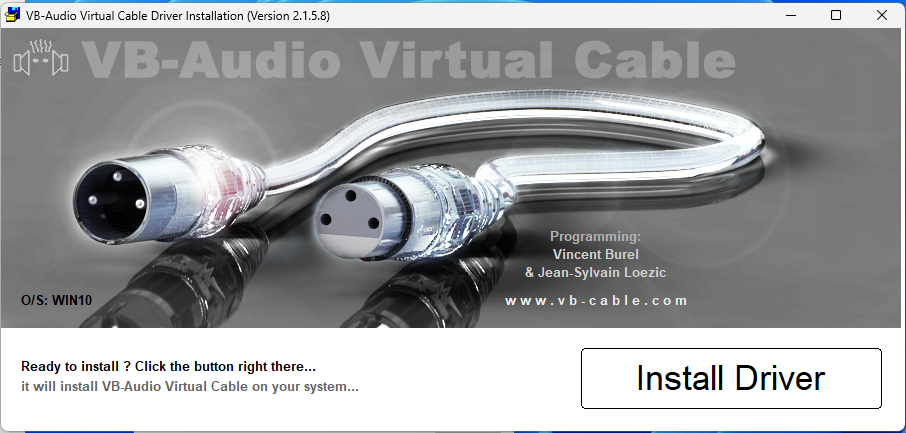
- Відкриється інсталятор VB-CABLE. Натисніть "Install Driver":
- Зачекайте завершення встановлення. Ви побачите повідомлення про успіх:
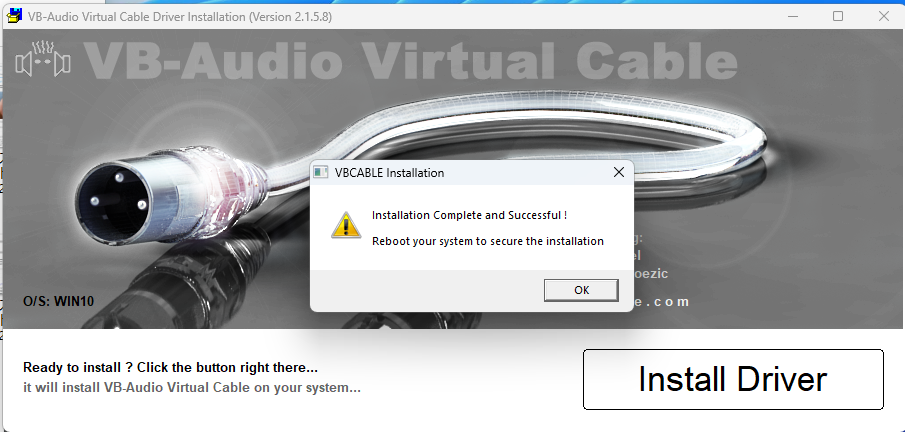
- Натисніть "OK" у діалоговому вікні завершення встановлення
- Зʼявиться фінальне підтвердження:
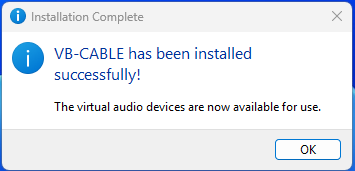
- Натисніть "OK" для завершення встановлення VB-CABLE
Крок 4: Налаштування першого запуску
Після встановлення VB-CABLE Sokuji запуститься автоматично, і ви побачите сторінку налаштування аудіо:
Перевірка аудіопристроїв
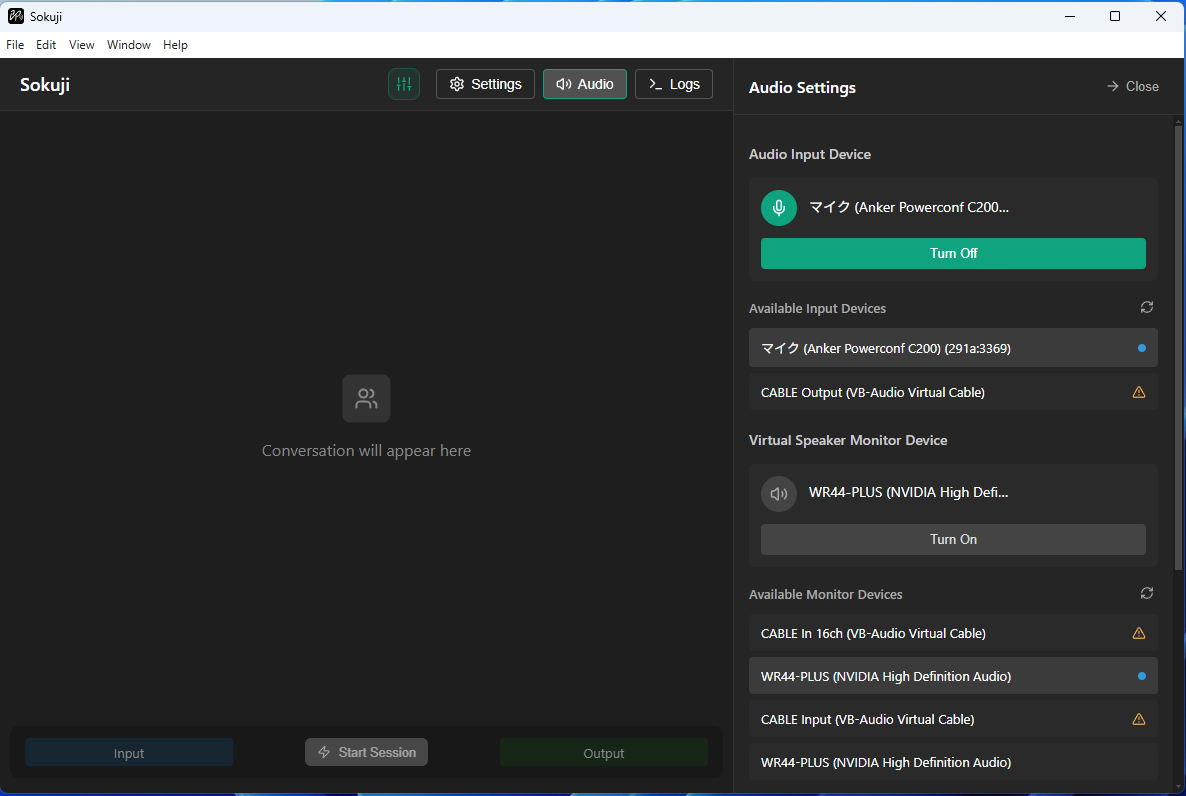
У панелі налаштувань аудіо ви повинні побачити:
- CABLE Output (VB-Audio Virtual Cable) - Відображається у списку доступних пристроїв введення
- CABLE Input (VB-Audio Virtual Cable) - Відображається у списку доступних пристроїв моніторингу
Ці віртуальні пристрої підтверджують успішне встановлення VB-CABLE.
Завершення налаштування
- Налаштуйте бажаного постачальника ШІ (OpenAI, Google Gemini тощо)
- Введіть API-ключ для обраного постачальника
- Оберіть мову джерела та цільову мову
- Протестуйте пристрої введення/виведення аудіо
- Оберіть фізичний мікрофон як пристрій введення аудіо
- Оберіть динаміки/навушники як пристрій моніторингу віртуального динаміка
Усунення несправностей
Windows Defender блокує встановлення
- Натисніть "Докладніше" у попередженні SmartScreen
- Натисніть "Все одно запустити" для продовження встановлення
Мікрофон не виявлено
- Відкрийте Параметри Windows → Конфіденційність → Мікрофон
- Переконайтеся, що "Дозволити програмам доступ до мікрофона" увімкнено
- Переконайтеся, що Sokuji вказаний та увімкнений у списку програм
- Перевірте, чи правильно підключений мікрофон та чи встановлений він як пристрій за замовчуванням
Немає аудіовиходу
- Клацніть правою кнопкою миші на значку динаміка в області сповіщень
- Оберіть "Відкрити параметри звуку"
- Перевірте, чи правильно обрано пристрій виводу
- Перевірте, чи не вимкнено звук
Програма не запускається
- Спробуйте запустити від імені Адміністратора (правий клік → Запустити від імені адміністратора)
- Перевірте, чи не блокує антивірус програму
- Перевстановіть програму
- Переконайтеся, що встановлені останні оновлення Windows
Пристрої VB-CABLE не виявлено
- Перезавантажте компʼютер - Це часто вирішує проблеми з розпізнаванням пристроїв
- Перевірте налаштування звуку Windows:
- Клацніть правою кнопкою миші на значку динаміка в області сповіщень
- Оберіть "Параметри звуку"
- Знайдіть "CABLE Input" у пристроях відтворення
- Знайдіть "CABLE Output" у пристроях запису
- Перевстановіть VB-CABLE вручну:
- Завантажте з vb-audio.com/Cable
- Розпакуйте ZIP-файл
- Запустіть VBCABLE_Setup_x64.exe від імені Адміністратора
- Перезавантажте компʼютер після встановлення
- Перевірте Диспетчер пристроїв:
- Відкрийте Диспетчер пристроїв (Win+X → Диспетчер пристроїв)
- Знайдіть у розділі "Звукові, ігрові та відеопристрої"
- Переконайтеся, що "VB-Audio Virtual Cable" відображається без помилок