
Двомовні субтитри для обох сторін розмови
Огляд
Цей посібник налаштовує настільний застосунок Sokuji так, щоб обидві сторони розмови відображалися у вигляді перекладеного тексту: ваші слова й слова співрозмовника, кожні зі своїм перекладом. Використовуйте це для двомовних субтитрів, щоб стежити за дзвінком, де кожен говорить своєю мовою, або щоб отримати перекладену розшифровку зустрічі. Синтезований голос не створюється, на зустріч нічого не надсилається, і віртуальний аудіокабель не потрібен. Використовується KizunaAI (на базі Soniox). Знімки екрана зроблено в Sokuji 0.41.1 на Windows з Microsoft Teams, між 中文 та англійською.
1Налаштуйте Sokuji з KizunaAI
Якщо ви ще цього не зробили, дотримуйтеся посібника «Швидкий старт із KizunaAI», щоб установити Sokuji та увійти в обліковий запис.
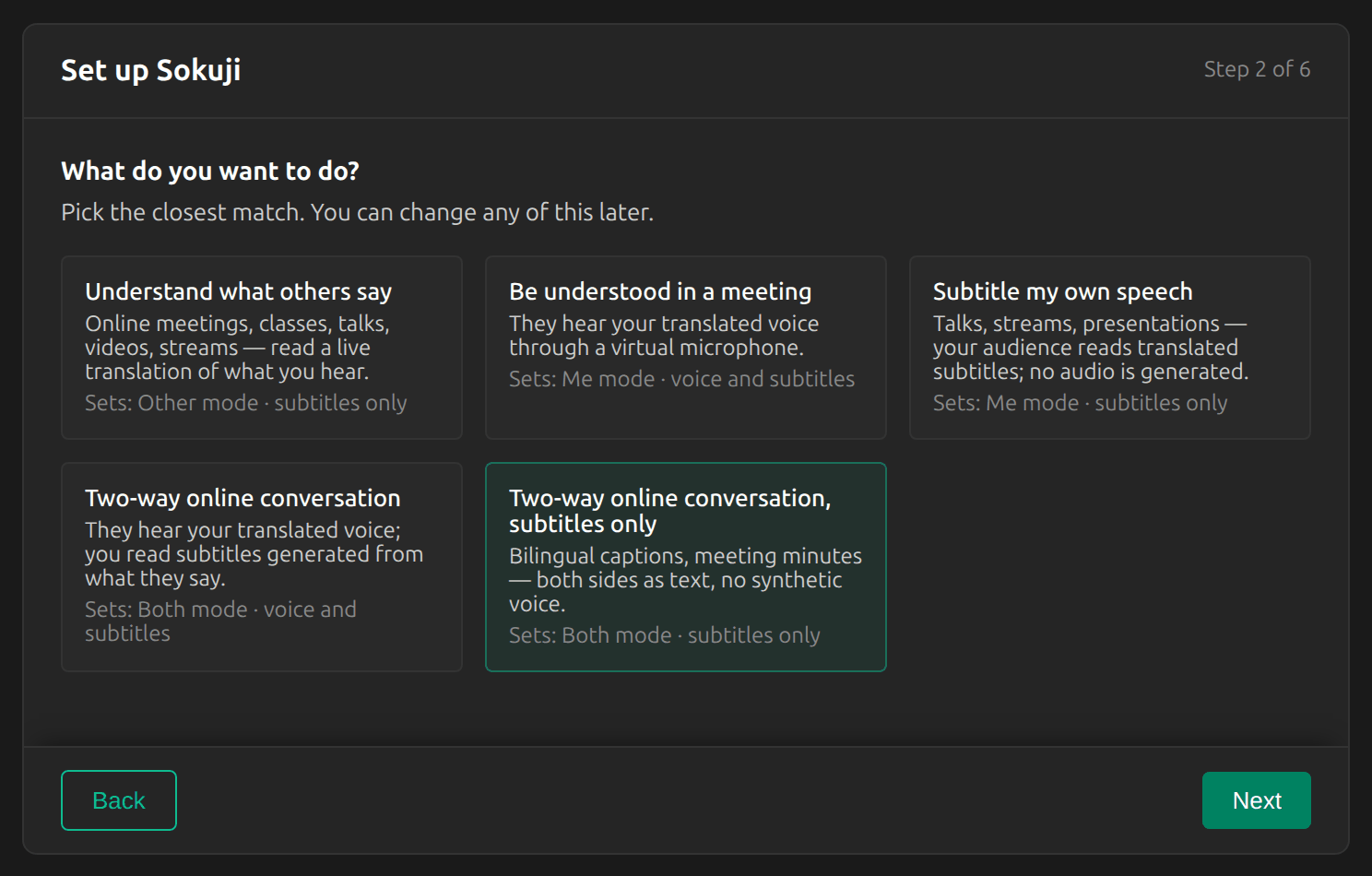
2Виберіть «Двостороння онлайн-розмова, лише субтитри»
У майстрі налаштування виберіть Двостороння онлайн-розмова, лише субтитри. Sokuji переходить у режим Обидва лише із субтитрами. Якщо ви вже завершили налаштування, натисніть Обидва в перемикачі режимів у лівому нижньому куті головного вікна й увімкніть Лише текст у налаштуваннях.
3Задайте дві мови
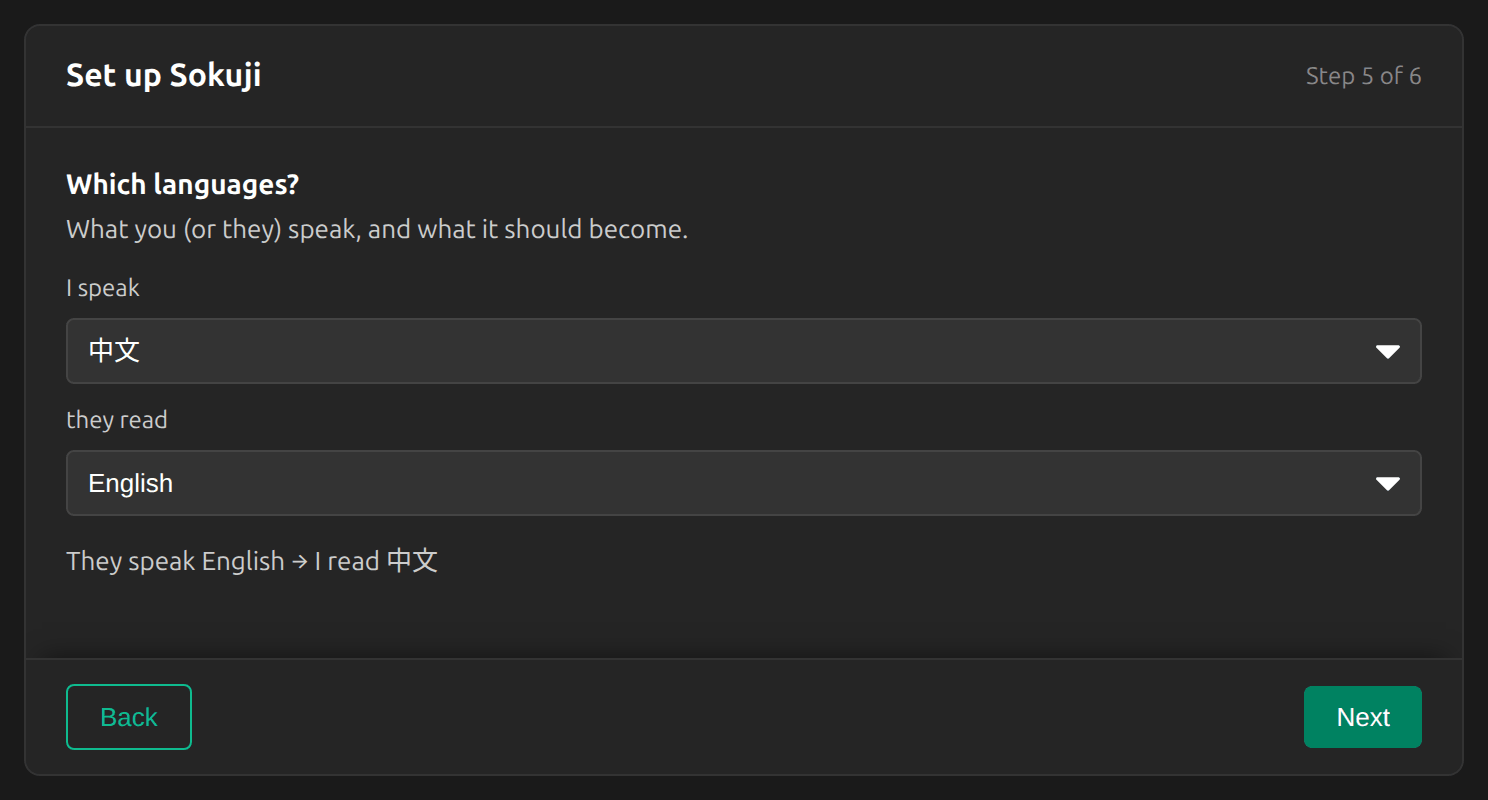
Укажіть у полі Я говорю свою мову, а в полі вони читають — мову співрозмовника. Рядок під полями показує зворотний напрямок. Тут: Я говорю 中文, вони читають English.
Tip
Не залишайте в полі «Я говорю» значення «Автовиявлення». У режимі «Обидва» Sokuji має знати вашу мову, щоб перекладати нею співрозмовника, і кнопка «Почати» залишається недоступною, доки ви її не виберете.
4Виберіть мікрофон і застосунок для зустрічей
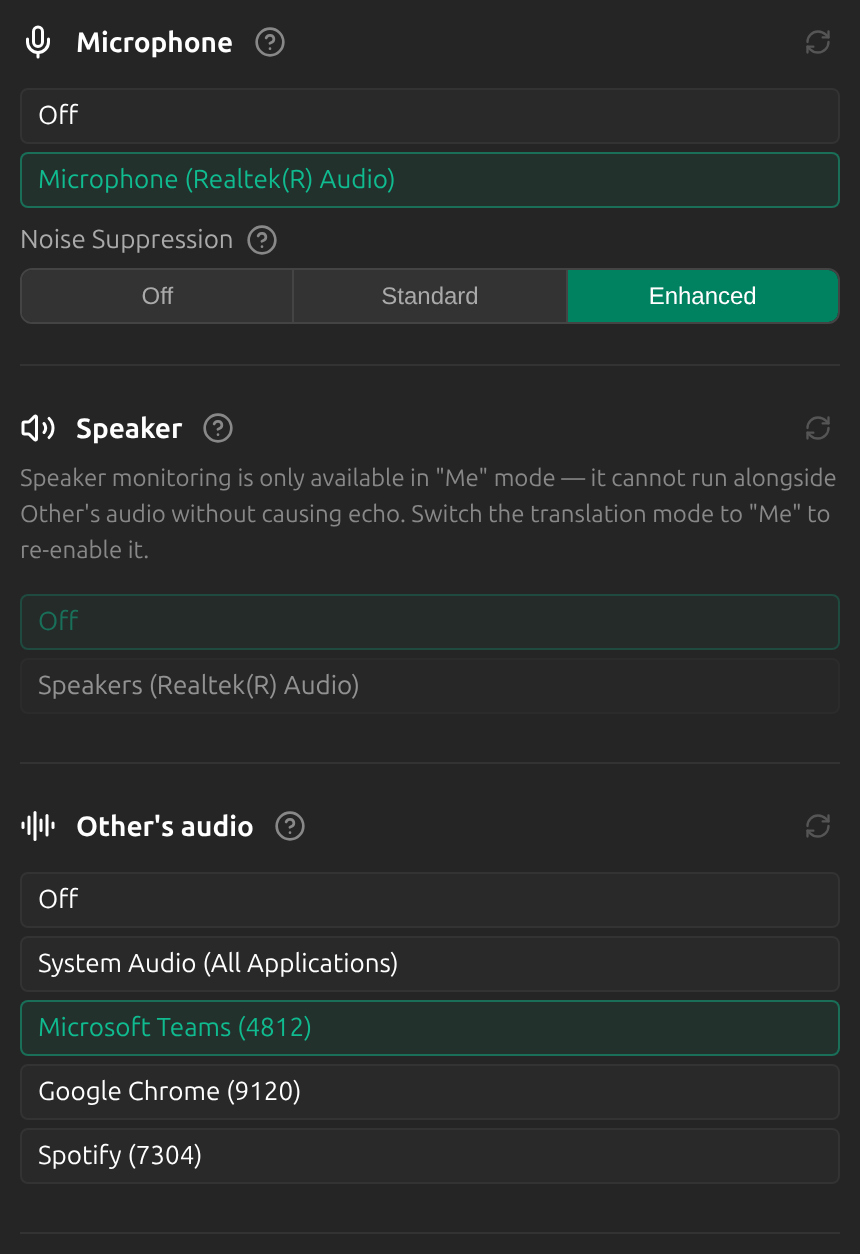
У налаштуваннях, у розділі Мікрофон, виберіть свій справжній мікрофон. У розділі Аудіо співрозмовника виберіть застосунок для зустрічей, тут Microsoft Teams. У застосунку для зустрічей ви теж і далі використовуєте свій справжній мікрофон: Sokuji лише слухає.
Tip
Якщо вашого застосунку для зустрічей немає в списку, спочатку приєднайтеся до дзвінка (застосунок часто з’являється в списку лише тоді, коли починає відтворювати звук) і натисніть значок оновлення або виберіть System Audio (All Applications).
5Почніть переклад
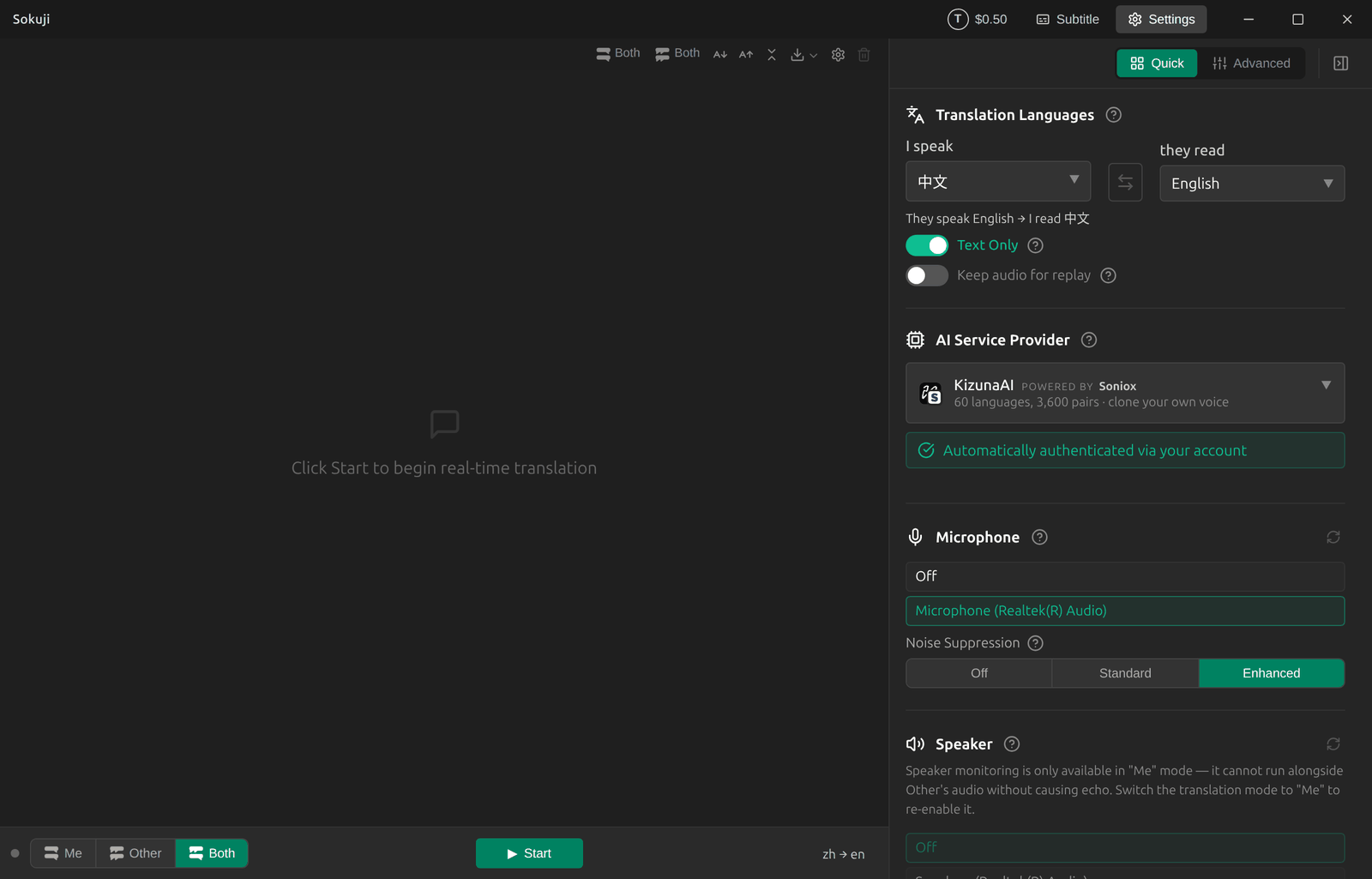
Натисніть Почати. Sokuji показує мовлення обох сторін у вигляді субтитрів, кожен рядок із перекладом. Щоб співрозмовник теж міг читати, покажіть вікно Sokuji або відкрийте вікно субтитрів кнопкою Субтитри в рядку заголовка й покажіть його.
6Збережіть розшифровку
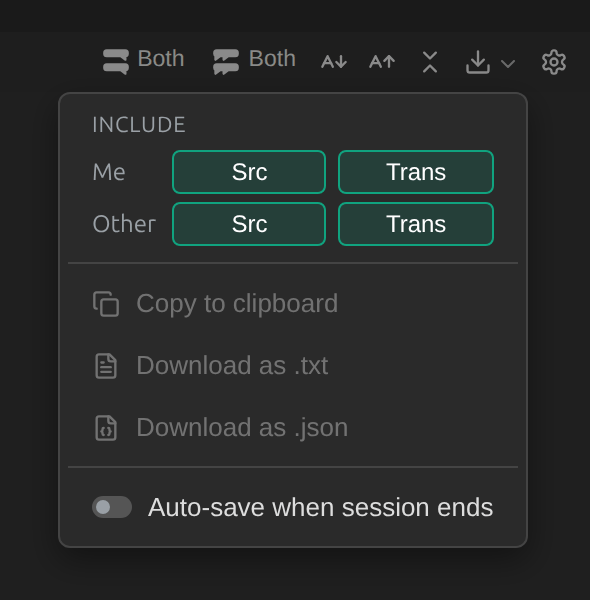
Натисніть кнопку завантаження на панелі інструментів. У розділі Включити виберіть, чи зберігати для кожної сторони оригінал (Оригінал) і переклад (Переклад), потім натисніть Копіювати в буфер обміну, Завантажити як .txt або Завантажити як .json. Якщо ввімкнено Автозбереження після завершення сесії, Sokuji зберігає розшифровку за вас після кожної зупинки. Параметри стають доступними, коли є що зберегти.
Поради для найкращих результатів
- Надягайте навушники. Інакше мікрофон уловлює співрозмовника з динаміків, і Sokuji показує його слова як ваші.
- Вибирайте застосунок для зустрічей, а не System Audio, щоб звуки сповіщень і музика з інших програм не перекладалися.
- Зупиняйте сеанс, коли зустріч закінчується: запущений сеанс і далі витрачає ваш баланс.
Часті запитання
Чи бачить співрозмовник субтитри?
Лише якщо ви показуєте свій екран або вікно субтитрів. Інакше субтитри видно лише на вашому комп’ютері.
Чи потрібен для цього VB-CABLE?
Ні. Віртуальний аудіокабель потрібен лише тоді, коли співрозмовник має чути ваші слова перекладеним голосом.
Чи можна пізніше перейти на перекладений голос?
Так. Вимкніть «Лише текст» і дотримуйтеся посібника з двосторонніх зустрічей, щоб налаштувати віртуальний аудіокабель.
Усунення несправностей
Досі не виходить? Надішліть нам відгук через меню облікового запису або напишіть на support@kizuna.ai. Також можна запитати в GitHub Discussions.