
Показ субтитрів наживо в локальній мережі
Огляд
Настільний застосунок Sokuji може показувати субтитри й переклади наживо людям у тій самій мережі Wi‑Fi чи офісній мережі. Вони сканують QR-код або вводять адресу й читають на власному телефоні чи ноутбуці тією мовою, яку виберуть. Нічого встановлювати не потрібно, входити в обліковий запис теж.
1Відкрийте панель показу
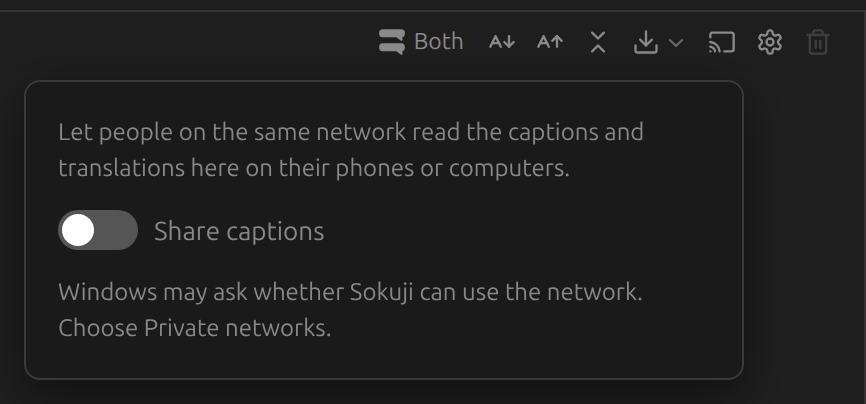
У настільному застосунку натисніть кнопку трансляції на панелі інструментів над розмовою (якщо навести курсор, з’являється підказка Поділитися субтитрами). Поки ви не ввімкнете показ, нічого не передається.
2Увімкніть показ
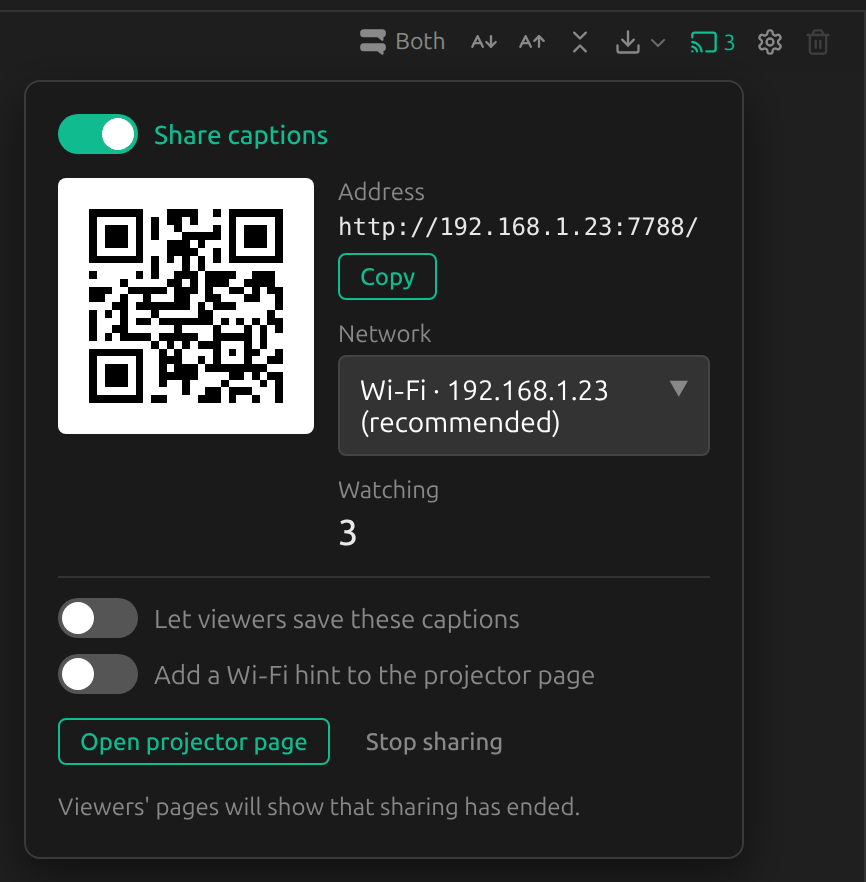
Увімкніть Поділитися субтитрами. На панелі з’являться QR-код і адреса на зразок http://192.168.1.23:7788/, а лічильник Дивляться показує, на скількох пристроях відкрито сторінку. Уперше Windows може запитати, чи дозволити Sokuji доступ до мережі: дозвольте доступ для приватних мереж. Якщо комп’ютер має кілька мережевих підключень, з’явиться список Мережа; виберіть ту мережу, у якій перебувають ваші глядачі.
3Глядачі відкривають сторінку
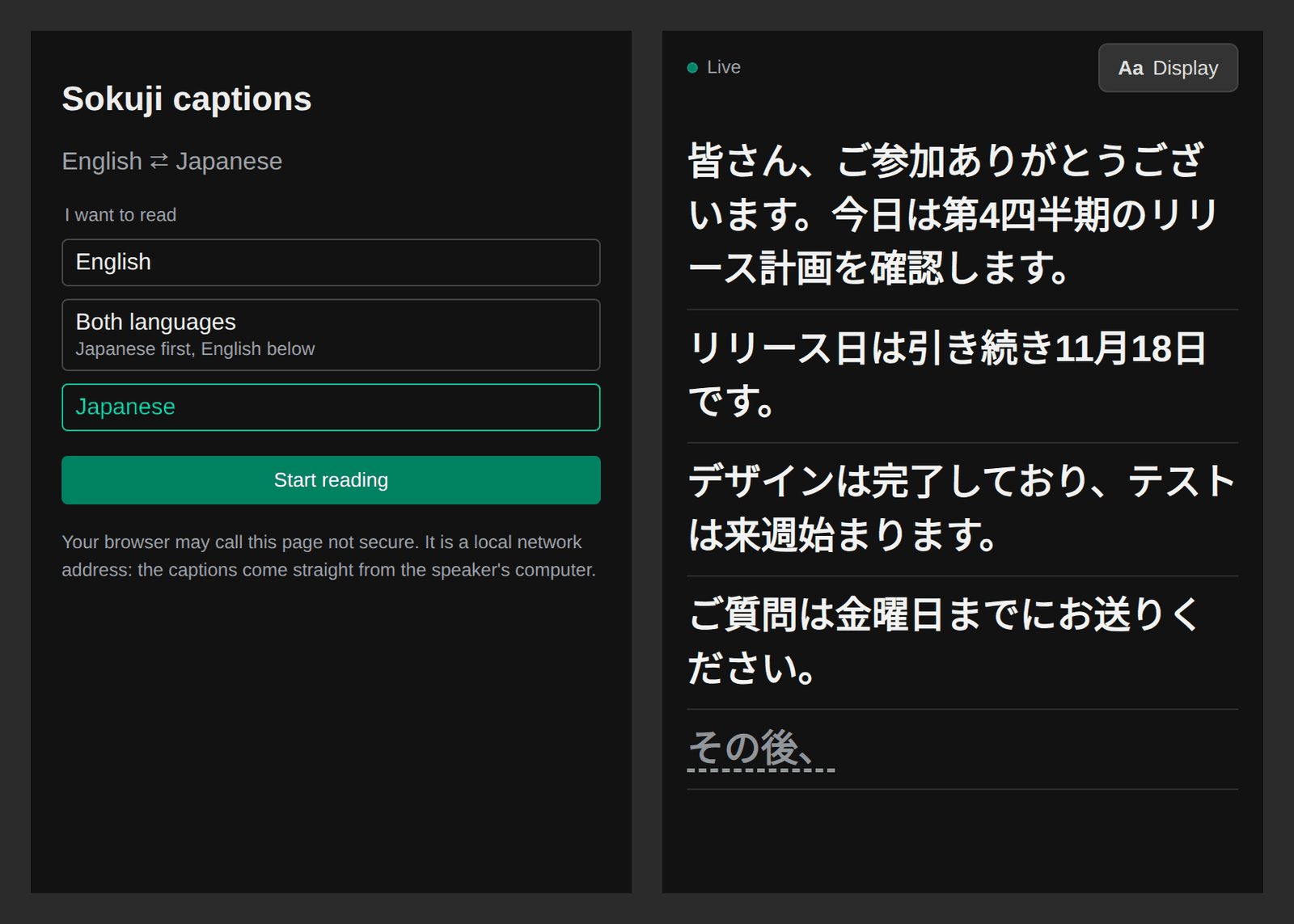
Люди в тій самій мережі сканують QR-код камерою телефона або вводять адресу в браузері. Кнопка Копіювати копіює адресу, щоб ви могли надіслати її в чат. Глядачі вибирають, що читати (оригінал, переклад або обидві мови), і натискають Почати читання. Хто приєднається пізніше, побачить і те, що було сказано раніше.
4Читання на ноутбуці
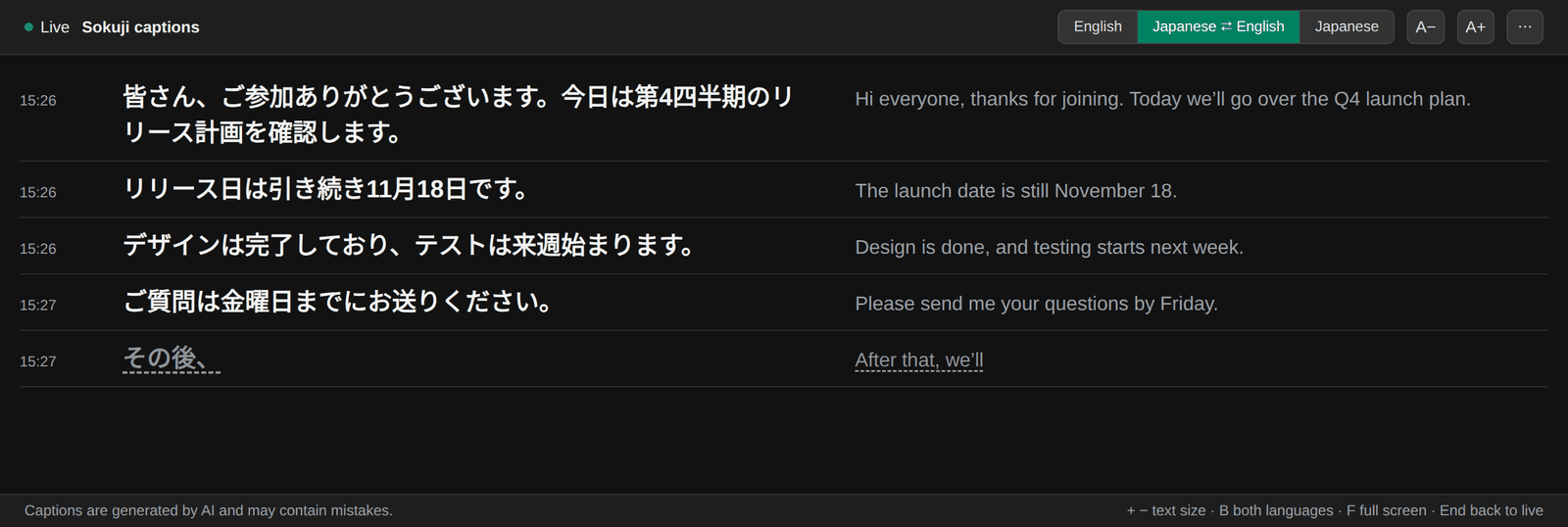
На широкому екрані, якщо вибрати Обидві мови, дві мови розташовуються поруч, і біля кожного рядка вказано час. Натисніть вибрану кнопку ще раз, щоб поміняти мови місцями. Клавіші: + і − змінюють розмір тексту, B вмикає й вимикає двомовний режим, F відкриває повноекранний режим, а End повертає до останнього рядка.
5Глядачі налаштовують власну сторінку
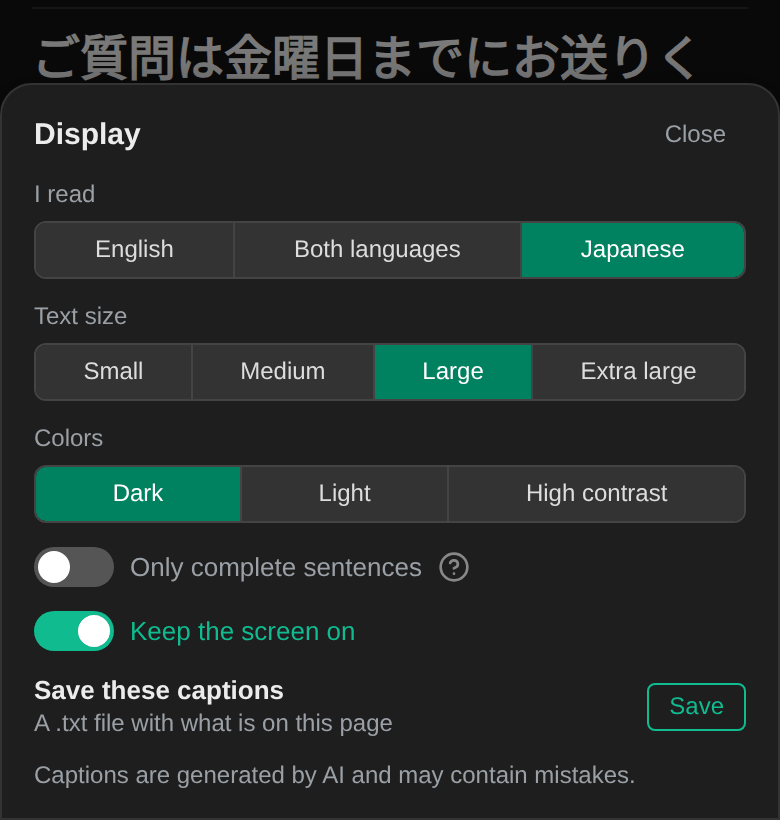
У розділі Відображення (на ноутбуці — кнопка ⋯) кожен глядач може змінити розмір тексту, вибрати оформлення Світле або Висока контрастність, приховати фразу, яка ще промовляється, за допомогою параметра Лише завершені фрази та ввімкнути параметр Не вимикати екран. Ці налаштування діють лише на цьому пристрої. Якщо ви ввімкнете на панелі показу Дозволити глядачам зберігати ці субтитри, у глядачів з’явиться ще й пункт Зберегти ці субтитри: він завантажує субтитри з їхньої сторінки як файл .txt.
6Покажіть QR-код на великому екрані
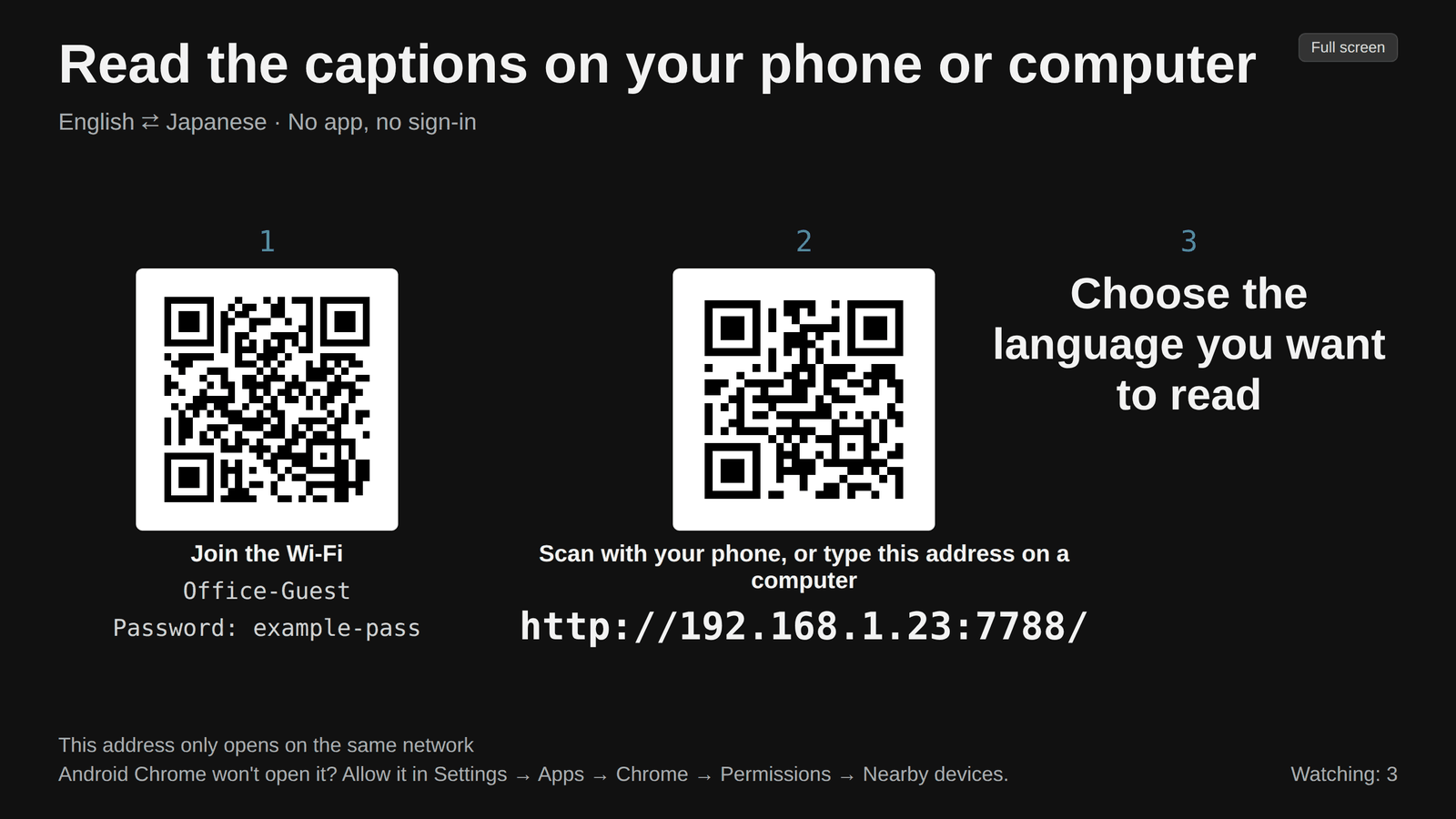
Натисніть Відкрити сторінку для проєктора. Відкриється окреме вікно з QR-кодом і адресою великим шрифтом; перетягніть його на проєктор або другий екран і розгорніть на весь екран. Щоб гості спершу могли підключитися до мережі, увімкніть Показувати дані Wi‑Fi на сторінці для проєктора, заповніть поле Назва Wi‑Fi і вкажіть пароль. Тоді сторінка покаже ці дані та другий QR-код для підключення до Wi‑Fi. Sokuji використовує ці дані лише на цій сторінці й не зберігає їх.
7Зупиніть показ
Натисніть Зупинити показ або вийдіть із Sokuji. На сторінках глядачів з’явиться напис Показ завершено. Поки показ увімкнено, сторінки глядачів відображають вашу розмову: коли ви очищаєте її або починаєте новий сеанс, їхні сторінки теж очищаються й починаються заново. Під час запуску Sokuji показ завжди вимкнено.
Поради
- Усі мають бути в тій самій мережі, що й ваш комп’ютер. Телефон, підключений через мобільний інтернет, сторінку не відкриє.
- Гостьові мережі Wi‑Fi і деякі корпоративні мережі не дають пристроям зв’язуватися між собою. Якщо ніхто не може підключитися, скористайтеся точкою доступу на телефоні або власним роутером. Sokuji попередить вас, якщо за дві хвилини не підключився жоден пристрій.
- Chrome на Android не відкриває сторінку? Дозвольте в Налаштування → Додатки → Chrome → Дозволи → Пристрої поблизу. Це нагадування є й на сторінці для проєктора.
- Адреса починається з http://, тому браузер може назвати сторінку «незахищеною». Це адреса всередині вашої власної мережі.
- Сторінка не захищена паролем: субтитри може читати будь-хто в мережі, хто має адресу. Вимикайте показ, якщо розмова не призначена для всіх у цій мережі.
- Якщо комп’ютер переходить в іншу мережу, адреса змінюється. Sokuji повідомить вас про це; надішліть нову адресу або знову відкрийте сторінку для проєктора.
- Якщо ви перекладаєте ще й співрозмовника під час дзвінка, кожен рядок має позначку Очно або Онлайн.
Часті запитання
Чи потрібні глядачам Sokuji або обліковий запис?
Ні. Достатньо сучасного браузера на телефоні, планшеті чи комп’ютері.
Чи працює це через інтернет?
Ні. Глядачі мають бути в тій самій мережі Wi‑Fi або дротовій мережі, що й ваш комп’ютер.
Чи проходять субтитри через сервери Kizuna AI?
Ні. Sokuji розміщує сторінку на вашому власному комп’ютері, і субтитри йдуть вашою мережею безпосередньо на пристрої глядачів. Сам переклад, як і в будь-якому сеансі, виконує вибраний вами провайдер.
Чи треба доплачувати за показ?
Ні. Хоч би скільки було глядачів, вони читають субтитри, які ваш сеанс створює й так.
Чи можуть глядачі чути переклад?
Ні. Сторінка показує лише текст.
Чи є це в розширенні для браузера?
Ні. Показ субтитрів є в настільному застосунку для Windows, macOS і Linux.
Чому адреса перестала відкриватися?
Адреса належить вашому комп’ютеру в його поточній мережі. Вона змінюється, коли ви переходите в іншу мережу, а під час кожного запуску Sokuji показ знову вимкнено. Увімкніть показ і надішліть глядачам нову адресу.
Усунення несправностей
Досі не виходить? Надішліть нам відгук через меню облікового запису або напишіть на support@kizuna.ai. Також можна запитати в GitHub Discussions.