
Використання Sokuji з Zoom
Огляд
Цей посібник допоможе вам налаштувати та використовувати Sokuji з Zoom для перекладу в реальному часі під час ваших зустрічей.
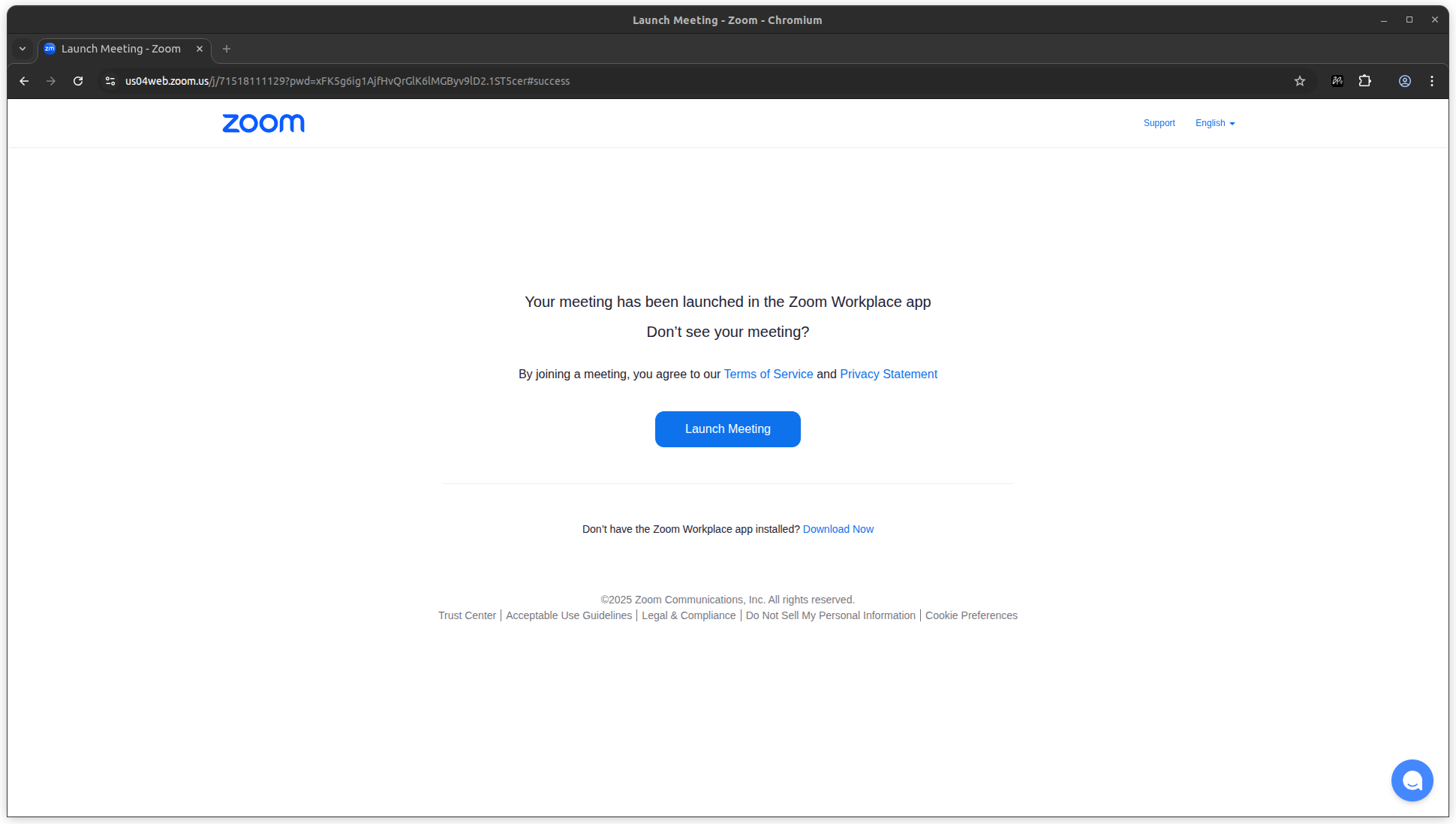
1Відкрийте посилання на зустріч Zoom
Відкрийте посилання на зустріч Zoom у браузері Chrome або Edge. Браузер спробує відкрити настільний додаток Zoom.
Tip
Переконайтеся, що розширення Sokuji встановлено та увімкнено у вашому браузері.
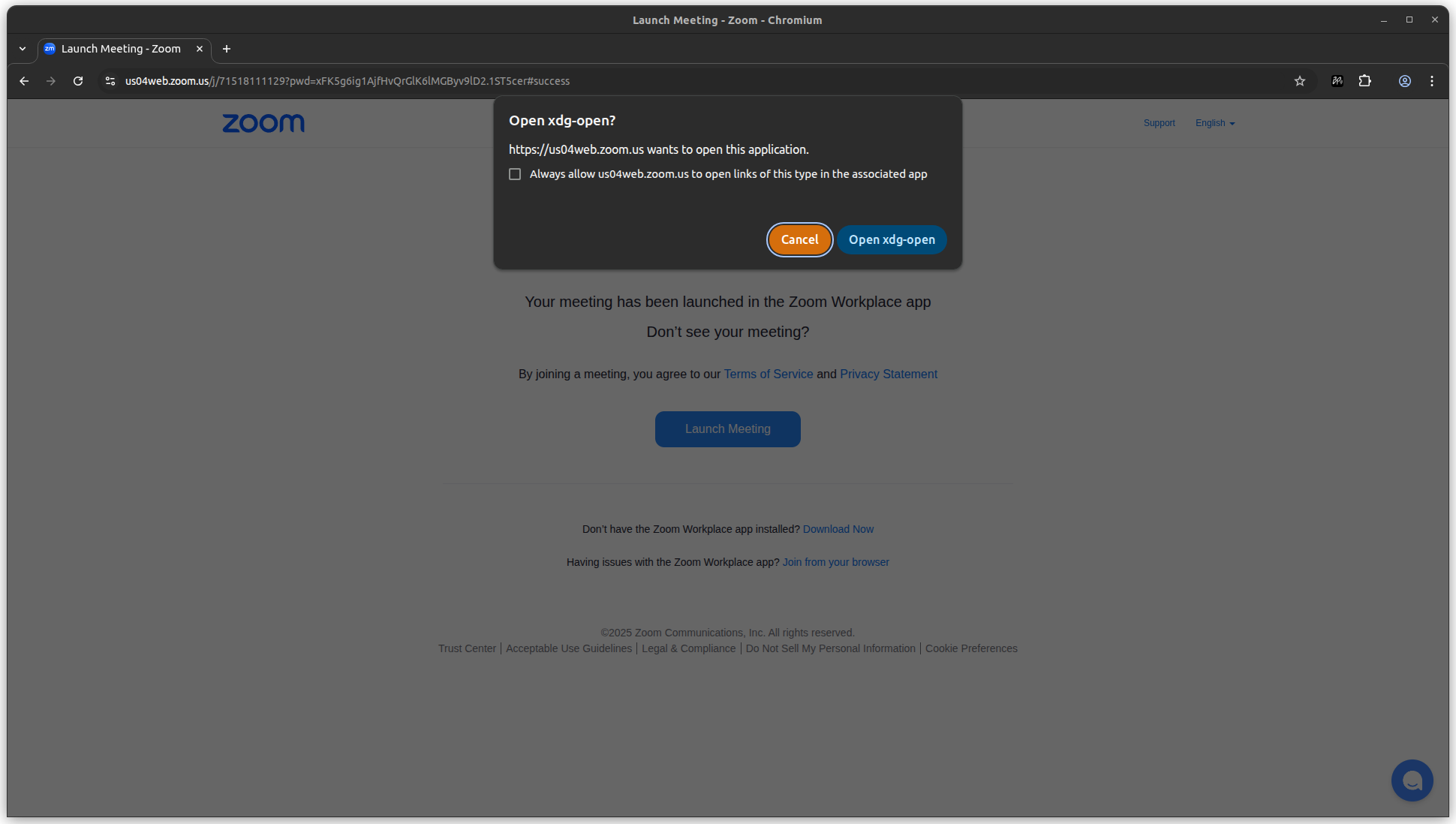
2Відхиліть нативний додаток
Коли з’явиться запит на відкриття настільного додатку Zoom, натисніть Скасувати або закрийте діалогове вікно, щоб залишитися в браузері.
Tip
Це важливо — для роботи Sokuji необхідно використовувати браузерну версію Zoom.
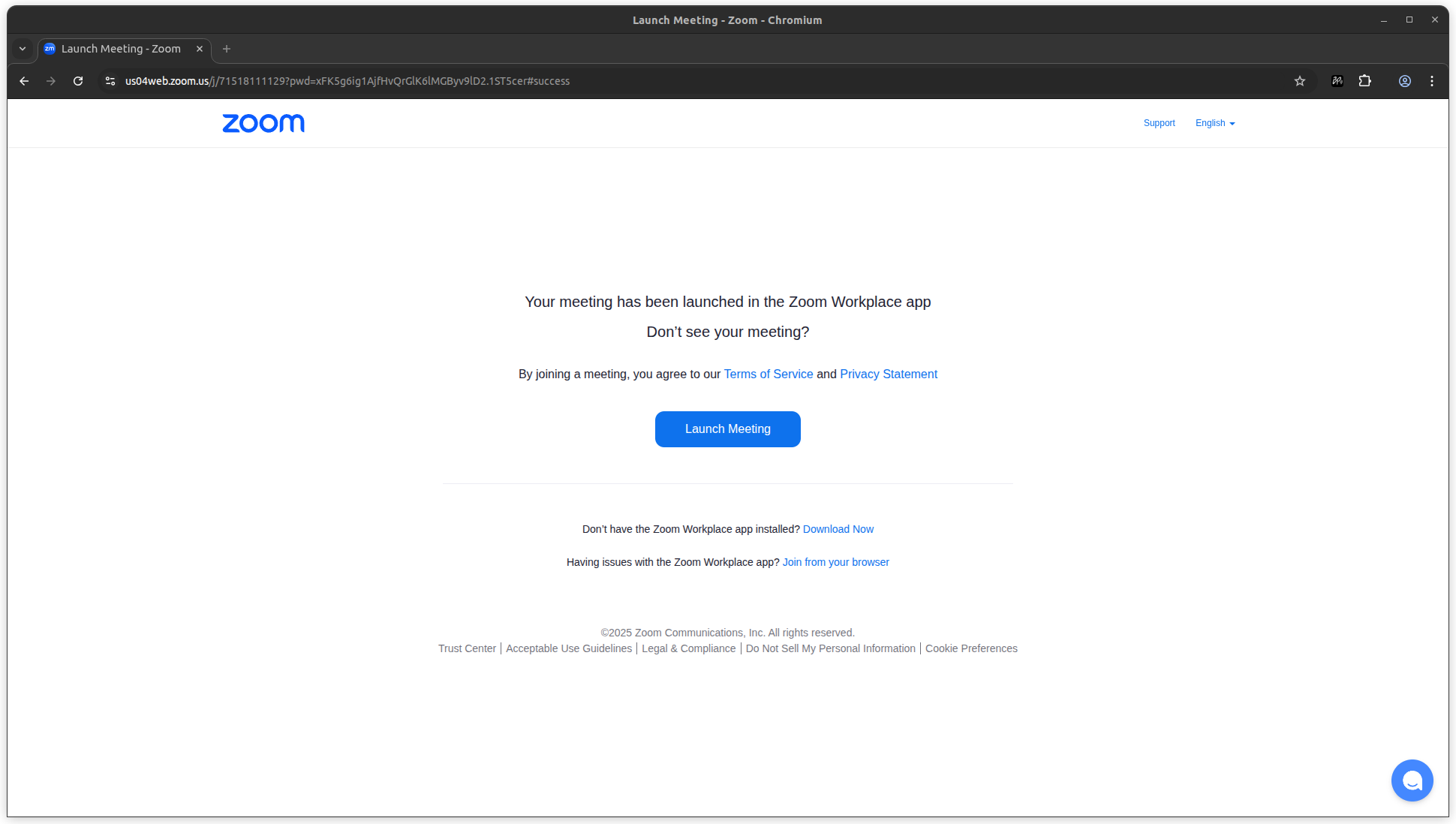
3Приєднайтеся через браузер
Після відхилення настільного додатку знайдіть посилання Приєднатися з браузера, яке з’явиться на сторінці, та натисніть на нього.
Tip
Це посилання може з’явитися внизу сторінки або в повідомленні.
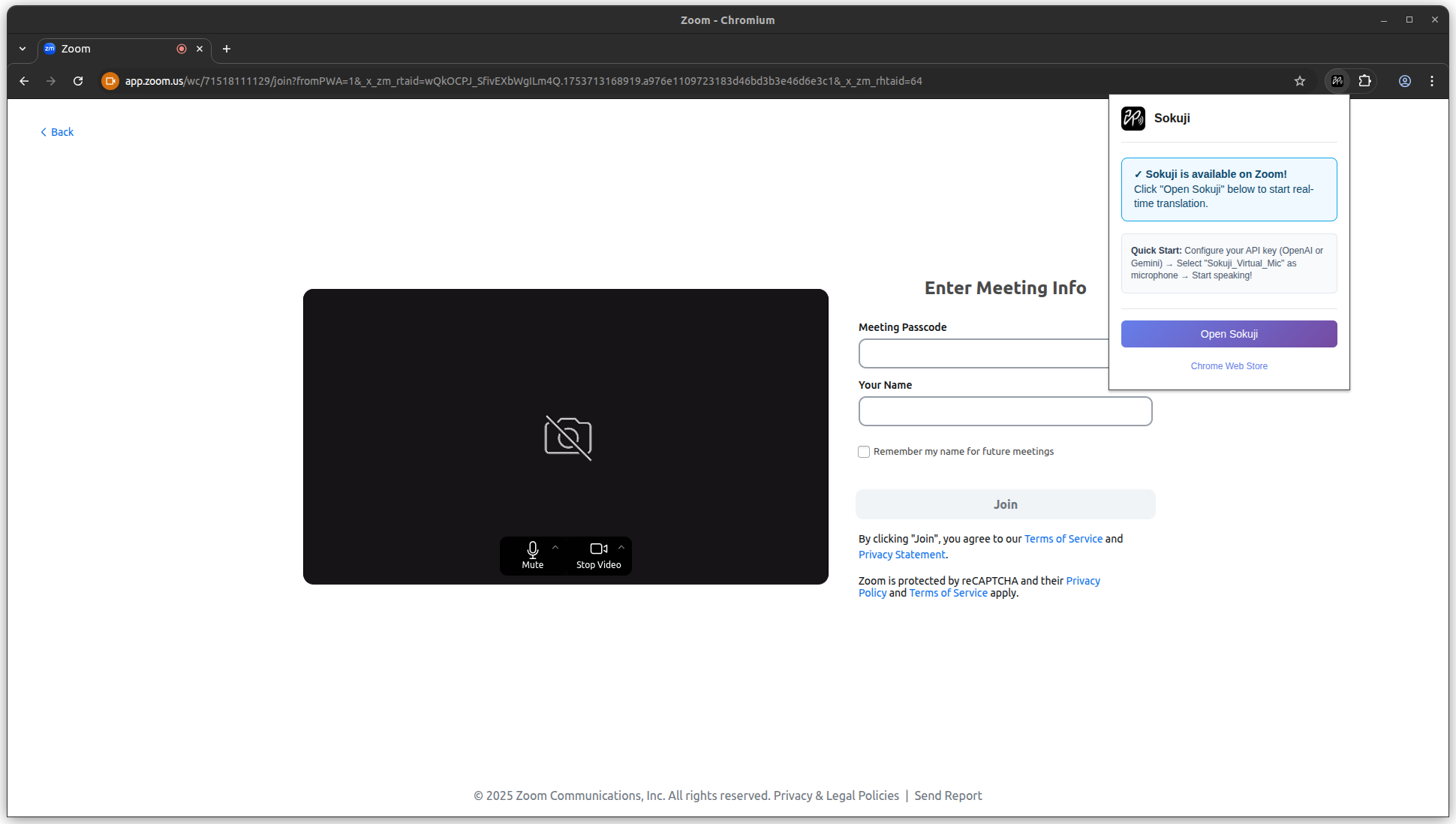
4Відкрийте бічну панель Sokuji
Натисніть на іконку розширення Sokuji у правому верхньому кутку браузера, потім натисніть, щоб відкрити бічну панель Sokuji.
Tip
Бічна панель відкриється в правій частині вікна браузера.
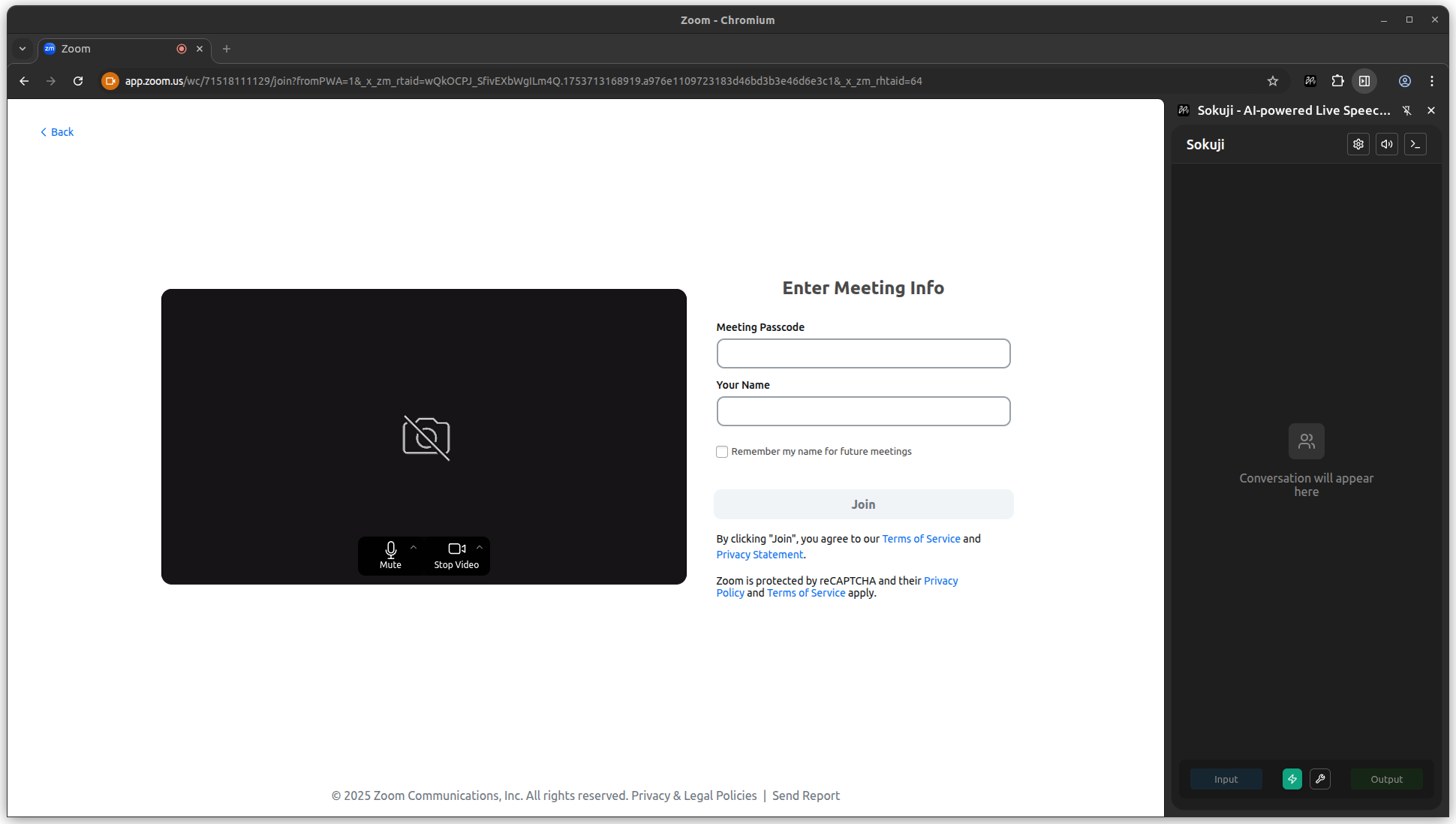
5Налаштуйте параметри Sokuji
У бічній панелі Sokuji налаштуйте параметри перекладу, включаючи мови джерела та цілі, постачальника ШІ та інші налаштування.
Tip
Обов’язково протестуйте мікрофон та виберіть відповідний пристрій введення.
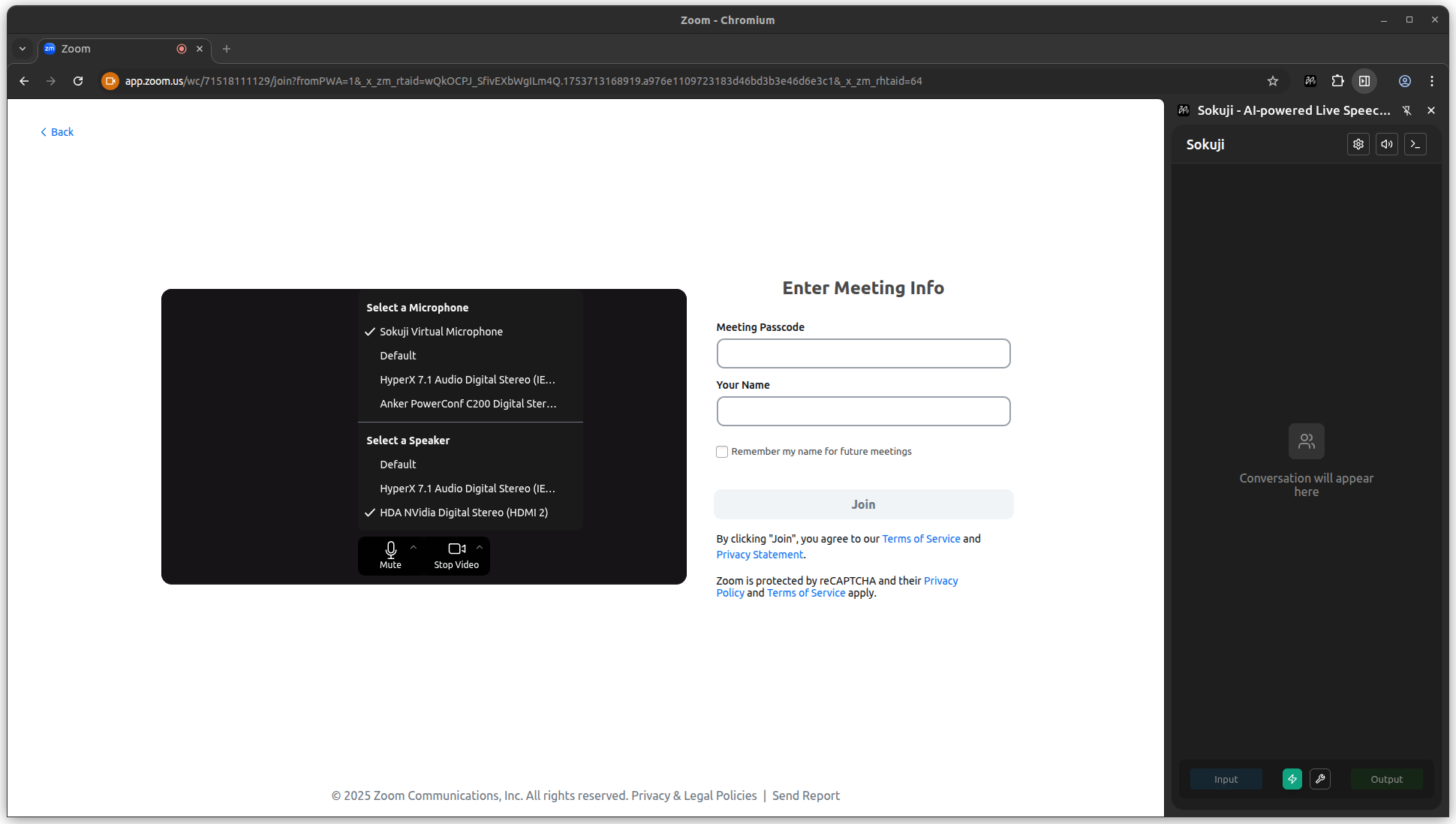
6Виберіть віртуальний мікрофон у Zoom
У налаштуваннях аудіо Zoom натисніть на випадне меню мікрофона та виберіть Sokuji Virtual Microphone як пристрій введення.
Tip
Ви можете отримати доступ до налаштувань аудіо, натиснувши на стрілку поряд з іконкою мікрофона в Zoom.
Поради для найкращих результатів
- Говоріть чітко та уникайте фонового шуму
- Робіть короткі паузи між реченнями для кращої точності перекладу
- Протестуйте аудіо перед важливими зустрічами
Поширені запитання
Чому я не бачу Sokuji Virtual Microphone?
Переконайтеся, що розширення Sokuji встановлено та активне. Спробуйте оновити сторінку Zoom. Якщо проблема не зникає, перевірте, чи надали ви дозвіл на мікрофон розширенню.
Чи можуть інші учасники чути обидві мови?
За замовчуванням учасники чують лише перекладене аудіо. Однак, коли ви увімкнете «Пропуск оригінального аудіо» в налаштуваннях звуку Sokuji, учасники чутимуть як ваш оригінальний голос, так і переклад одночасно. Ця функція корисна, коли ви хочете, щоб слухачі чули обидві мови для контексту або перевірки.
Чи працює Sokuji із записами Zoom?
Так, перекладене аудіо буде включено до запису зустрічі, якщо ви використовуєте Sokuji Virtual Microphone.
Що таке пропуск оригінального аудіо?
Пропуск оригінального аудіо — це функція, яка дозволяє передавати ваш оригінальний голос разом з перекладом. При увімкненні слухачі чують обидві мови одночасно — вашу природну мову на нижчій гучності (30% за замовчуванням), змішану з перекладом ШІ. Це особливо корисно для двомовної аудиторії або коли ви хочете зберегти емоційний тон та нюанси оригінальної мови.
Усунення неполадок
Якщо у вас виникли проблеми, відвідайте наш репозиторій GitHub або зв’яжіться з нами за адресою support@kizuna.ai для отримання підтримки.