
Швидкий старт із KizunaAI (на базі Soniox)
Огляд
KizunaAI — найшвидший спосіб почати роботу з Sokuji: створювати API-ключ не потрібно. Ви входите з обліковим записом Kizuna AI, а розпізнавання мовлення, переклад і синтез мовлення виконує Soniox. Облікові записи з підтвердженою адресою електронної пошти отримують пробний баланс (зараз US$0.50, діє 7 днів); після цього ви поповнюєте баланс і платите лише за те, що використовуєте, без підписки. Цей посібник описує перший запуск настільного застосунку Sokuji. Знімки екрана зроблено в Sokuji 0.41.1 на Windows; на macOS і Linux усе виглядає так само.
1Установіть Sokuji
Завантажте настільний застосунок зі сторінки завантаження та встановіть його (див. посібники для Windows, macOS і Linux). Під час першого запуску Sokuji відкриває майстер налаштування з шести кроків.
Tip
На Windows під час запуску Sokuji пропонує встановити VB-CABLE — безкоштовний віртуальний аудіодрайвер. Натисніть Install Now, якщо хочете, щоб співрозмовник під час дзвінка чув ваш перекладений голос.
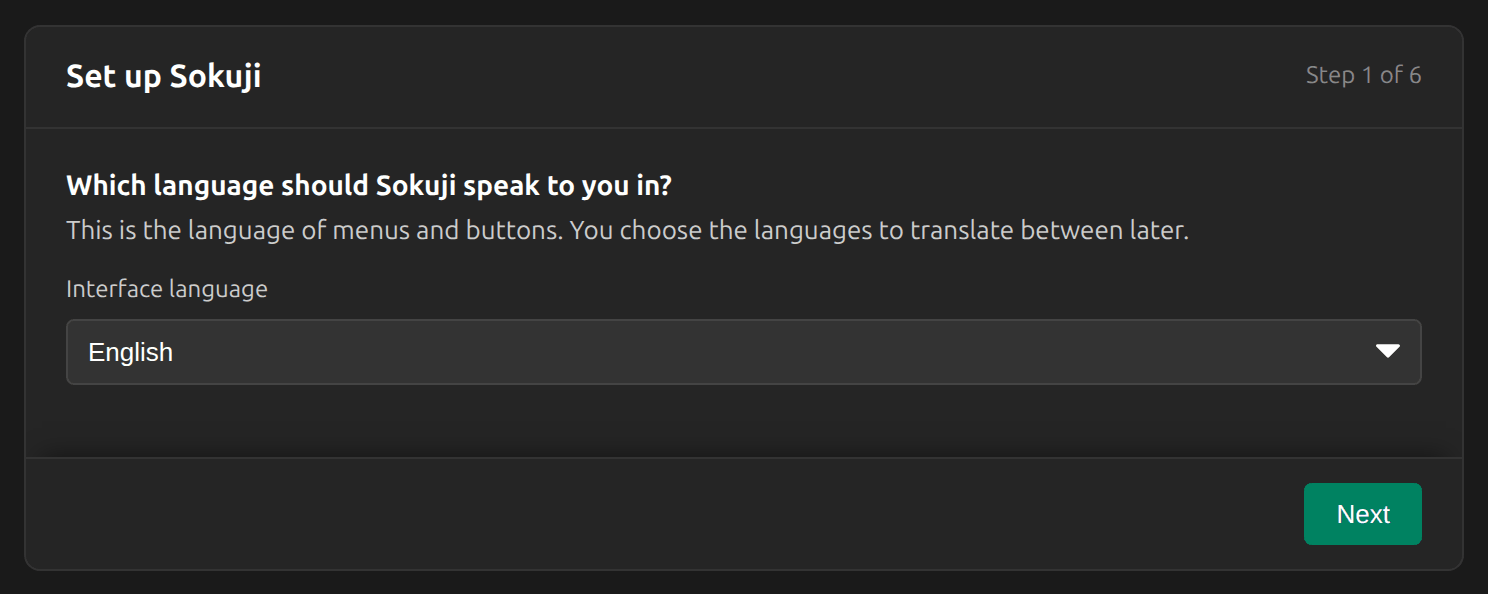
2Виберіть мову інтерфейсу
Це лише мова меню та кнопок Sokuji. Мови для перекладу ви оберете пізніше. Натисніть Далі.
3Скажіть Sokuji, що ви хочете зробити
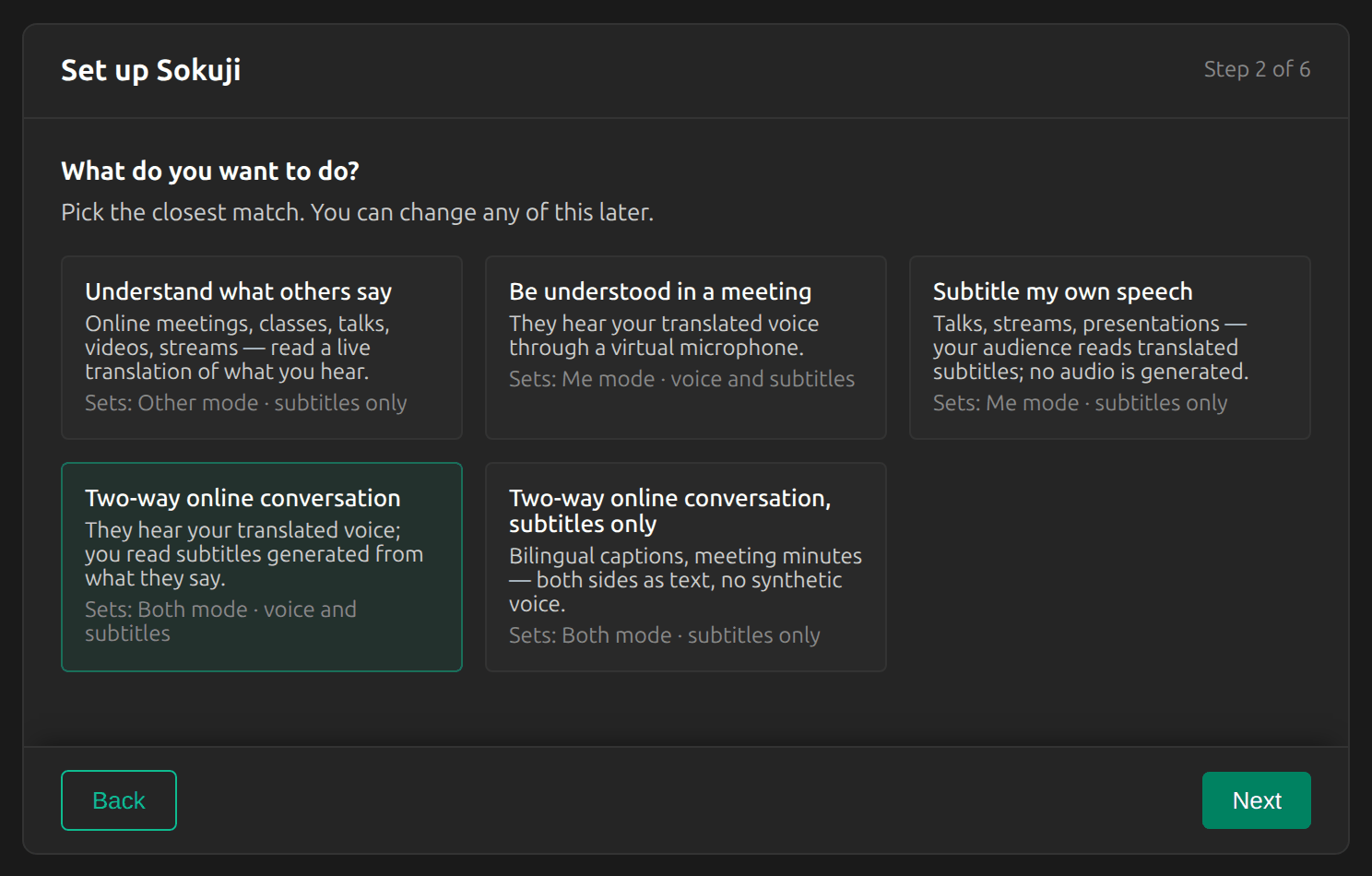
Виберіть картку, яка найкраще відповідає тому, як ви користуватиметеся Sokuji. Вона визначає режим перекладу (Я, Співрозмовник або Обидва) і те, чи переклад озвучується, чи показується лише субтитрами. Розуміти, що кажуть інші дає вам живий переклад того, що ви чуєте; Бути зрозумілим на зустрічі дає змогу співрозмовнику чути ваш перекладений голос; Двостороння онлайн-розмова робить і те, і те одночасно. Це можна змінити пізніше.
Tip
Для відеодзвінка з людиною, яка говорить іншою мовою, виберіть «Двостороння онлайн-розмова», а потім дотримуйтеся посібника з двосторонньої зустрічі.
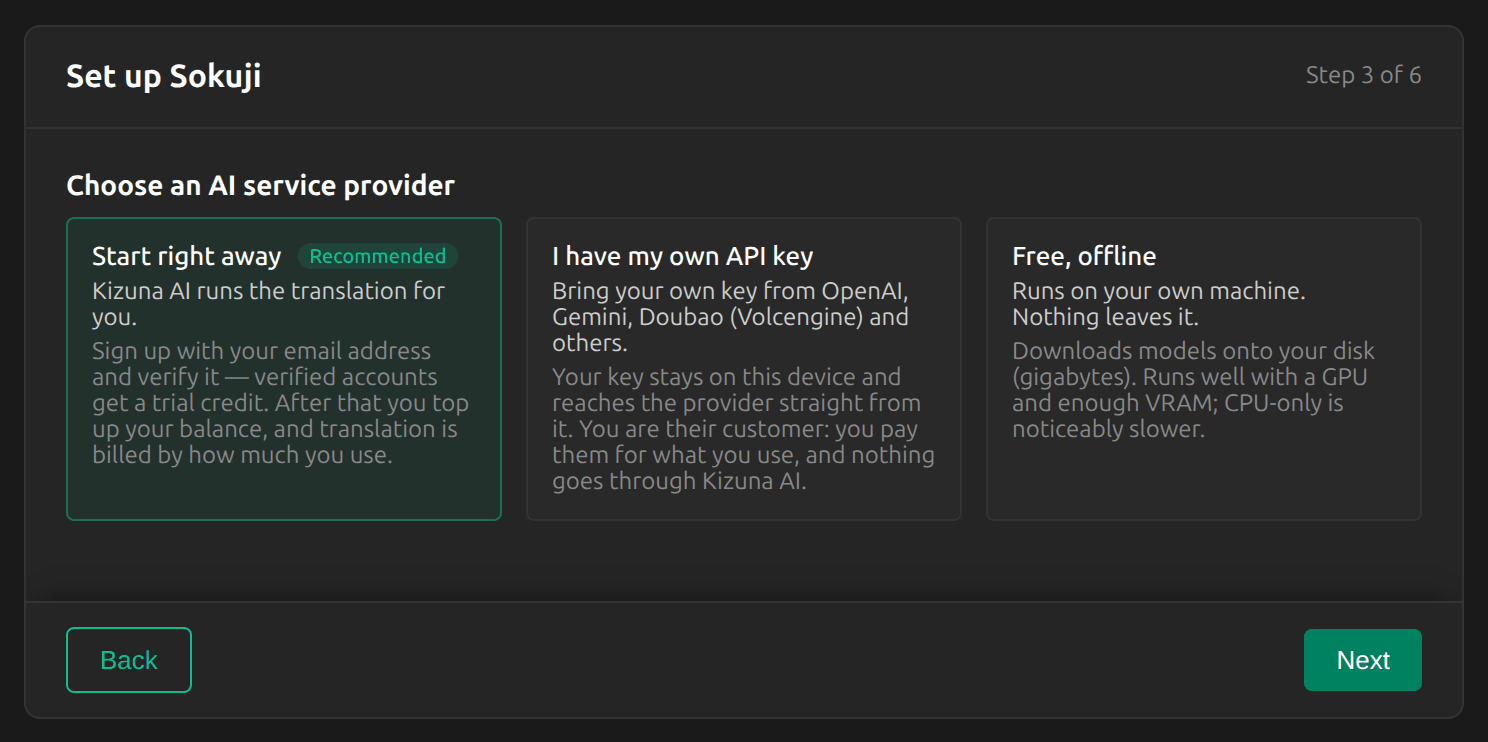
4Виберіть «Почати одразу»
Виберіть Почати одразу. Тоді переклад для вас виконує Kizuna AI через Soniox, тож створювати чи вставляти API-ключ не потрібно. Натисніть Далі.
5Увійдіть або створіть обліковий запис
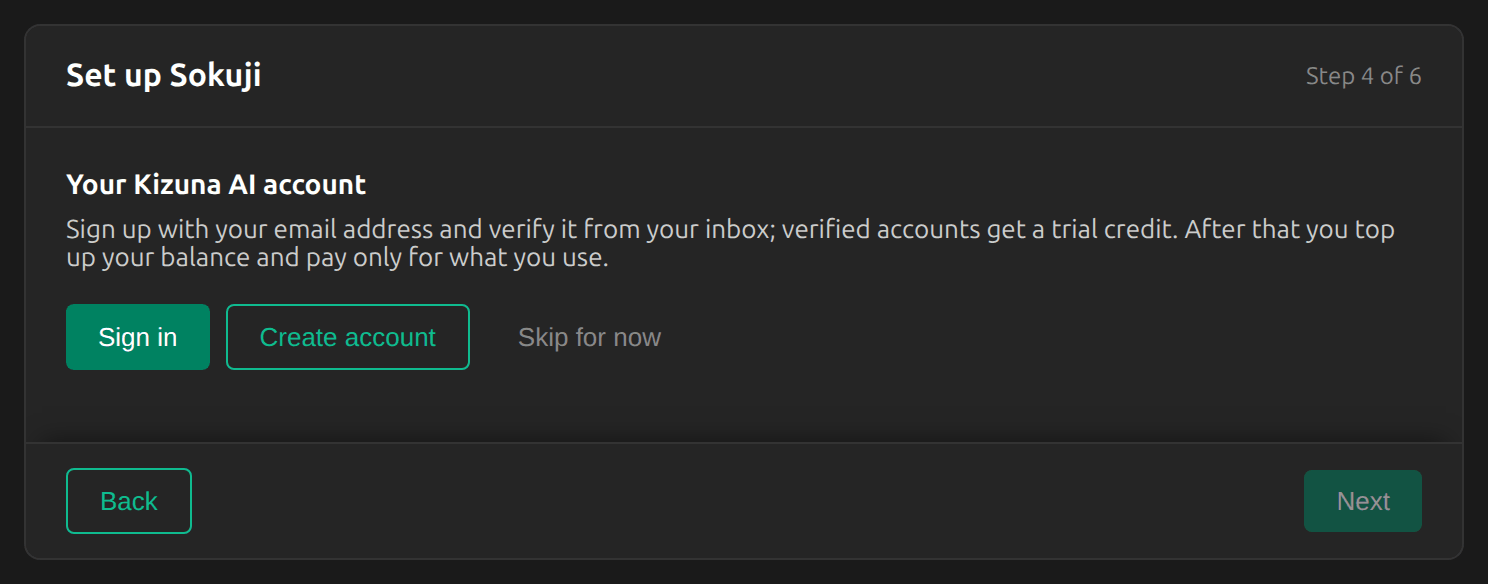
Натисніть Створити акаунт, якщо ви вперше користуєтеся Kizuna AI, або Увійти, якщо обліковий запис у вас уже є.
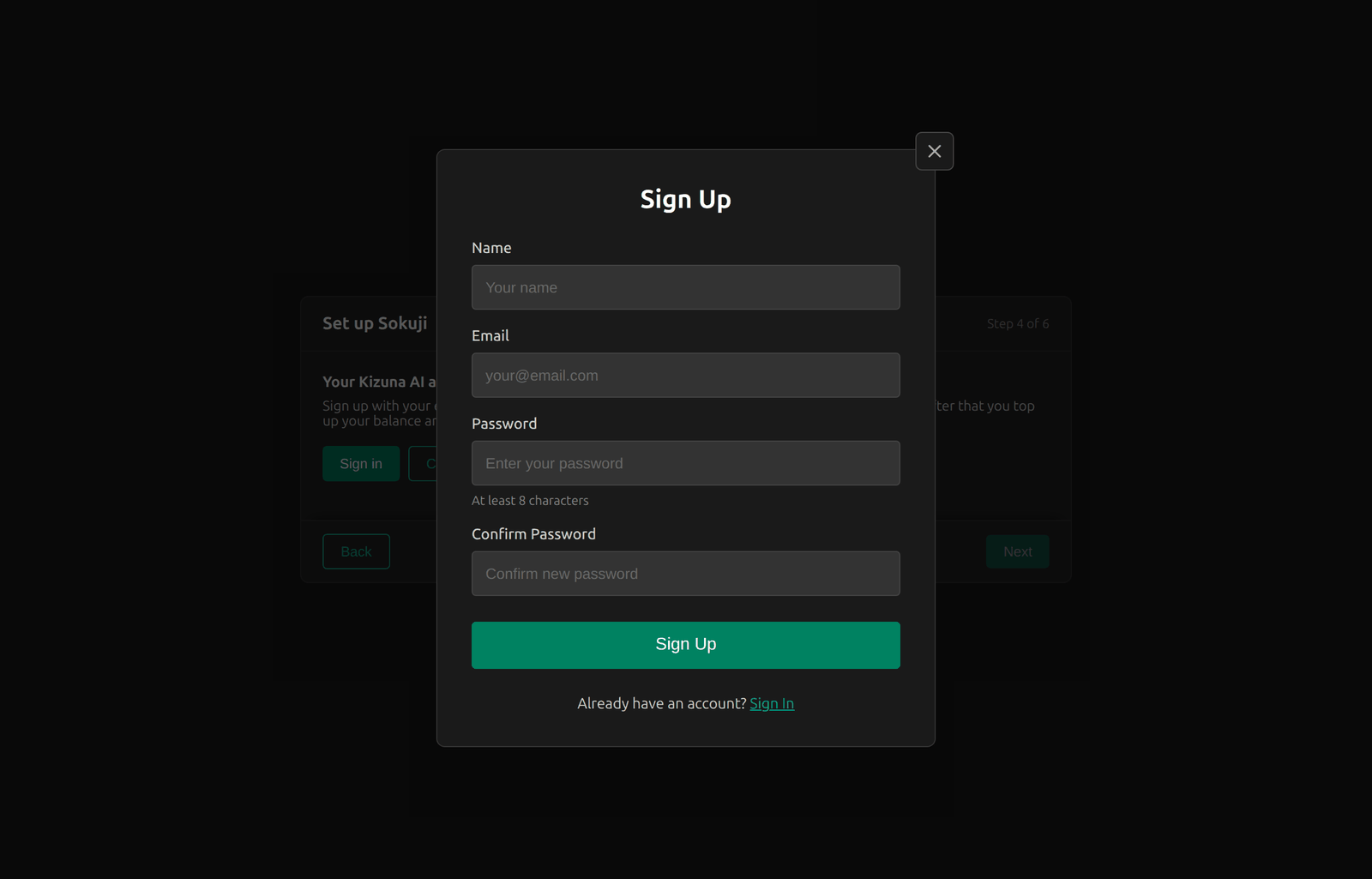
6Заповніть форму реєстрації
Введіть ім’я, адресу електронної пошти та пароль щонайменше з 8 символів, потім натисніть Реєстрація. З тим самим обліковим записом ви входите на сайт Kizuna AI, де керуєте балансом.
7Підтвердьте адресу електронної пошти
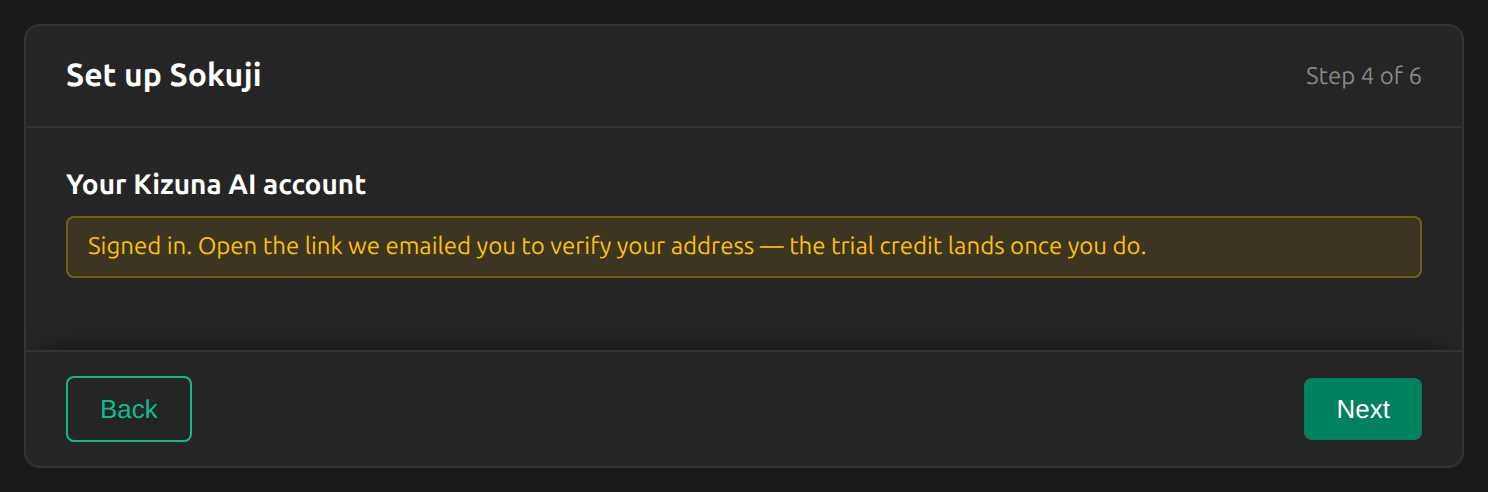
Sokuji одразу виконує вхід і надсилає вам лист із посиланням для підтвердження. Відкрийте це посилання: пробний баланс буде нараховано, щойно адресу підтверджено. Потім натисніть Далі.
Tip
Листа немає? Перевірте папку «Спам». Тим часом можна завершити налаштування: баланс з’явиться на кнопці облікового запису, щойно ви підтвердите адресу.
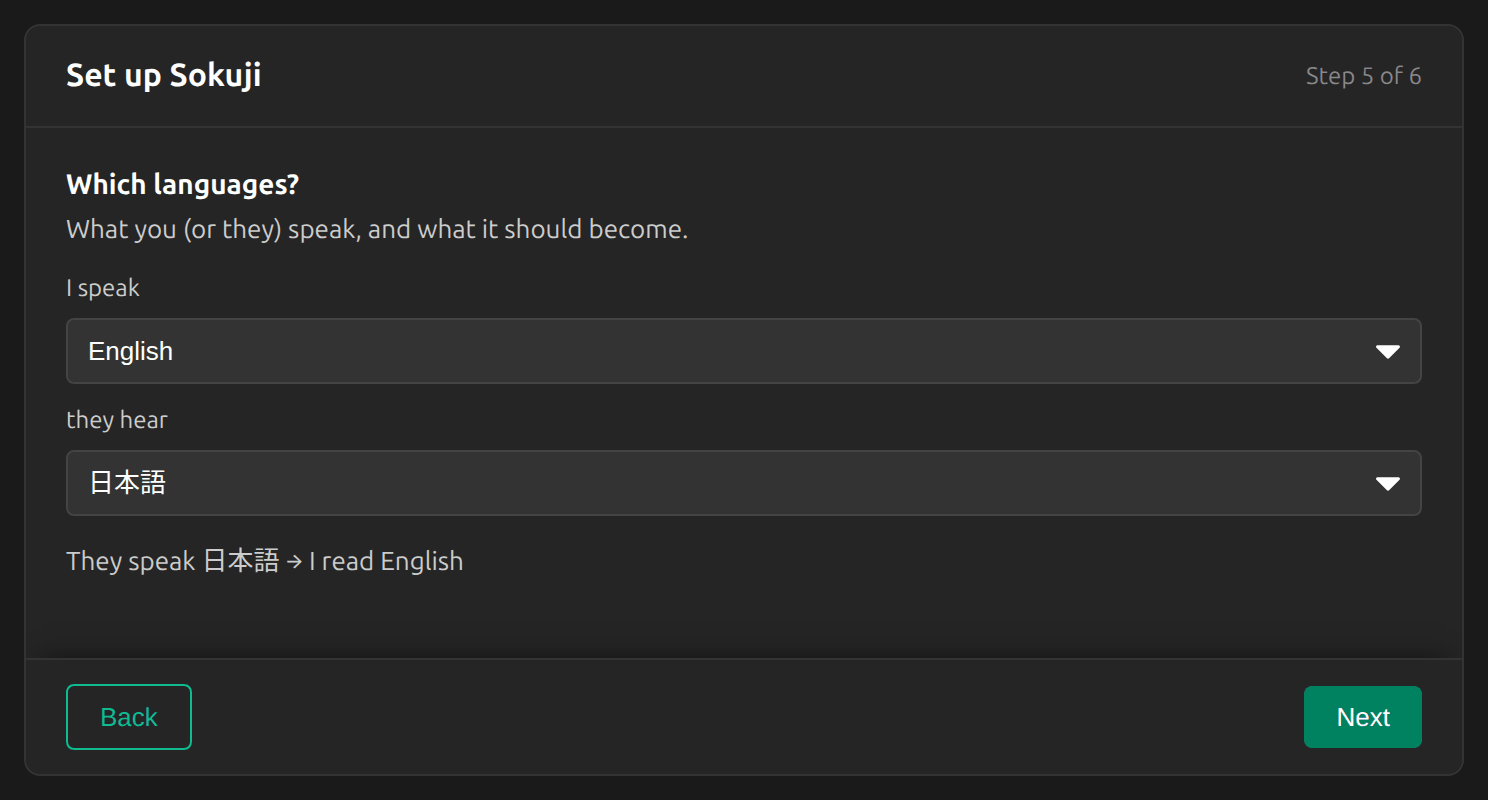
8Виберіть мови
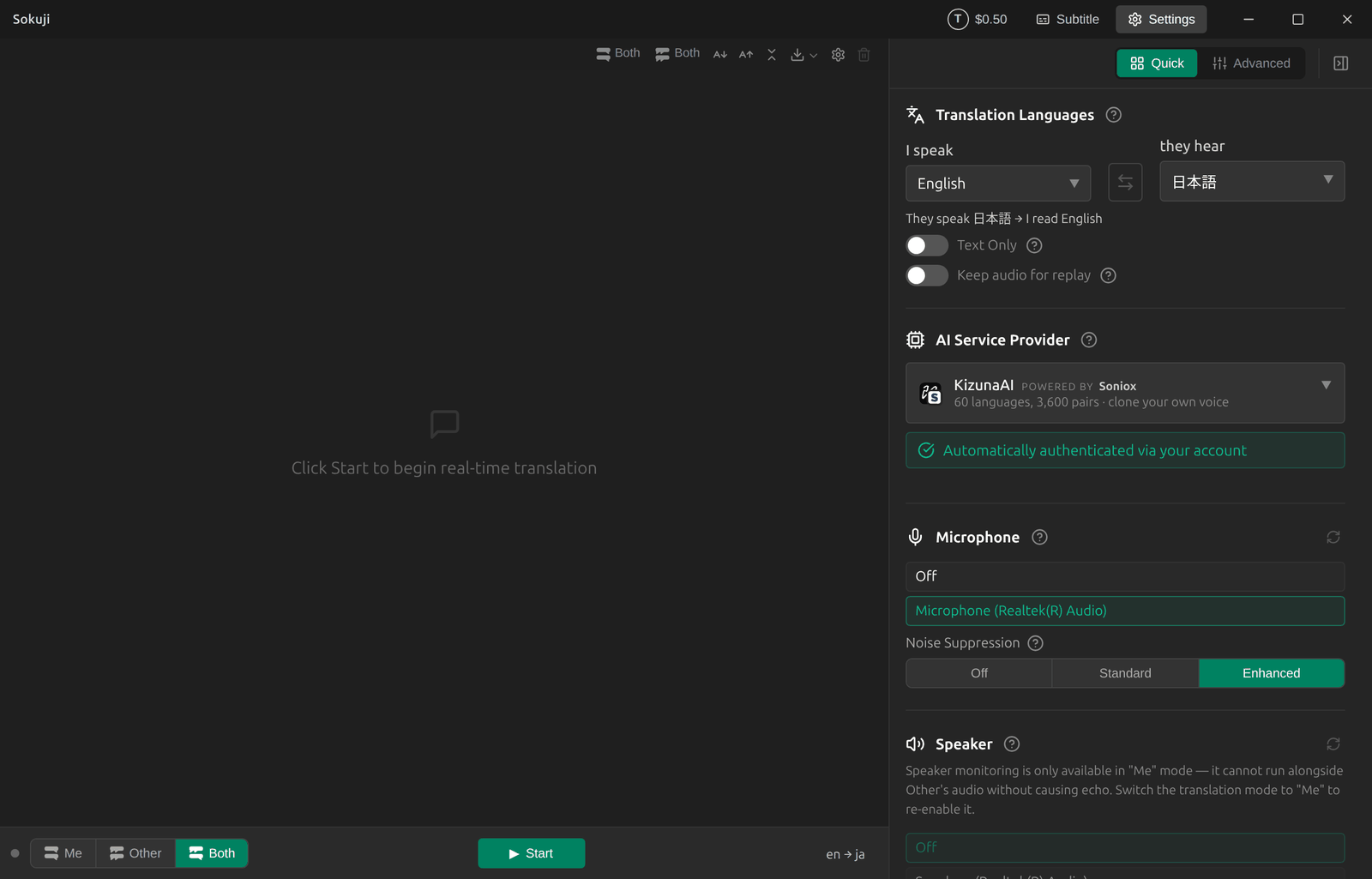
Я говорю — ваша мова; вони чують — мова, яку отримує інша сторона. У двосторонньому режимі зворотний напрямок задається автоматично, і рядок під полями показує його: тут «Вони говорять 日本語 → я читаю English».
Tip
Якщо мовлення співрозмовника теж перекладається (режим «Співрозмовник» або «Обидва»), укажіть у полі «Я говорю» конкретну мову, а не «Автовиявлення». Інакше Sokuji не знає, якою мовою перекладати співрозмовника, і кнопка «Почати» залишається недоступною.
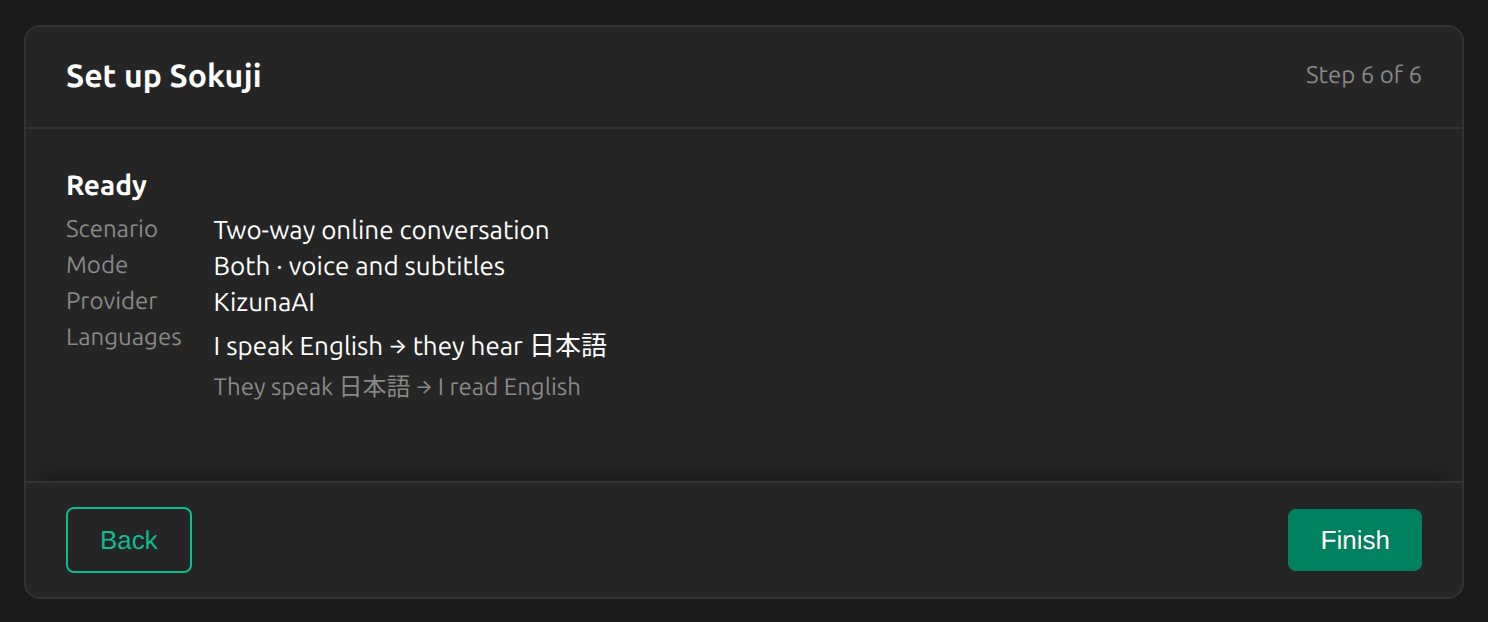
9Перевірте й завершіть
Перегляньте підсумок і натисніть Завершити. Після цього почнеться короткий огляд головного вікна. Його можна пропустити й будь-коли запустити знову в розділі Налаштування → Допомога.
10Виберіть мікрофон і почніть
Панель налаштувань праворуч показує, що було вибрано під час налаштування. У розділі Мікрофон виберіть мікрофон, у який ви говорите. Потім натисніть Почати внизу вікна. Якщо кнопка «Почати» залишається сірою, наведіть на неї курсор: підказка повідомить, чого ще бракує.
Tip
У режимі «Обидва» також потрібно вказати «Аудіо співрозмовника», щоб Sokuji знав, з якого застосунку говорить інша сторона. Про це йдеться в посібнику з двосторонньої зустрічі.
11Перевірте баланс і поповніть його
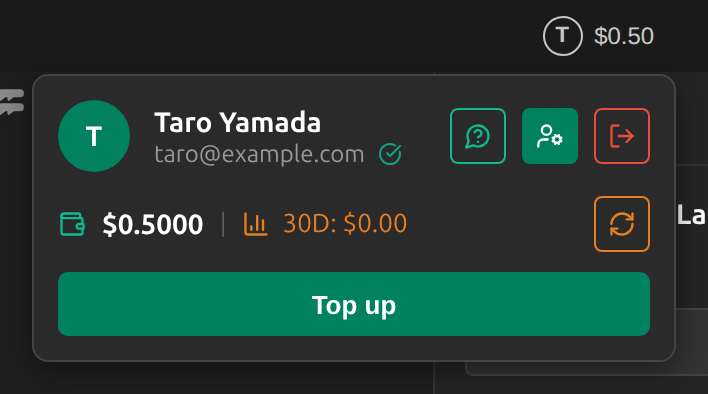
Кнопка облікового запису в рядку заголовка показує ваш баланс. Натисніть її, щоб побачити свою адресу електронної пошти, баланс і витрати за останні 30 днів. Поповнити відкриває в браузері сторінку оплати вашого облікового запису Kizuna AI: там ви вносите кошти й перед оплатою бачите поточні тарифи.
Поради для найкращих результатів
- Користуйтеся навушниками. Без них мікрофон може вловити перекладений голос і перекласти його ще раз.
- Увімкніть «Лише текст», якщо вам потрібні лише субтитри. Синтез мовлення коштує додатково.
- Зупиняйте сеанс, коли закінчите: запущений сеанс і далі витрачає баланс.
- Червона крапка на кнопці облікового запису означає, що балансу недостатньо, щоб почати сеанс; жовта — що адресу електронної пошти ще не підтверджено.
Часті запитання
Скільки це коштує?
Переклад оплачується з передплаченого балансу за фактичне використання, без підписки. Тариф залежить від того, що робить сеанс (наприклад, озвучення коштує дорожче, ніж лише субтитри). На сторінці оплати вашого облікового запису Kizuna AI вказано поточні тарифи — ще до поповнення.
Що станеться, коли баланс закінчиться?
Sokuji не починає сеанс, поки балансу недостатньо, а запущений сеанс зупиняється, коли його баланс вичерпано. Поповніть баланс і знову натисніть «Почати».
Куди передається мій звук?
Sokuji надсилає ваш звук безпосередньо до Soniox, використовуючи короткостроковий ключ, виданий для вашого облікового запису. Kizuna AI відповідає за ваш обліковий запис і оплату.
Як знову запустити майстер налаштування?
Відкрийте «Налаштування», прокрутіть до розділу «Допомога» й натисніть «Запустити налаштування знову».
Усунення несправностей
Досі не виходить? Надішліть нам відгук через меню облікового запису або напишіть на support@kizuna.ai. Також можна запитати в GitHub Discussions.