
Двосторонній голосовий переклад у Teams, Zoom та інших застосунках для зустрічей
Огляд
Цей посібник налаштовує настільний застосунок Sokuji для відеодзвінка з людиною, яка говорить іншою мовою. Співрозмовник чує ваші слова своєю мовою, а ви читаєте його мовлення, перекладене вашою, у вигляді субтитрів. Використовується KizunaAI (на базі Soniox); це працює з будь-яким застосунком для зустрічей, у якому можна вибрати мікрофон, зокрема з настільними застосунками Microsoft Teams і Zoom. Знімки екрана зроблено в Sokuji 0.41.1 на Windows з Microsoft Teams.
1Налаштуйте Sokuji з KizunaAI
Якщо ви ще цього не зробили, дотримуйтеся посібника «Швидкий старт із KizunaAI», щоб установити Sokuji та увійти в обліковий запис.
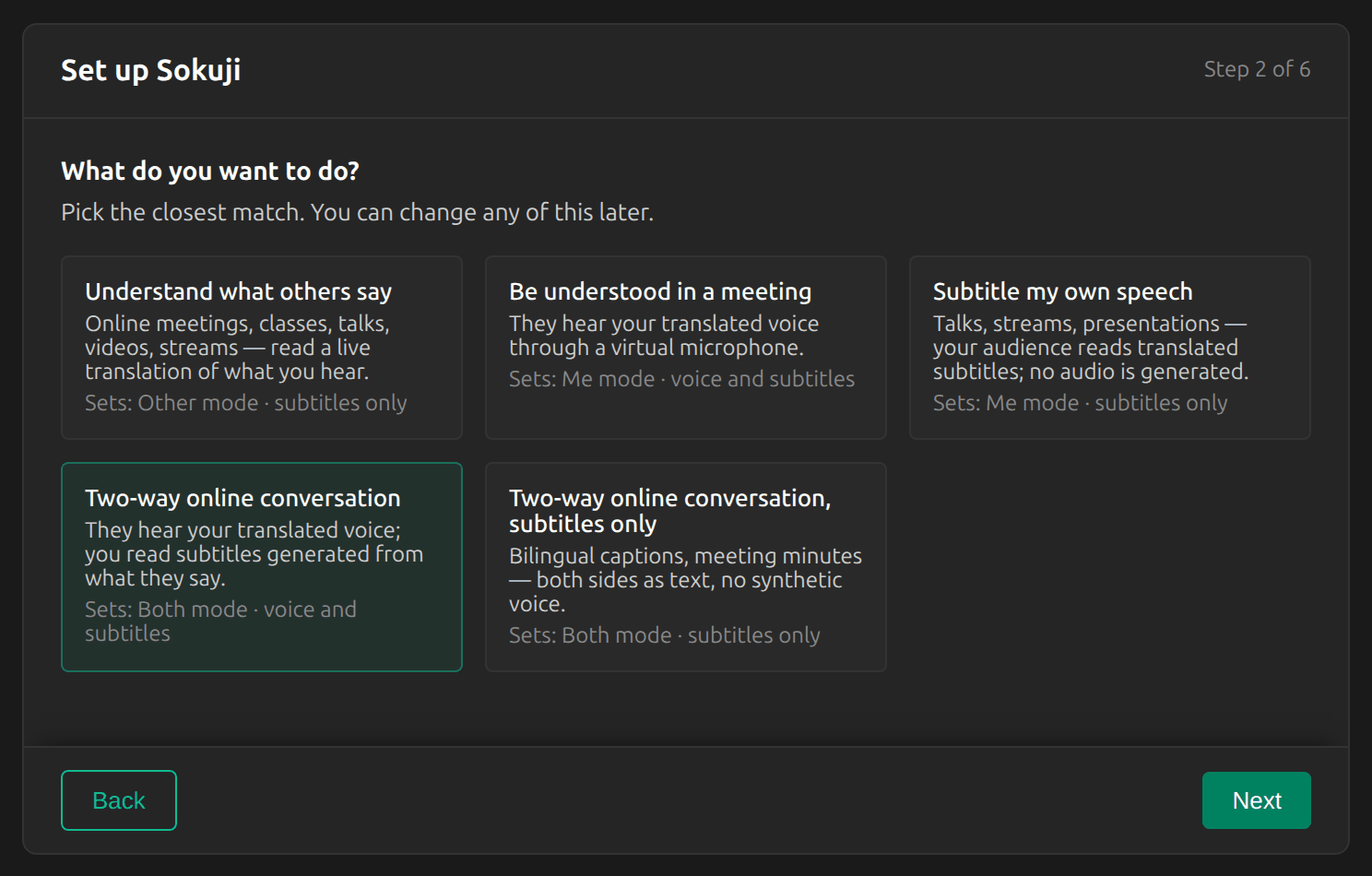
2Виберіть двосторонній сценарій
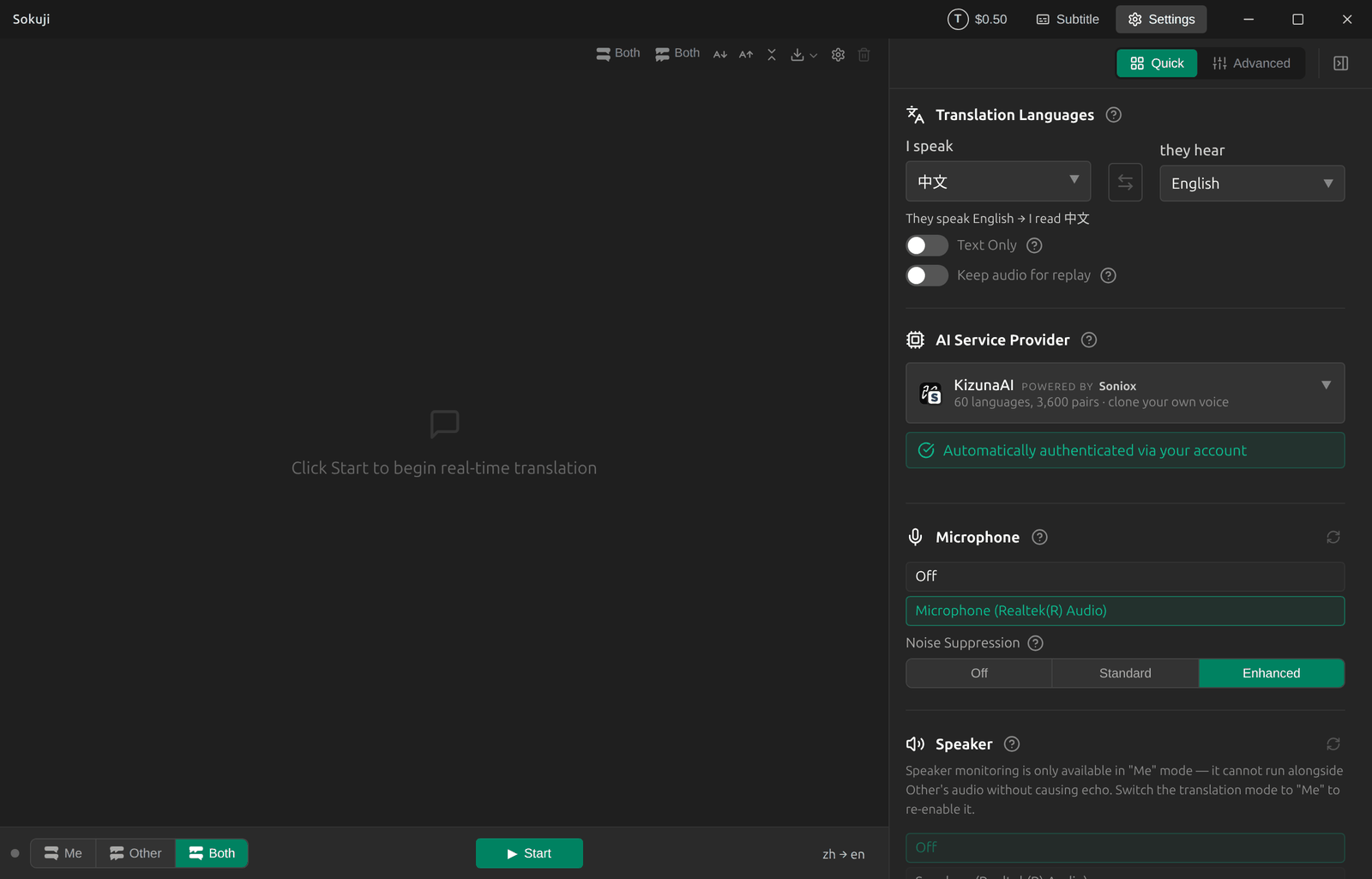
У майстрі налаштування виберіть Двостороння онлайн-розмова. Якщо ви вже завершили налаштування, натомість натисніть Обидва в перемикачі режимів у лівому нижньому куті головного вікна: результат той самий.
3Задайте дві мови
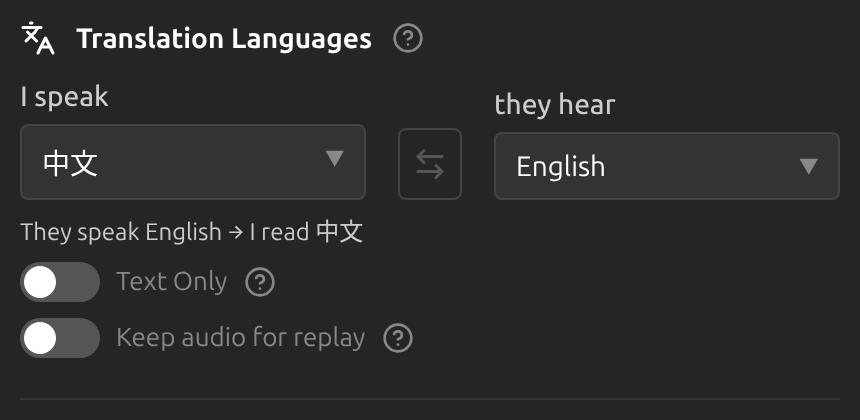
У налаштуваннях, у розділі Мови перекладу, укажіть у полі Я говорю свою мову, а в полі вони чують — мову співрозмовника. Рядок під полями показує зворотний напрямок. Наприклад, для дзвінка клієнтові з Великої Британії: Я говорю 中文, вони чують English.
Tip
Не залишайте в полі «Я говорю» значення «Автовиявлення». У режимі «Обидва» Sokuji має знати вашу мову, щоб перекладати нею співрозмовника, і кнопка «Почати» залишається недоступною, доки ви її не виберете.
4Установіть віртуальний аудіокабель
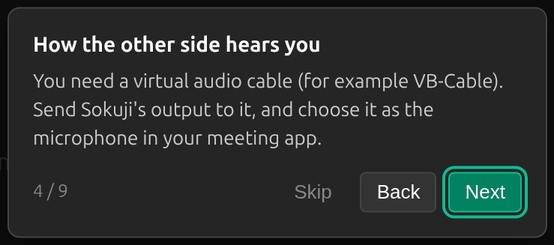
Ваш перекладений голос потрапляє на зустріч через віртуальний мікрофон. На Windows це VB-CABLE, безкоштовний драйвер. Поки його не встановлено, Sokuji під час кожного запуску пропонує його встановити: натисніть Install Now і перезапустіть Windows, якщо система попросить. Після цього Sokuji сам надсилає перекладений голос у VB-CABLE.
Tip
На macOS інсталятор Sokuji додає віртуальний аудіодрайвер, а на Linux Sokuji створює власний віртуальний мікрофон. Решта посібника така сама.
5Виберіть мікрофон і застосунок для зустрічей
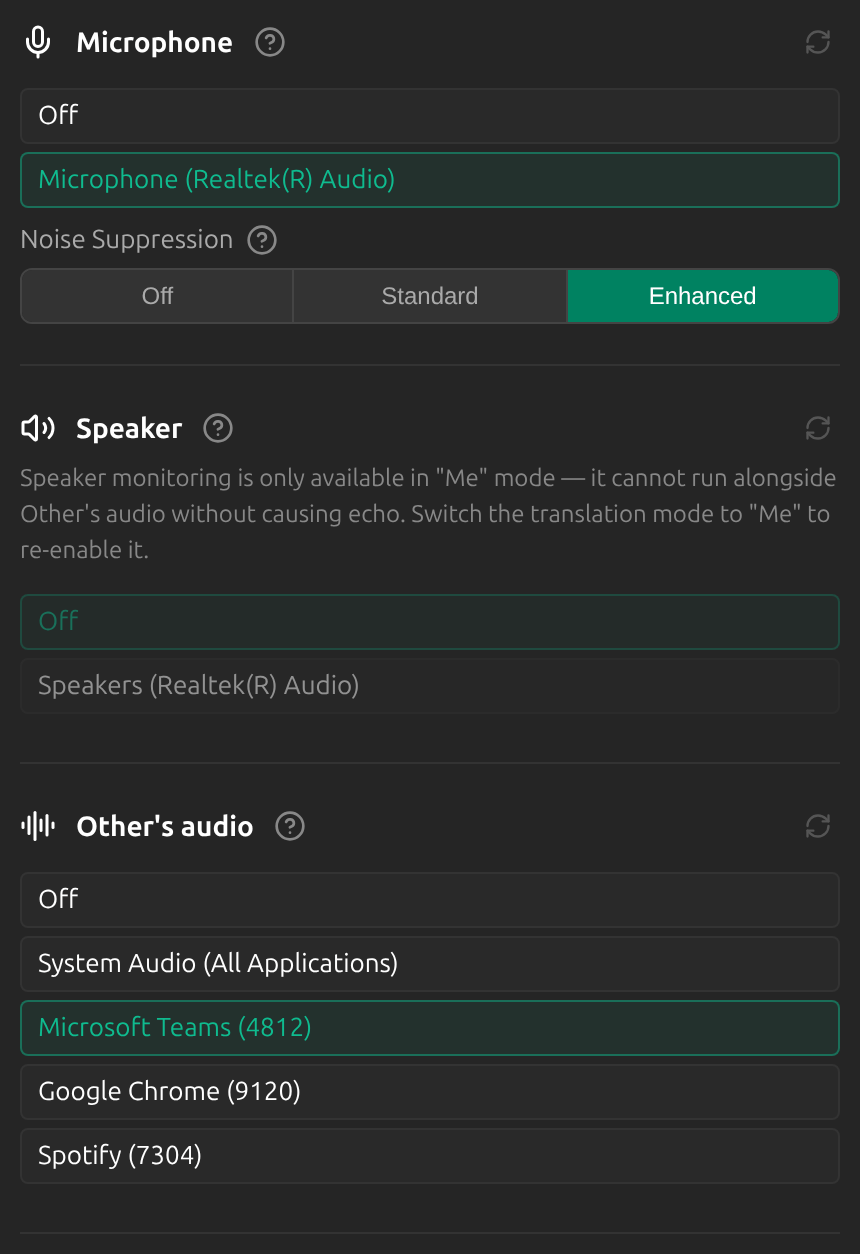
Там само, у налаштуваннях: у розділі Мікрофон виберіть свій справжній мікрофон. У розділі Аудіо співрозмовника виберіть застосунок для зустрічей, тут Microsoft Teams. Тоді Sokuji слухає лише цей застосунок, і звук інших програм не перекладається. Власний голос співрозмовника ви й далі чуєте через Teams, як зазвичай.
Tip
Якщо вашого застосунку для зустрічей немає в списку, спочатку приєднайтеся до дзвінка (застосунок часто з’являється в списку лише тоді, коли починає відтворювати звук) і натисніть значок оновлення або виберіть System Audio (All Applications).
6Виберіть VB-CABLE як мікрофон у застосунку для зустрічей
У Microsoft Teams відкрийте Налаштування → Пристрої (Settings → Devices) і виберіть як мікрофон CABLE Output (VB-Audio Virtual Cable). У Zoom те саме налаштування розташоване в розділі Налаштування → Аудіо → Мікрофон (Settings → Audio → Microphone). Динамік залиште на звичайній гарнітурі чи колонках.
Tip
Справжній мікрофон вибирається в Sokuji, а не в застосунку для зустрічей: Sokuji слухає вас, а застосунок для зустрічей отримує лише перекладений голос.
7Почніть переклад
Натисніть Почати в Sokuji. Коли ви говорите, співрозмовник чує ваші слова своєю мовою через застосунок для зустрічей, а Sokuji показує мовлення обох сторін у вигляді субтитрів. Коли говорить співрозмовник, ви чуєте його голос як зазвичай і читаєте переклад у Sokuji.
Поради для найкращих результатів
- Надягайте навушники. Інакше мікрофон уловлює співрозмовника з динаміків, і Sokuji перекладає його так, ніби це говорите ви.
- Спершу зробіть короткий тестовий дзвінок, наприклад колезі, і перевірте, що він чує перекладений голос.
- Робіть коротку паузу в кінці кожного речення: переклад озвучується, коли ви завершуєте думку.
- Уголос озвучується лише ваша сторона. Мовлення співрозмовника перекладається для вас у субтитри.
Часті запитання
Чи потрібно співрозмовнику щось установлювати?
Ні. Sokuji запускаєте лише ви. Співрозмовник просто чує мікрофон, який говорить його мовою.
Чи працює це з настільним застосунком Teams?
Так. Настільний застосунок Sokuji працює з будь-яким застосунком для зустрічей, у якому можна вибрати мікрофон, зокрема з настільними застосунками Teams і Zoom.
Співрозмовник нічого не чує. Що перевірити?
Перевірте, що в застосунку для зустрічей вибрано мікрофон CABLE Output (VB-Audio Virtual Cable), що в Sokuji вимкнено «Лише текст» і що Sokuji працює в режимі «Я» або «Обидва» із запущеним сеансом.
Слова співрозмовника не перекладаються. Що перевірити?
Перевірте, що в «Аудіо співрозмовника» вибрано ваш застосунок для зустрічей або System Audio (All Applications), що Sokuji працює в режимі «Обидва» і що дзвінок справді відтворює звук.
Чи коштує переклад в обидва боки вдвічі дорожче?
Ні. За замовчуванням у режимі «Обидва» обидва напрямки використовують один спільний сеанс Soniox. У розширених налаштуваннях є перемикач «Спільний сеанс у режимі «Обидва»»; якщо його вимкнути, для кожного напрямку запускається окремий сеанс — це надійніше, коли обоє говорять одночасно, але коштує приблизно вдвічі дорожче.
Усунення несправностей
Досі не виходить? Надішліть нам відгук через меню облікового запису або напишіть на support@kizuna.ai. Також можна запитати в GitHub Discussions.