
Віртуальний мікрофон: як співрозмовник чує вас
Огляд
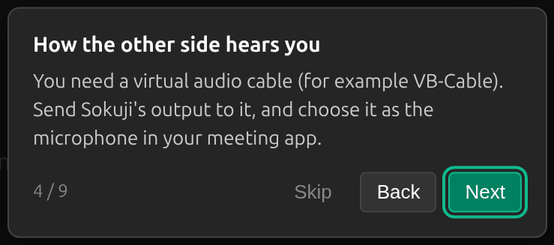
У режимах «Я» та «Обидва» співрозмовник чує ваш переклад, тому що Sokuji надсилає перекладений голос на віртуальний мікрофон, а ви вибираєте цей віртуальний мікрофон як мікрофон у застосунку для зустрічей. У самому Sokuji залишається вибраним ваш справжній мікрофон. Як налаштовується віртуальний мікрофон, залежить від вашої системи.
1Windows: VB-CABLE
Sokuji використовує VB-CABLE, безкоштовний віртуальний аудіодрайвер. Поки його не встановлено, Sokuji під час запуску пропонує його встановити (Install Now або Download Manually); дозвольте встановлення та перезапустіть Windows, якщо буде потрібно. Після цього Sokuji сам надсилає свій голос на CABLE Input. У застосунку для зустрічей виберіть мікрофоном CABLE Output (VB-Audio Virtual Cable).
2macOS
Інсталятор Sokuji додає віртуальний аудіодрайвер. У застосунку для зустрічей виберіть мікрофоном SokujiVirtualAudio. Якщо його немає, запустіть інсталятор ще раз або перезавантажте Mac.
3Linux
Sokuji створює Sokuji_Virtual_Mic через PulseAudio або PipeWire. Виберіть його мікрофоном у застосунку для зустрічей. Якщо Sokuji повідомляє, що pactl відсутній, установіть його (наприклад, sudo apt install pulseaudio-utils) і натисніть «Повторити».
4Розширення для браузера
На підтримуваних сайтах для зустрічей розширення додає Sokuji Virtual Microphone до списку мікрофонів сайту. Виберіть його там. Див. підтримувані сайти.
Поради
- Вибирайте віртуальний мікрофон у застосунку для зустрічей, але ніколи — як мікрофон самого Sokuji. Якщо спробувати, Sokuji попередить.
- Коли ввімкнено «Лише текст», нічого не озвучується, тому на віртуальний мікрофон нічого не надходить.
- Зробіть короткий тестовий дзвінок і перевірте, що співрозмовник чує перекладений голос.
Часті запитання
Співрозмовник нічого не чує. Що перевірити?
Що в застосунку для зустрічей вибрано віртуальний мікрофон вашої системи, що «Лише текст» вимкнено, що Sokuji в режимі «Я» або «Обидва» і що сеанс запущено.
Чи чує співрозмовник мій оригінальний голос?
За замовчуванням ні: на віртуальний мікрофон іде лише переклад. Пряма передача оригінального аудіо може тихо підмішувати ваш власний голос.
Усунення несправностей
Досі не виходить? Надішліть нам відгук через меню облікового запису або напишіть на support@kizuna.ai. Також можна запитати в GitHub Discussions.