
Розмова віч-на-віч двома мовами
Огляд
Цей посібник налаштовує настільний застосунок Sokuji для двох людей за одним комп’ютером, які говорять різними мовами: відвідувач біля стійки реєстрації, зустріч за одним столом, розмова з родичем. Ви користуєтеся одним мікрофоном, і кожен має один навушник. Те, що кажете ви, зачитується співрозмовнику його мовою, те, що каже він, зачитується вам вашою, а мовлення обох сторін показується у вигляді субтитрів. У застосунок для зустрічей нічого не надсилається, і віртуальний аудіокабель не потрібен. Використовується KizunaAI (на базі Soniox). Знімки екрана зроблено в Sokuji 0.44.0 на Windows: я говорю китайською, співрозмовник — англійською, і ми ділимо одну пару навушників: мій у лівому вусі, його — у правому.
1Налаштуйте Sokuji з KizunaAI
Якщо ви ще цього не зробили, дотримуйтеся посібника «Швидкий старт із KizunaAI», щоб установити Sokuji та увійти в обліковий запис.
2Виберіть «Розмова віч-на-віч»
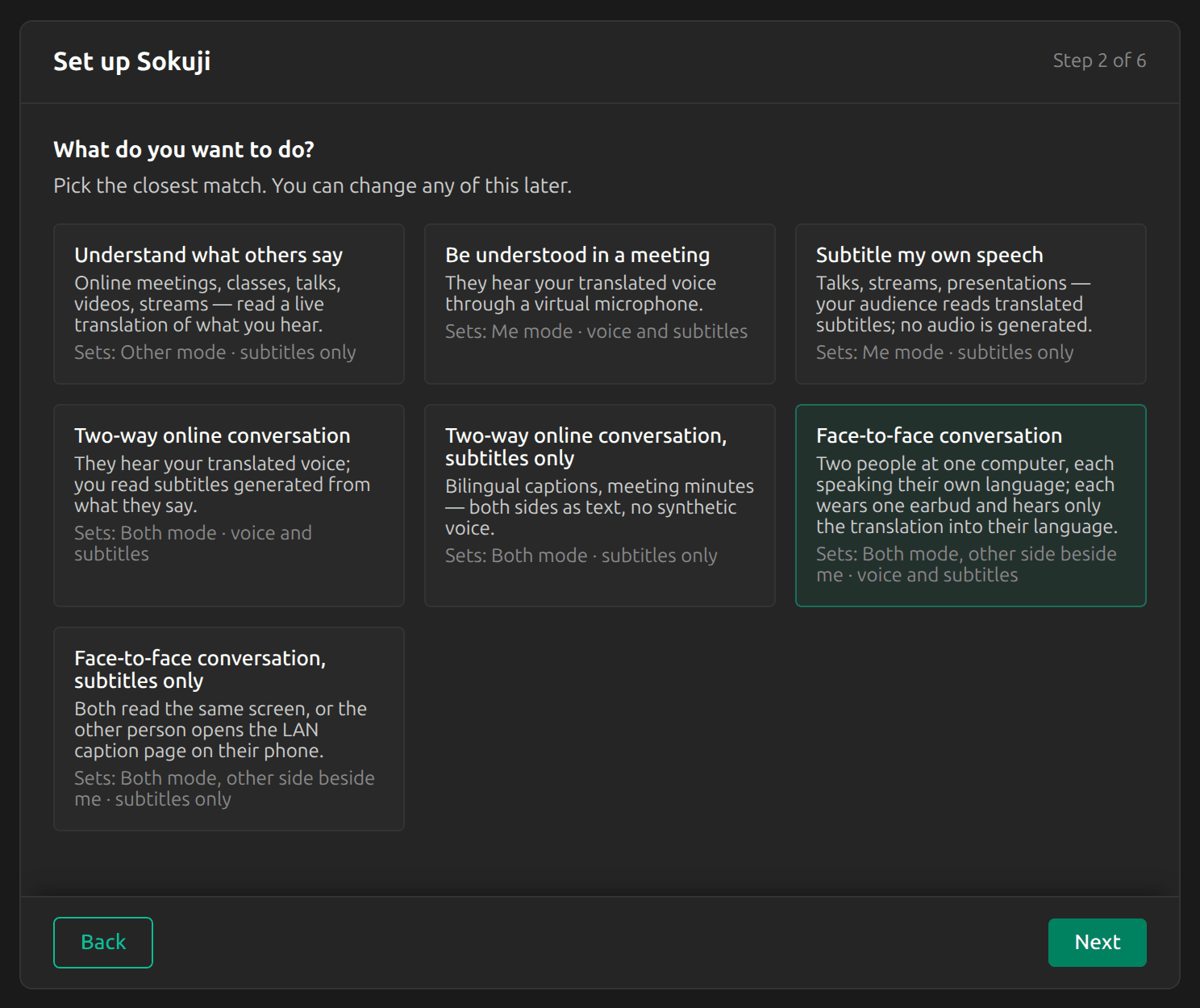
У майстрі налаштування виберіть Розмова віч-на-віч. Sokuji переходить у режим Обидва, де співрозмовник поруч із вами, і зачитує вголос обидва переклади. Якщо ви вже завершили налаштування, натомість виконайте наступний крок.
3Укажіть, що співрозмовник поруч із вами
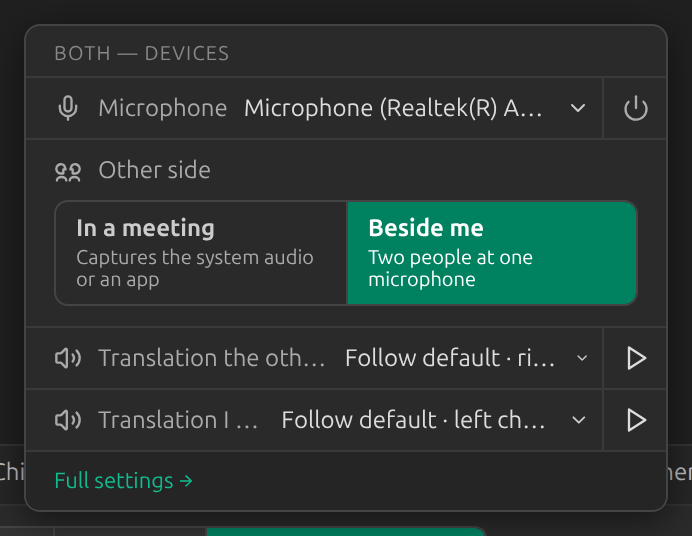
Натисніть Обидва в перемикачі режимів у лівому нижньому куті головного вікна; якщо його панель не відкрилася, натисніть «Обидва» ще раз. У розділі Де співрозмовник виберіть Поруч зі мною. Тепер на перемикачі режимів є позначка Віч-на-віч, а панель показує, що використовується в розмові віч-на-віч: ваш мікрофон і де відтворюється кожен переклад.
Tip
«Аудіо співрозмовника» не потрібне: співрозмовник говорить у ваш мікрофон, і Sokuji не захоплює системний звук. «Де співрозмовник» не можна змінити під час сеансу.
4Задайте дві мови
У налаштуваннях, у розділі Мови перекладу, укажіть у полі Я говорю свою мову, а в полі вони чують — мову співрозмовника. Рядок під полями показує зворотний напрямок. Тут: Я говорю китайською, вони чують англійською, а рядок показує «Вони говорять Англійська → я чую Китайська».
Tip
Не залишайте в полі «Я говорю» значення «Автовиявлення». У режимі «Обидва» Sokuji має знати вашу мову, щоб перекладати нею співрозмовника, і кнопка «Почати» залишається недоступною, доки ви її не виберете.
5Виберіть один мікрофон для вас обох
У розділі Мікрофон виберіть мікрофон, який чує вас обох, наприклад вбудований мікрофон ноутбука, що стоїть між вами, або настільний мікрофон. Мікрофон гарнітури чує лише того, хто її носить.
6Вставте навушники й налаштуйте ліве та праве вухо
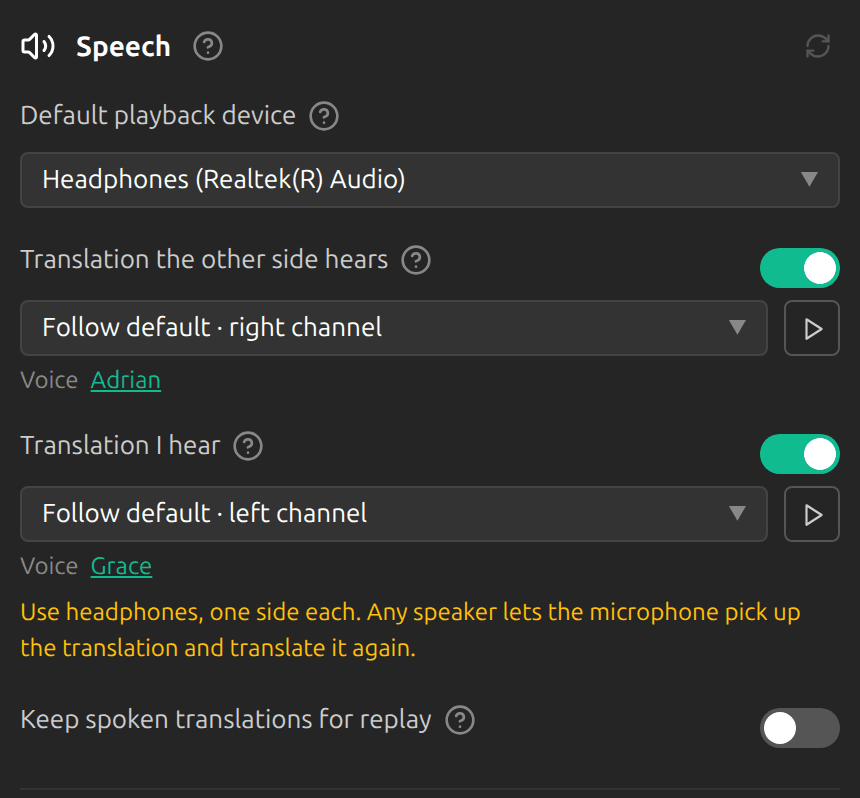
Ви носите лівий навушник, співрозмовник — правий. У блоці Мовлення Переклад, який чує співрозмовник відтворює ваш переклад у вусі співрозмовника (правий канал), а Переклад, який чую я — його переклад у вашому (лівий канал), обидва на пристрої відтворення за замовчуванням. Кнопка відтворення біля кожного рядка відтворює короткий сигнал у відповідному вусі. Щоб поміняти вуха, виберіть інший канал у кожному рядку; щоб кожен із вас мав власну гарнітуру, виберіть пристрій у кожному рядку. Вуха й пристрої можна змінювати й під час сеансу.
Tip
По одному навушнику кожному, ніколи не динамік: через динамік мікрофон уловлює переклад і перекладає його знову. У розмові віч-на-віч «Я теж чую» і «Passthrough» не показуються.
7Виберіть два голоси
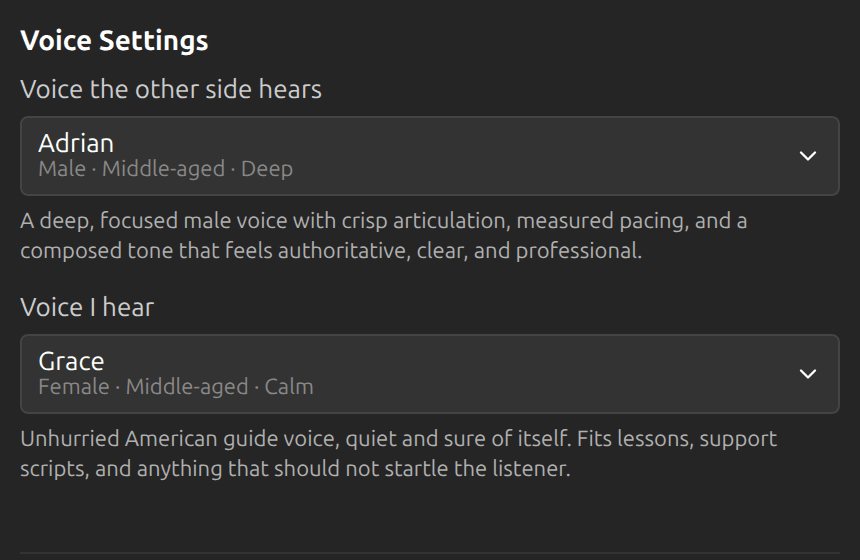
Натисніть назву голосу під будь-яким із рядків або відкрийте Налаштування → Розширений → Постачальник. Голос, який чує співрозмовник — це голос, яким співрозмовник чує ваш переклад: готовий голос або ваш власний клонований голос. Голос, який чую я зачитує вам переклад співрозмовника, з-поміж готових голосів. За замовчуванням це два різні голоси. Докладніше — у посібнику про голоси.
8Почніть і говоріть по черзі
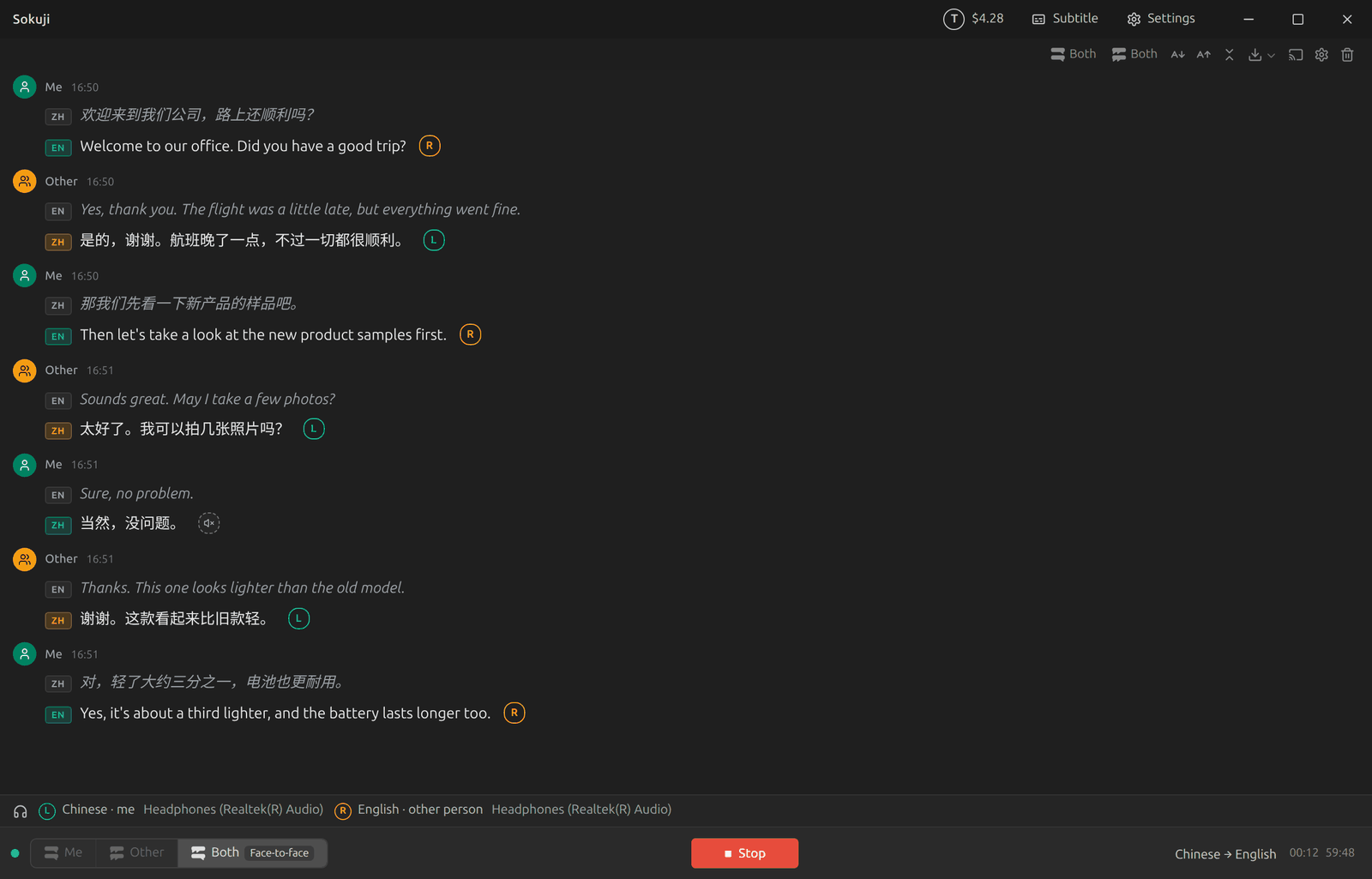
Натисніть Почати й говоріть по черзі. Кожне речення з’являється разом із перекладом і зачитується у вухо слухача: ваше — співрозмовнику, його — вам. Смуга над кнопкою «Почати» показує вухо, мову й пристрій кожного з вас, тут L Китайська · я і R Англійська · співрозмовник, а кожен перекладений рядок має позначку L або R — вухо, у якому він відтворюється. Рядок, позначений перекресленим динаміком, не відтворюється: його переклад вийшов мовою самого мовця (таке буває, коли хтось змішує обидві мови), тож його не зачитують нікому.
Поради для найкращих результатів
- Говоріть по черзі й робіть паузу в кінці кожного речення. Коли ви говорите одночасно, один мікрофон чує ваші голоси змішаними.
- Говоріть своєю мовою. Речення мовою співрозмовника може бути перекладене вашою власною мовою, і тоді його не зачитують нікому.
- «Переклад, який чує співрозмовник» і «Переклад, який чую я» фіксуються, щойно запущено сеанс. Щоб змінити їх, зупиніть сеанс.
- Зупиняйте сеанс, коли розмову закінчено: запущений сеанс і далі витрачає баланс.
Часті запитання
Чи можна користуватися лише субтитрами?
Так. Виберіть у майстрі налаштування «Розмова віч-на-віч, лише субтитри» або перед початком вимкніть «Переклад, який чує співрозмовник» і «Переклад, який чую я» в блоці «Мовлення». Тоді ви обоє читаєте екран, а в настільному застосунку співрозмовник може також стежити за розмовою на своєму телефоні через «Поділитися субтитрами». Можна також вимкнути лише один із двох, наприклад коли співрозмовник волів би читати.
Скільки коштує розмова віч-на-віч?
Вона завжди працює як один спільний сеанс: «Спільний сеанс у режимі «Обидва»» зафіксовано в стані «Увімкнено». З голосом озвучуються обидві половини — ваш переклад і переклад співрозмовника, тому це коштує дорожче за хвилину, ніж самі лише субтитри, і для початку сеансу потрібен більший баланс. Докладніше — у посібнику про баланс і витрати.
Чи потрібен для цього VB-CABLE?
Ні. Розмова віч-на-віч відтворює обидва переклади у ваших навушниках і нічого не надсилає в застосунок для зустрічей.
Які постачальники підтримують розмову віч-на-віч?
KizunaAI, а також Soniox із вашим власним API-ключем. Інші постачальники не можуть перекладати двох людей біля одного мікрофона.
Чи є кнопка, щоб поміняти вуха?
Ні. Виберіть лівий або правий канал у кожному з двох рядків блоку «Мовлення» або в панелі, що відкривається з перемикача режимів.
Усунення несправностей
Досі не виходить? Надішліть нам відгук через меню облікового запису або напишіть на support@kizuna.ai. Також можна запитати в GitHub Discussions.