
Налаштування відображення: що показує розмова
Огляд
Панель інструментів над розмовою керує тим, що ви бачите: оригінал, переклад або обидва для кожної сторони, розмір тексту, компактний вигляд і кольори.
1Панель інструментів
Зліва направо: які рядки показувати для Я і для Співрозмовник, зменшення та збільшення тексту, компактний вигляд, експорт, налаштування відображення й очищення розмови.

2Оригінал, переклад або обидва
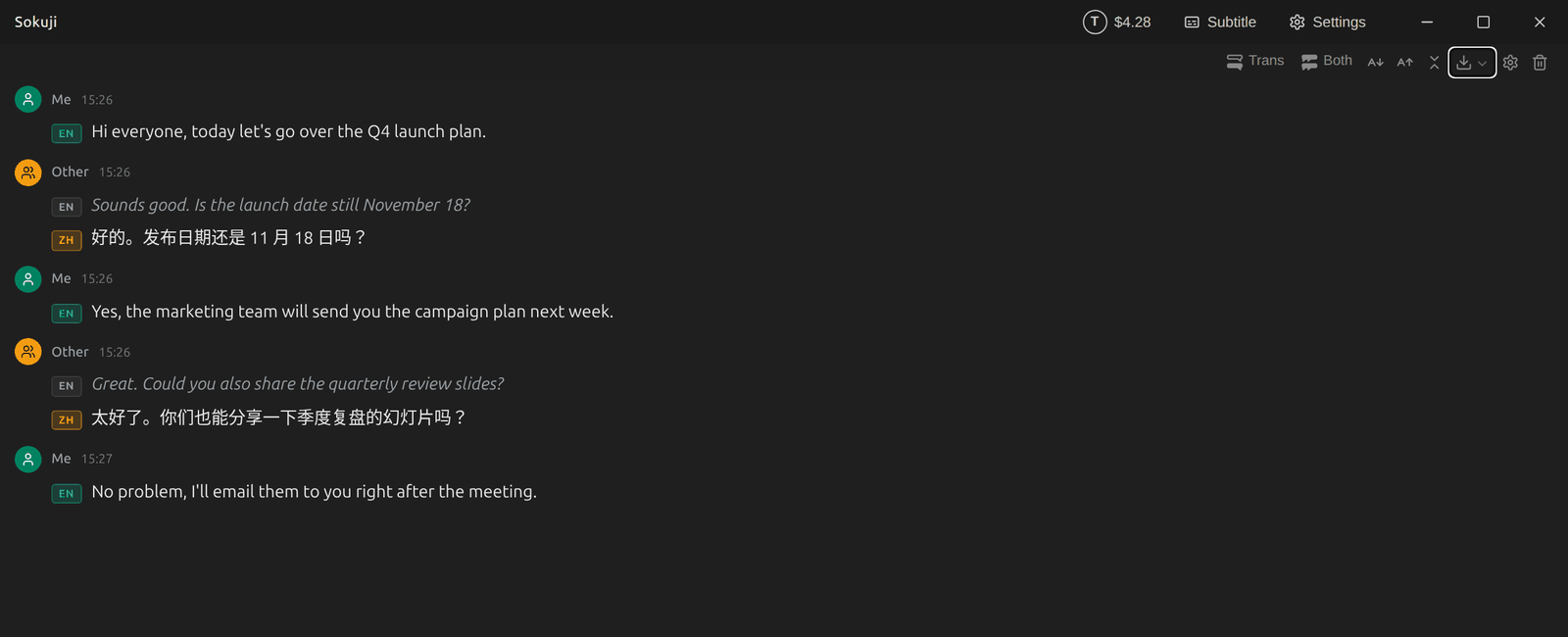
Натискайте кнопку «Я» або «Співрозмовник», щоб перемикатися між Оригінал (лише оригінал), Переклад (лише переклад), Обидва та Вимкнено (приховати цю сторону). Тут для «Я» показано лише переклад.
3Розмір тексту
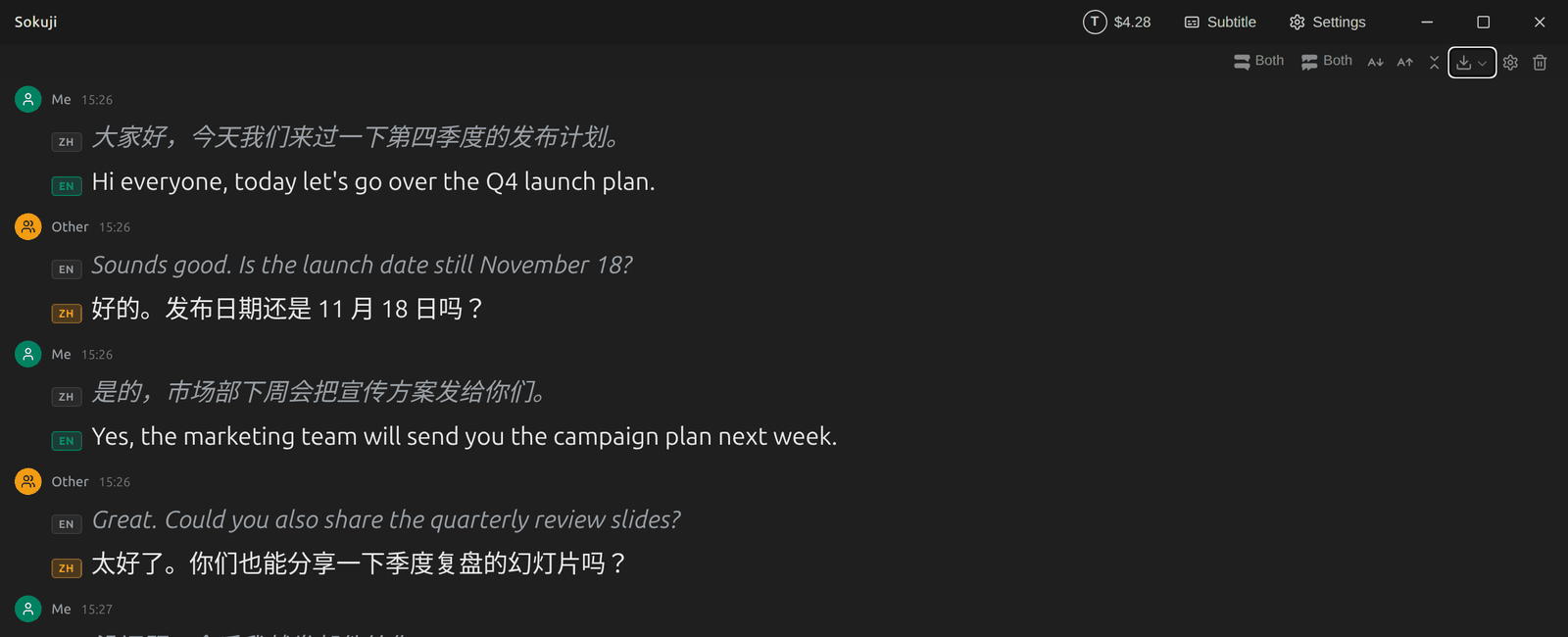
Кнопками зменшення та збільшення тексту змінюйте розмір від 12 до 64 пікселів.
4Компактний вигляд
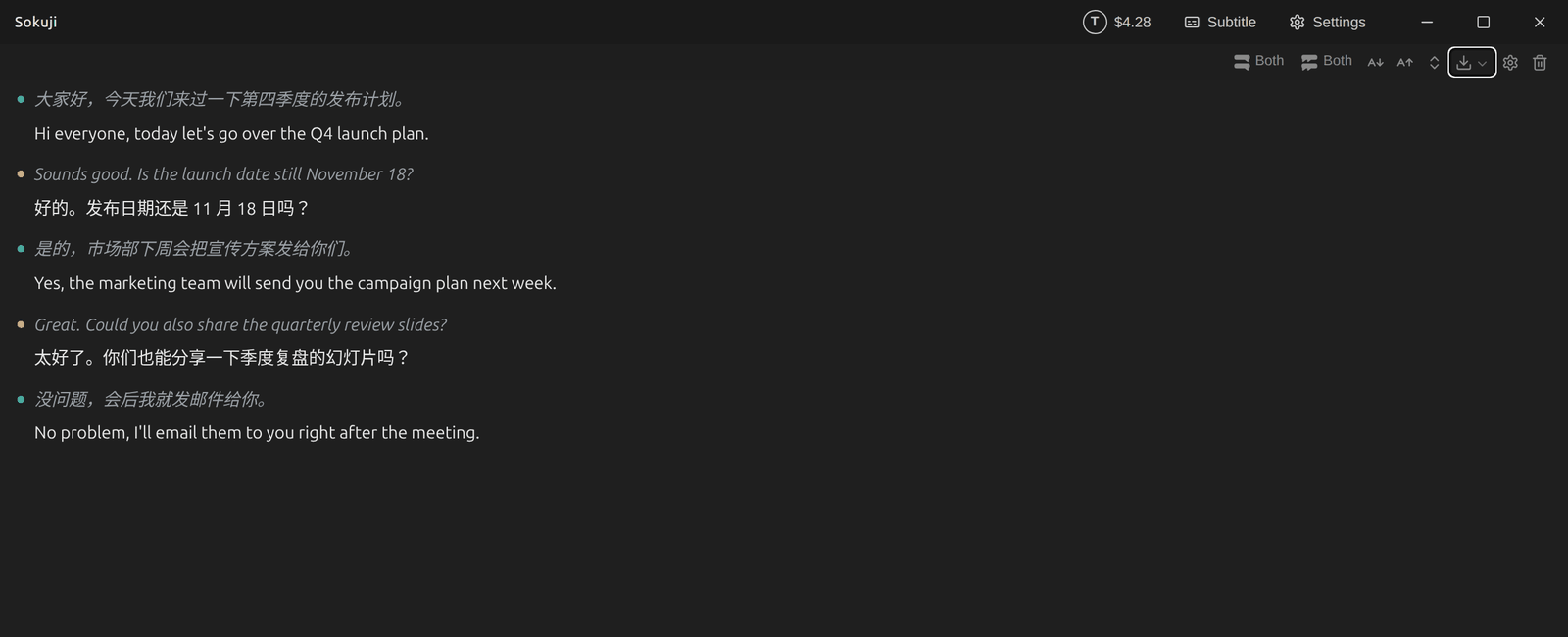
Компактний вигляд показує кожне повідомлення в один рядок без імен і часу. Натисніть ще раз, щоб повернутися до розгорнутого вигляду.
5Кольори
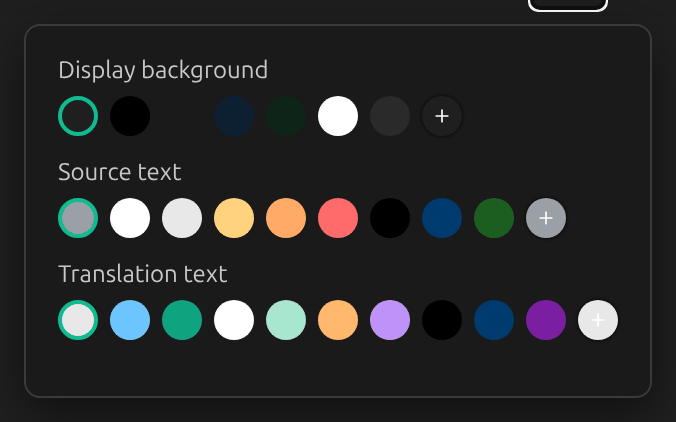
Кнопка з шестернею відкриває налаштування відображення: Колір тла, Колір вихідного тексту і Колір перекладу.
Поради
- Вікно субтитрів має власні налаштування відображення, незалежні від цих.
- «Очистити розмову» видаляє все показане. Якщо хочете зберегти, спочатку зробіть експорт.
Часті запитання
Чи впливають ці налаштування на експорт?
Меню експорту спочатку відповідає тому, що показує розмова, але перед експортом вибір можна змінити.
Усунення несправностей
Досі не виходить? Надішліть нам відгук через меню облікового запису або напишіть на support@kizuna.ai. Також можна запитати в GitHub Discussions.