
Перекладені субтитри наживо для ваших виступів, трансляцій і презентацій
Огляд
Цей посібник налаштовує настільний застосунок Sokuji так, щоб ваше мовлення перетворювалося на перекладені субтитри для аудиторії: на виступі, у прямій трансляції, на онлайн-презентації чи уроці. Синтезований голос не створюється, і віртуальний аудіокабель не потрібен. Субтитри з’являються в плаваючому вікні, яке можна захопити в OBS або показати через демонстрацію екрана. Використовується KizunaAI (на базі Soniox). Знімки екрана зроблено в Sokuji 0.41.1 на Windows: мовлення мовою 中文 з англійськими субтитрами.
1Налаштуйте Sokuji з KizunaAI
Якщо ви ще цього не зробили, дотримуйтеся посібника «Швидкий старт із KizunaAI», щоб установити Sokuji та увійти в обліковий запис.
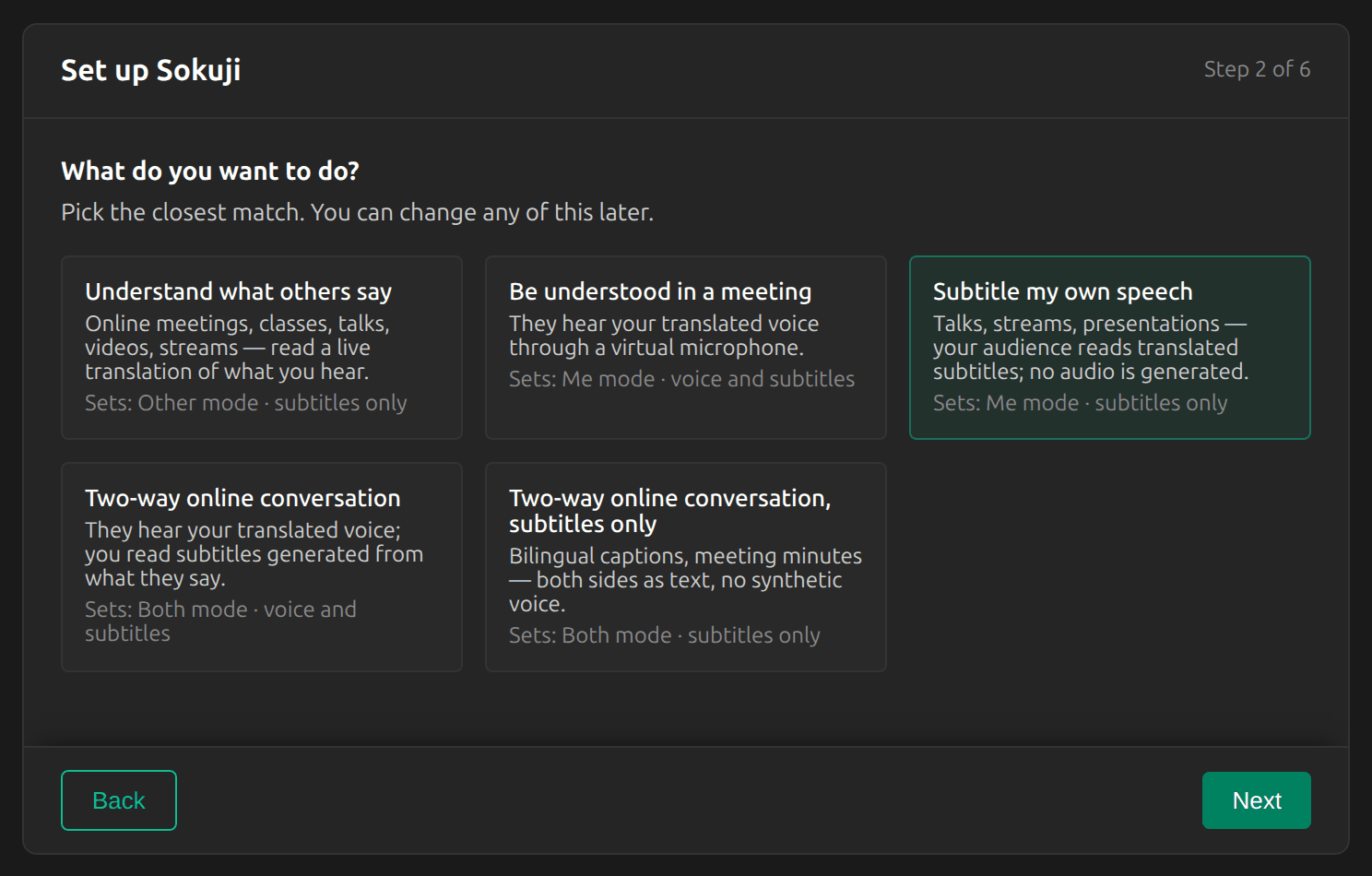
2Виберіть «Субтитрувати власне мовлення»
У майстрі налаштування виберіть Субтитрувати власне мовлення. Sokuji переходить у режим Я лише із субтитрами. Якщо ви вже завершили налаштування, натисніть Я в перемикачі режимів у лівому нижньому куті головного вікна й увімкніть Лише текст у налаштуваннях.
3Задайте дві мови
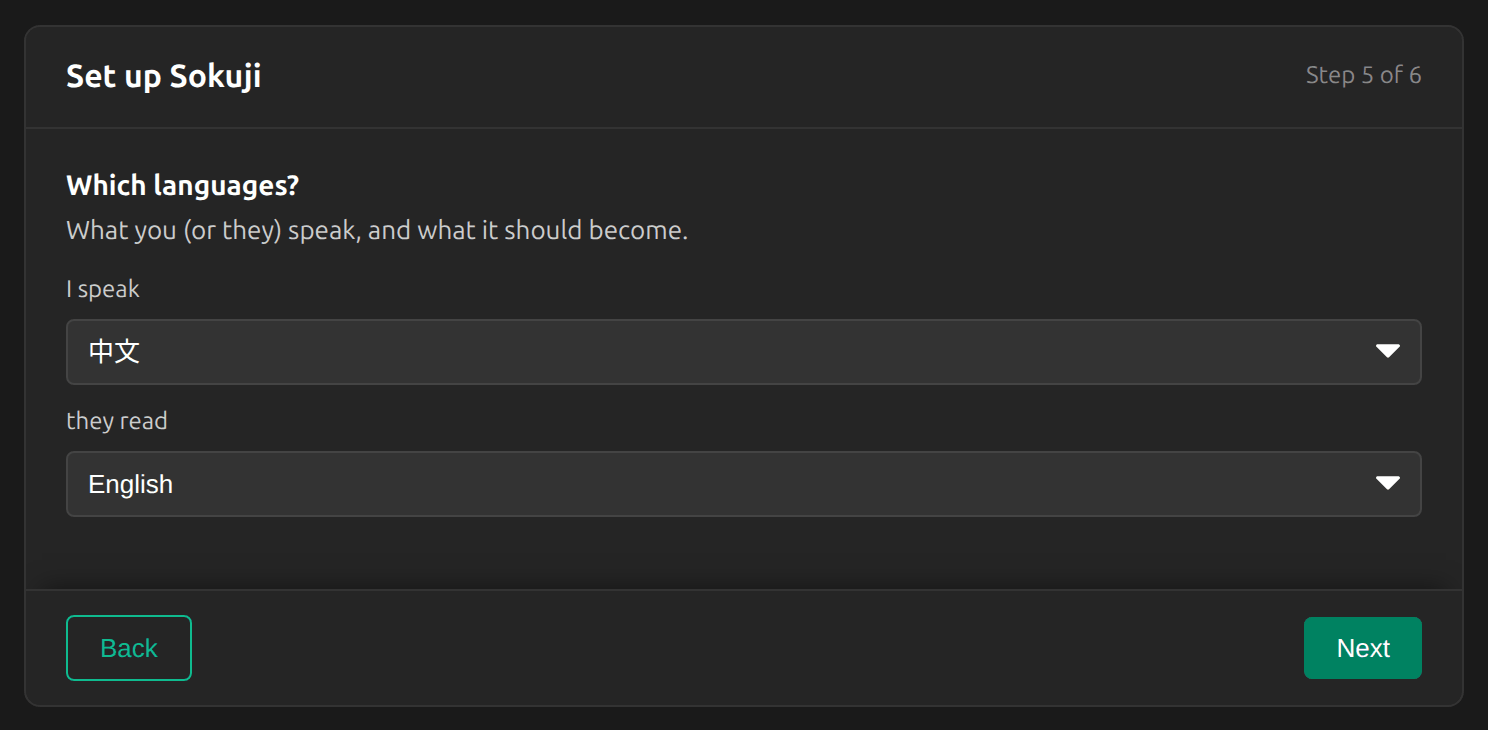
Укажіть у полі Я говорю мову, якою ви говорите, а в полі вони читають — мову субтитрів. Тут: Я говорю 中文, вони читають English.
4Виберіть мікрофон
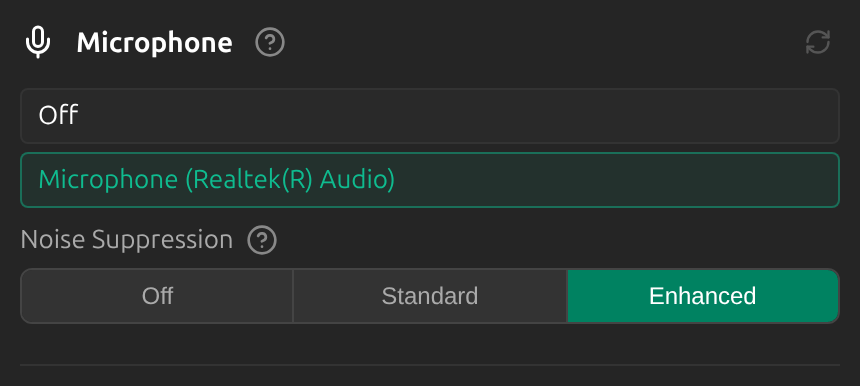
У налаштуваннях, у розділі Мікрофон, виберіть мікрофон, у який ви говорите.
5Спробуйте в головному вікні
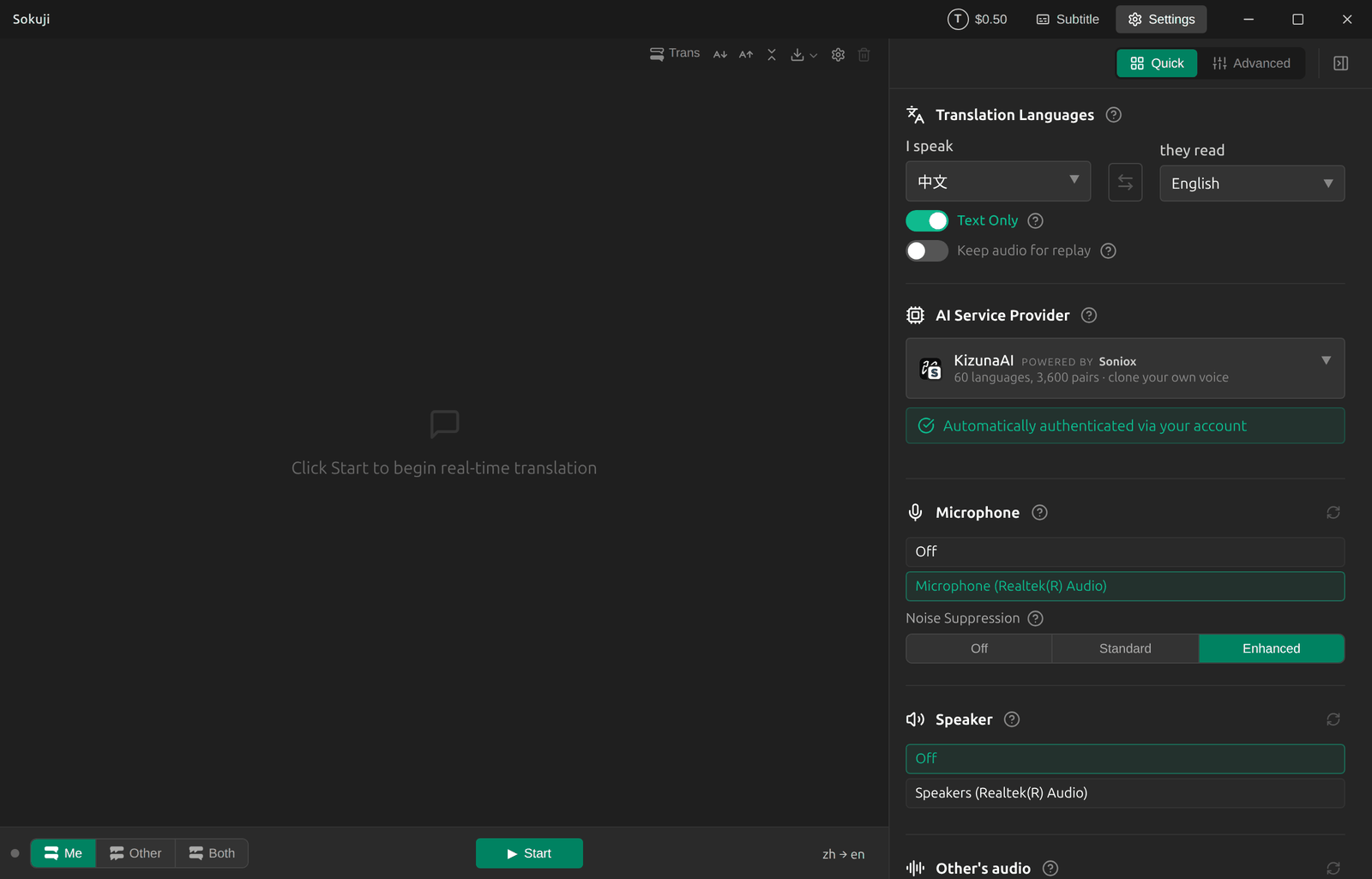
Натисніть Почати і скажіть кілька речень. Sokuji показує сказане вами та його переклад у вигляді субтитрів у головному вікні. Уголос нічого не озвучується.
6Відкрийте вікно субтитрів
Натисніть Субтитри в рядку заголовка, щоб перетворити Sokuji на вузьке вікно субтитрів. Перемістіть його та змініть розмір, потім натисніть Почати переклад. Кнопка Обидва на його панелі інструментів перемикає показ обох рядків, лише оригіналу (Оригінал) або лише перекладу (Переклад).

7Покажіть субтитри аудиторії
В OBS додайте джерело Захоплення вікна й виберіть вікно субтитрів Sokuji. У відеодзвінку покажіть свій екран або це вікно. Аудиторія бачить субтитри, нічого не встановлюючи.
Поради для найкращих результатів
- Говоріть завершеними реченнями й робіть коротку паузу в кінці кожного: переклад з’являється, коли ви завершуєте думку.
- Показуйте лише переклад («Переклад»), якщо ваша аудиторія не читає вашою мовою.
- Після виступу збережіть розшифровку кнопкою завантаження на панелі інструментів.
Часті запитання
Чи потрібен для цього VB-CABLE?
Ні. Віртуальний аудіокабель потрібен лише тоді, коли інші мають чути перекладений голос. Тут аудиторія читає переклад.
Чи потрібен Sokuji моїй аудиторії?
Ні. Глядачі бачать субтитри у вашій трансляції, записі або на показаному вами екрані.
Чому лише субтитри, а не перекладений голос?
Аудиторія й далі чує ваш справжній голос, а синтез мовлення коштує додатково. Якщо вам потрібен голос, дотримуйтеся посібника про те, як бути зрозумілим на зустрічі.
Усунення несправностей
Досі не виходить? Надішліть нам відгук через меню облікового запису або напишіть на support@kizuna.ai. Також можна запитати в GitHub Discussions.