
Besprechungsnotizen
Übersicht
Die Desktop-App kann aus dem Transkript einer Sitzung Notizen schreiben: einen Titel, einen Überblick, die Themen der Reihe nach und unter jedem Thema die Entscheidungen, Aufgaben und Risiken. Lassen Sie sie nach jeder Sitzung schreiben oder für eine beliebige Sitzung im Verlauf, wann immer Sie sie brauchen. Geschrieben werden sie von OpenAI, entweder mit Ihrem eigenen OpenAI-Schlüssel oder über Kizuna AI, bezahlt aus Ihrem Guthaben. Während einer Sitzung können Live-Notizen eine Kurzfassung neben der Unterhaltung führen.
1Wählen, wer die Notizen schreibt
Öffnen Sie Einstellungen → Sprachen und Aufstellung. Die Stufe Notizen wählen Sie für sich, unabhängig davon, wer transkribiert. Kizuna AI erfordert eine Anmeldung; die Notizen werden aus Ihrem Guthaben bezahlt, und die Stufe zeigt die geschätzten Kosten pro Stunde. OpenAI nutzt Ihren eigenen Schlüssel: Fügen Sie ihn unter Konten und Schlüssel hinzu, und OpenAI rechnet direkt mit Ihnen ab. Während einer Sitzung lässt sich die Aufstellung nicht ändern.

2Nach jeder Sitzung Notizen schreiben lassen
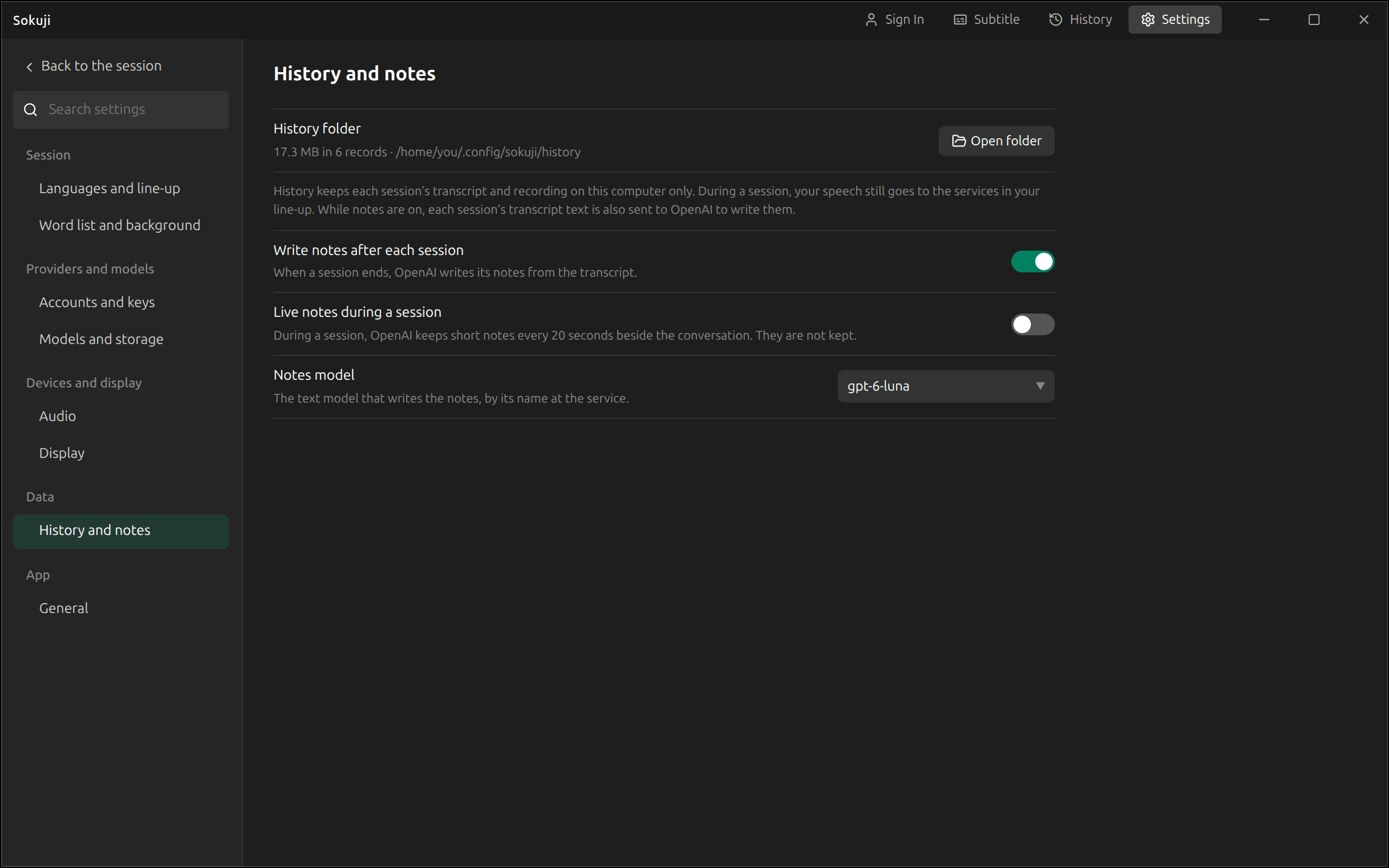
Öffnen Sie Einstellungen → Verlauf und Notizen und schalten Sie Nach jeder Sitzung Notizen schreiben ein. Wenn eine Sitzung endet, werden ihre Notizen im Hintergrund geschrieben, und die Sitzung zeigt im Verlauf Notizen werden geschrieben, bis sie fertig sind. Mit Ihrem eigenen Schlüssel wählen Sie das OpenAI-Modell auf derselben Seite unter Modell für Notizen; Kizuna AI verwendet ein festes Modell.
3Sehen, was gesendet wird
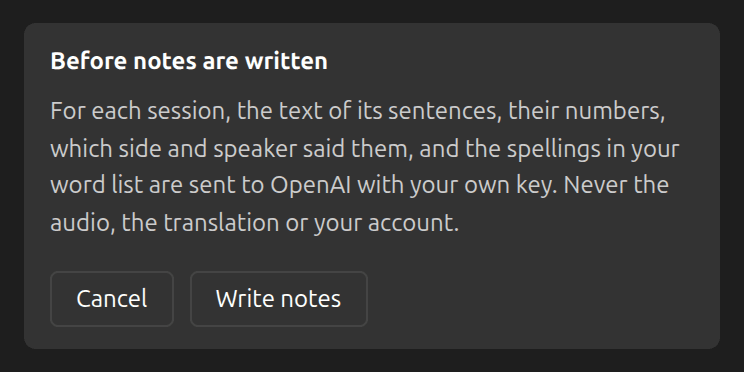
Beim ersten Mal erklärt Sokuji, was Ihren Computer verlässt: der Text jedes Satzes, seine Nummer, welche Seite und welcher Sprecher ihn gesagt hat, und die Schreibweisen aus Ihrer Wortliste. Nie der Ton oder die Übersetzung. Mit Kizuna AI geht das über den Server von Kizuna AI an OpenAI, und Kizuna AI behält nichts davon. Klicken Sie auf Einschalten (oder Notizen schreiben), um fortzufahren.
4Notizen für eine beliebige Sitzung schreiben
Öffnen Sie im Verlauf eine Sitzung. Hat sie noch keine Notizen, wählen Sie die Sprache der Notizen und klicken Sie auf Notizen schreiben; das funktioniert unabhängig davon, ob der Schalter eingeschaltet ist. Eine Sitzung mit Notizen hat Neue Version schreiben, und Version wechselt zwischen den Versionen. Notizen werden im Hintergrund geschrieben: Sie können den Verlauf verlassen, und Abbrechen stoppt das Schreiben. Damit eine Sitzung Notizen bekommen kann, braucht sie mindestens eine Minute Transkript.

5Die Notizen lesen und nutzen
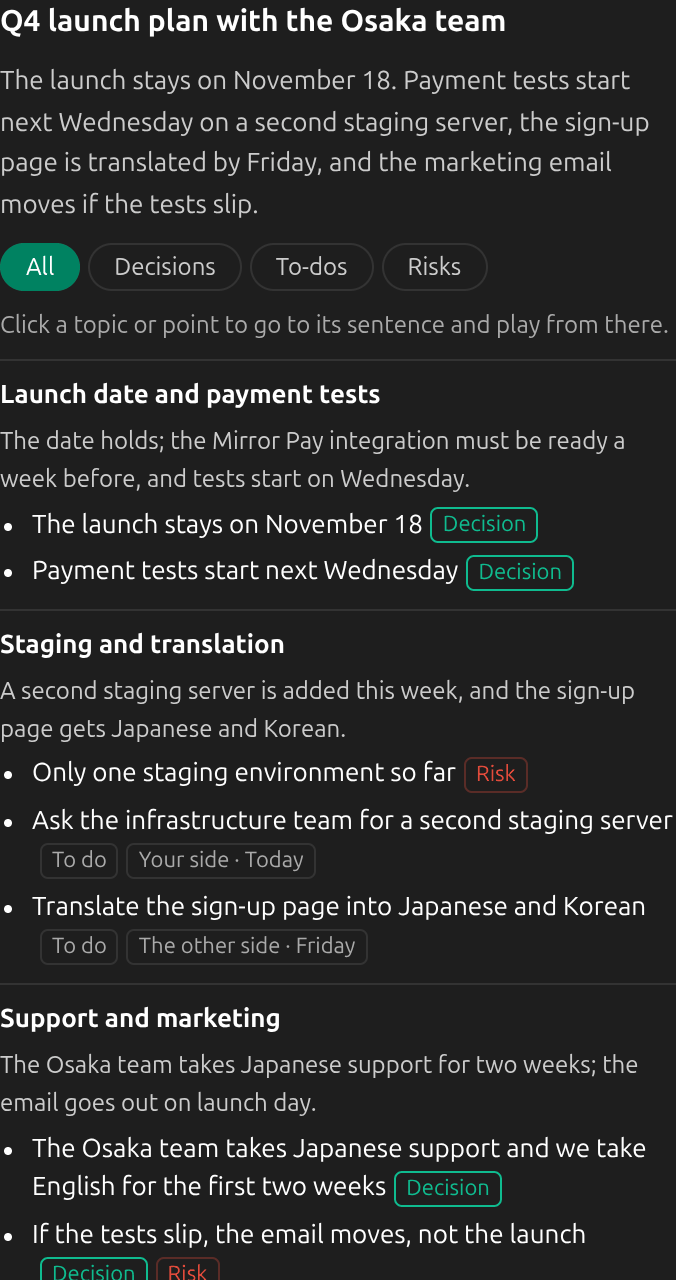
Punkte sind als Entscheidung, Aufgabe oder Risiko markiert, und bei einer Aufgabe kann stehen, wer zuständig ist und bis wann. Mit Alle, Entscheidungen, Aufgaben und Risiken sehen Sie jeweils eine Art. Klicken Sie auf ein Thema oder einen Punkt, um zu dem Satz zu springen, aus dem er stammt, und die Aufnahme ab dort abzuspielen. Zu prüfende Namen listet Namen auf, die die Spracherkennung wahrscheinlich falsch geschrieben hat; siehe Eine Sitzung korrigieren. Um die Notizen weiterzugeben, nutzen Sie Exportieren → Notizen kopieren (formatiert für Dokumente und für Chats) oder speichern Sie sie als .md oder .txt.
6Wenn Notizen nicht geschrieben werden konnten
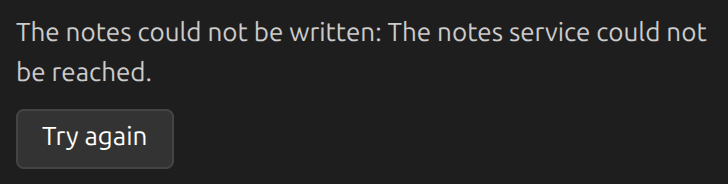
Die Sitzung nennt dann den Grund, mit Erneut versuchen. Häufige Gründe sind ein fehlender Schlüssel oder eine fehlende Anmeldung, ein Netzwerkproblem und ein leeres Kizuna-AI-Guthaben; lässt sich das Problem in Ihrem Konto beheben, öffnet ein Link Konten und Schlüssel. Wenn Sie Sokuji beenden, während Notizen geschrieben werden, fragt Sokuji zuerst nach: Beenden markiert sie als abgebrochen, und Sie können sie später erneut schreiben lassen.
Tipps
- Automatisch geschriebene Notizen sind in Ihrer eigenen Sprache, sofern die Sitzung eine hat; sonst in der Sprache der Oberfläche. Für andere Sprachen schreiben Sie eine neue Version und wählen deren Sprache.
- Ihre Wortliste wird beim Schreiben der Notizen mitgesendet, damit die Namen darin richtig geschrieben herauskommen.
- Mit Kizuna AI zahlt ein Mitglied einer Organisation aus dem Guthaben der Organisation, es sei denn, es hat gewählt, das eigene zu verwenden.
- Eine Sitzung, die endete, weil Sokuji geschlossen wurde, bekommt keine automatischen Notizen; öffnen Sie sie im Verlauf und klicken Sie auf „Notizen schreiben“.
Häufig gestellte Fragen
Funktionieren Notizen in der Browsererweiterung?
Nein. Notizen gibt es, wie den Verlauf, nur in der Desktop-App.
Was kosten Notizen?
Mit Ihrem eigenen Schlüssel belastet OpenAI Ihr OpenAI-Konto. Mit Kizuna AI wird jedes Mal, wenn Notizen geschrieben werden, der Betrag von Ihrem Guthaben abgebucht; die Stufe „Notizen“ in der Aufstellung zeigt die Schätzung pro Stunde Besprechung, und die Wallet-Seite Ihres Kizuna-AI-Kontos führt jede Abbuchung unter „Besprechungsnotizen“ auf.
Werden die Notizen neu geschrieben, wenn ich das Transkript korrigiere?
Nein. Eine Wortkorrektur kann auch die Notizen ändern, aber Notizen werden nie von selbst neu geschrieben. Klicken Sie auf „Neue Version schreiben“, um sie aus dem korrigierten Transkript neu schreiben zu lassen.
Speichert Kizuna AI meine Transkripte?
Nein. Der Transkripttext läuft auf dem Weg zu OpenAI über den Server von Kizuna AI und wird nicht gespeichert. Erfasst wird, was die Notizen kosten.
Fehlerbehebung
Kommen Sie nicht weiter? Senden Sie uns Feedback über das Kontomenü oder schreiben Sie an support@kizuna.ai. Sie können auch in den GitHub Discussions fragen.