
KizunaAI-Schnellstart (Powered by Soniox)
Übersicht
KizunaAI ist der schnellste Weg, mit Sokuji loszulegen: Sie müssen keinen API-Schlüssel erstellen. Sie melden sich mit einem Kizuna AI-Konto an, und Soniox übernimmt Spracherkennung, Übersetzung und Sprachsynthese. Konten mit bestätigter E-Mail-Adresse erhalten ein Testguthaben (derzeit US$0.50, 7 Tage gültig); danach laden Sie Ihr Guthaben auf und zahlen nur für das, was Sie nutzen, ohne Abonnement. Diese Anleitung führt durch den ersten Start der Sokuji-Desktop-App. Die Screenshots stammen aus Sokuji 0.41.1 unter Windows; unter macOS und Linux sieht es genauso aus.
1Sokuji installieren
Laden Sie die Desktop-App von der Download-Seite herunter und installieren Sie sie (siehe die Anleitungen für Windows, macOS und Linux). Beim ersten Start öffnet Sokuji eine Einrichtung in sechs Schritten.
Tip
Unter Windows fragt Sokuji beim Start, ob VB-CABLE installiert werden soll, ein kostenloser virtueller Audiotreiber. Klicken Sie auf Install Now, wenn Ihr Gesprächspartner im Anruf Ihre übersetzte Stimme hören soll.
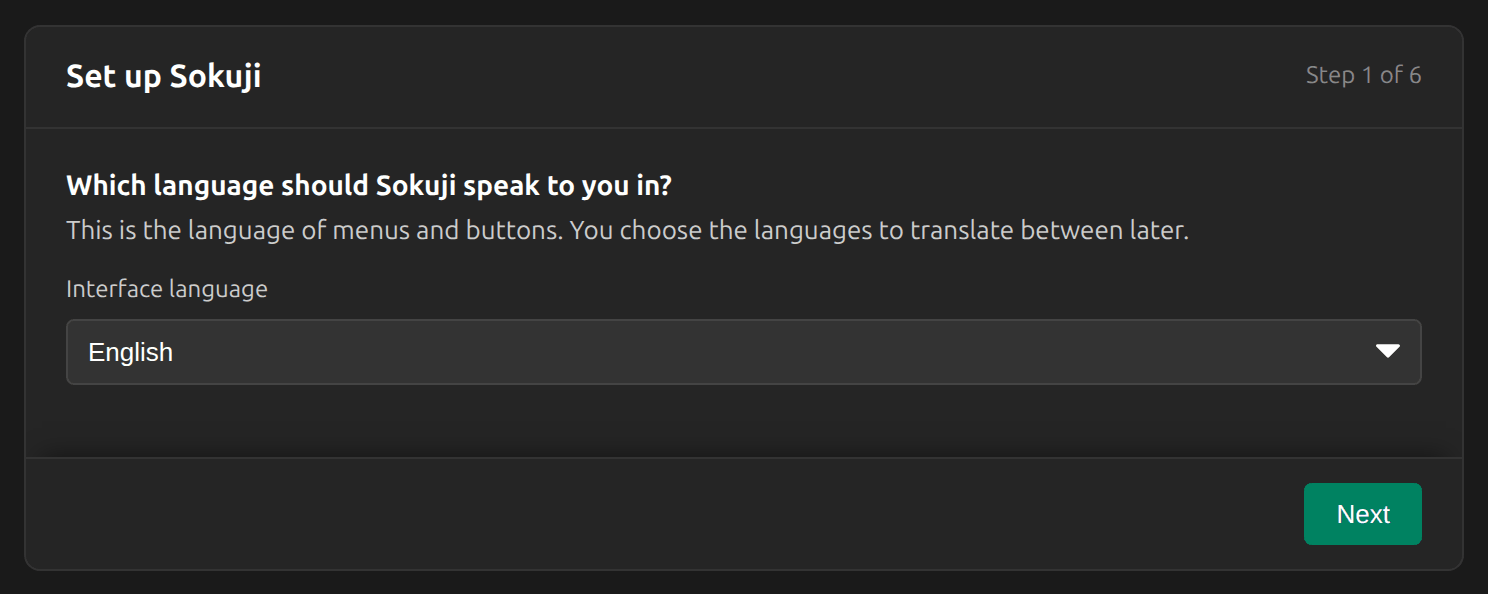
2Sprache der Benutzeroberfläche wählen
Das ist nur die Sprache der Menüs und Schaltflächen von Sokuji. Die Sprachen, zwischen denen übersetzt wird, wählen Sie später. Klicken Sie auf Weiter.
3Sokuji sagen, was Sie vorhaben
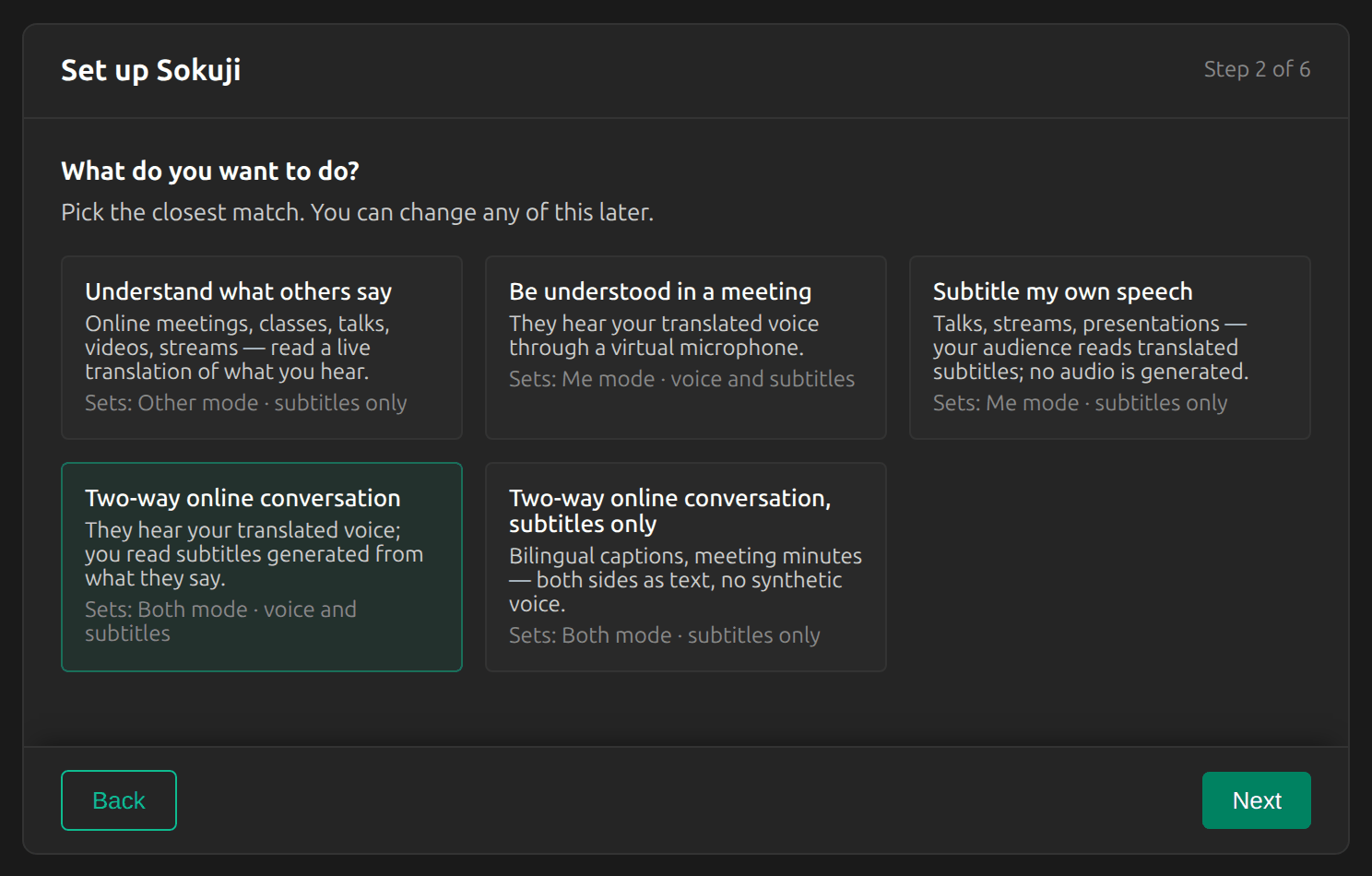
Wählen Sie die Karte, die am besten dazu passt, wie Sie Sokuji nutzen werden. Sie legt den Übersetzungsmodus fest (Ich, Gegenüber oder Beides) und ob Übersetzungen gesprochen oder nur als Untertitel angezeigt werden. Verstehen, was andere sagen übersetzt live, was Sie hören; mit In einem Meeting verstanden werden hört die andere Seite Ihre übersetzte Stimme; Zweiseitiges Online-Gespräch macht beides gleichzeitig. Sie können das später ändern.
Tip
Für einen Videoanruf mit jemandem, der eine andere Sprache spricht, wählen Sie „Zweiseitiges Online-Gespräch“ und folgen dann der Anleitung für zweiseitige Meetings.
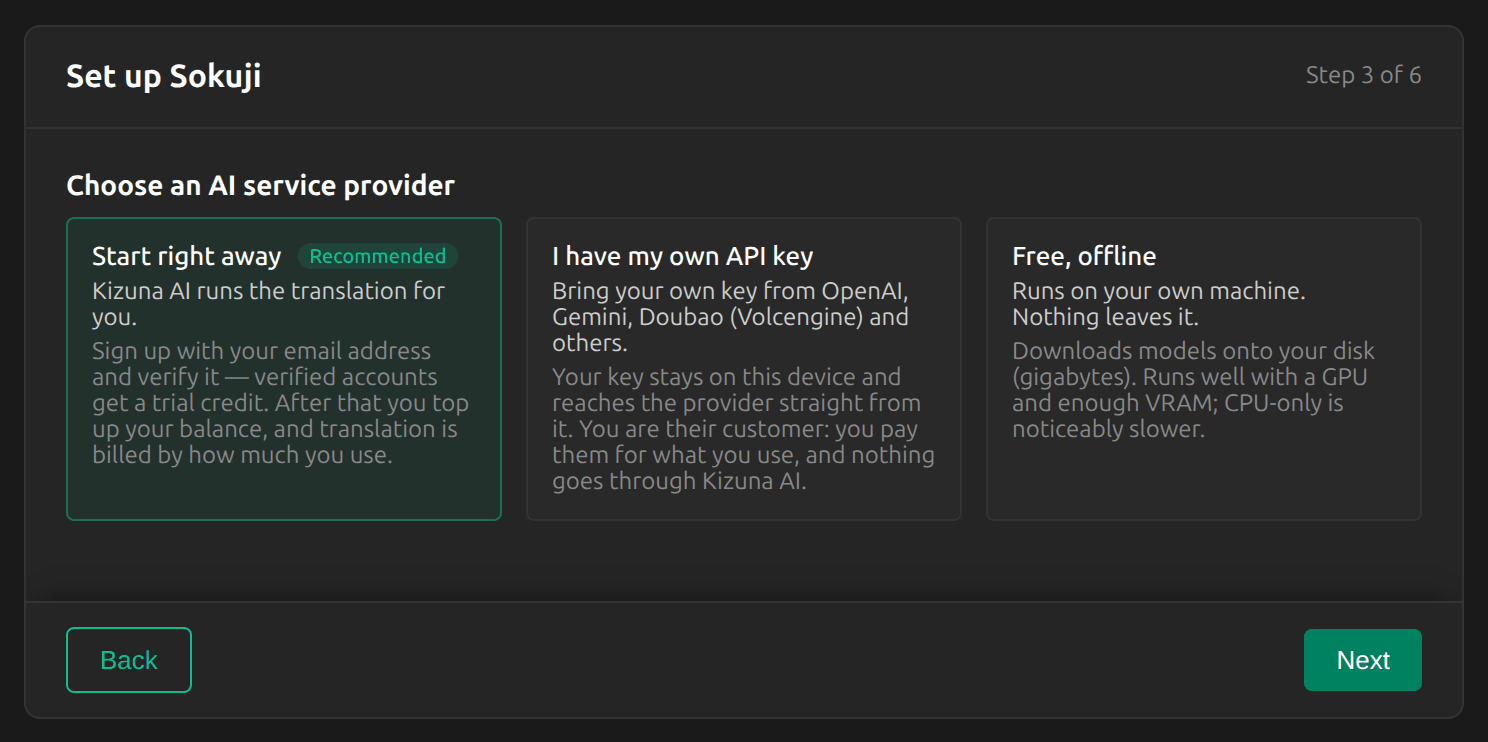
4„Sofort loslegen“ wählen
Wählen Sie Sofort loslegen. Kizuna AI übernimmt dann die Übersetzung für Sie über Soniox, sodass Sie keinen API-Schlüssel erstellen oder einfügen müssen. Klicken Sie auf Weiter.
5Anmelden oder Konto erstellen
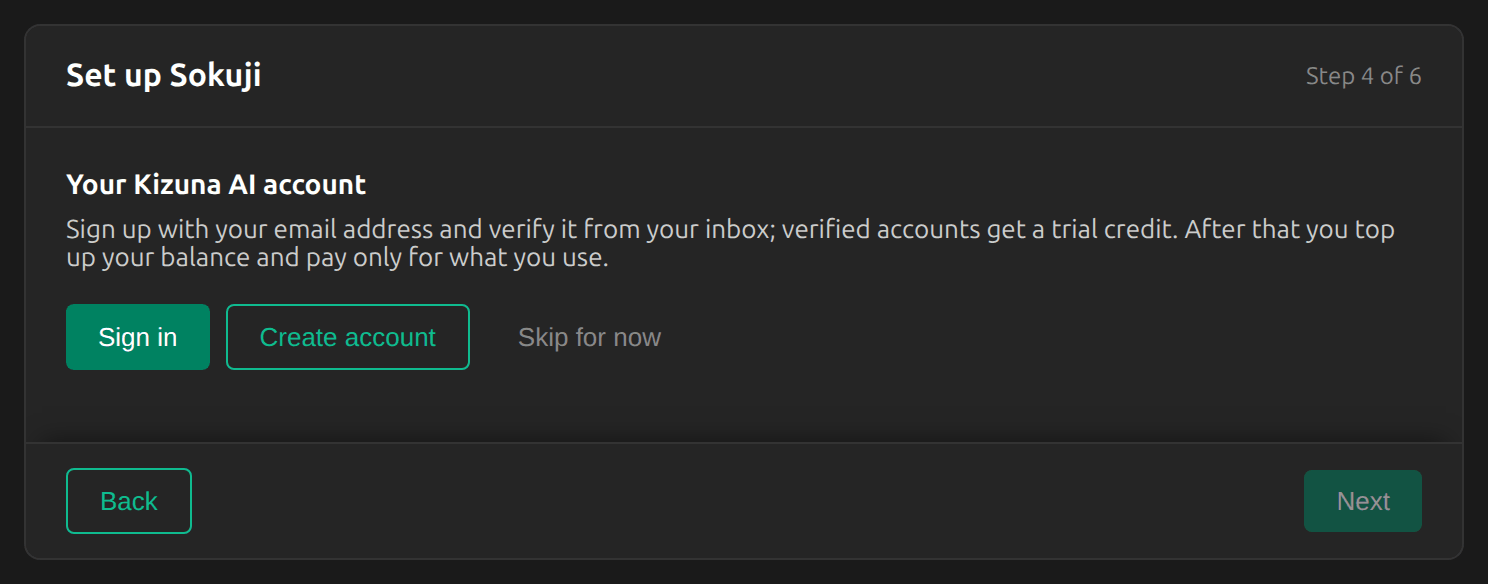
Klicken Sie auf Konto erstellen, wenn Sie neu bei Kizuna AI sind, oder auf Anmelden, wenn Sie bereits ein Konto haben.
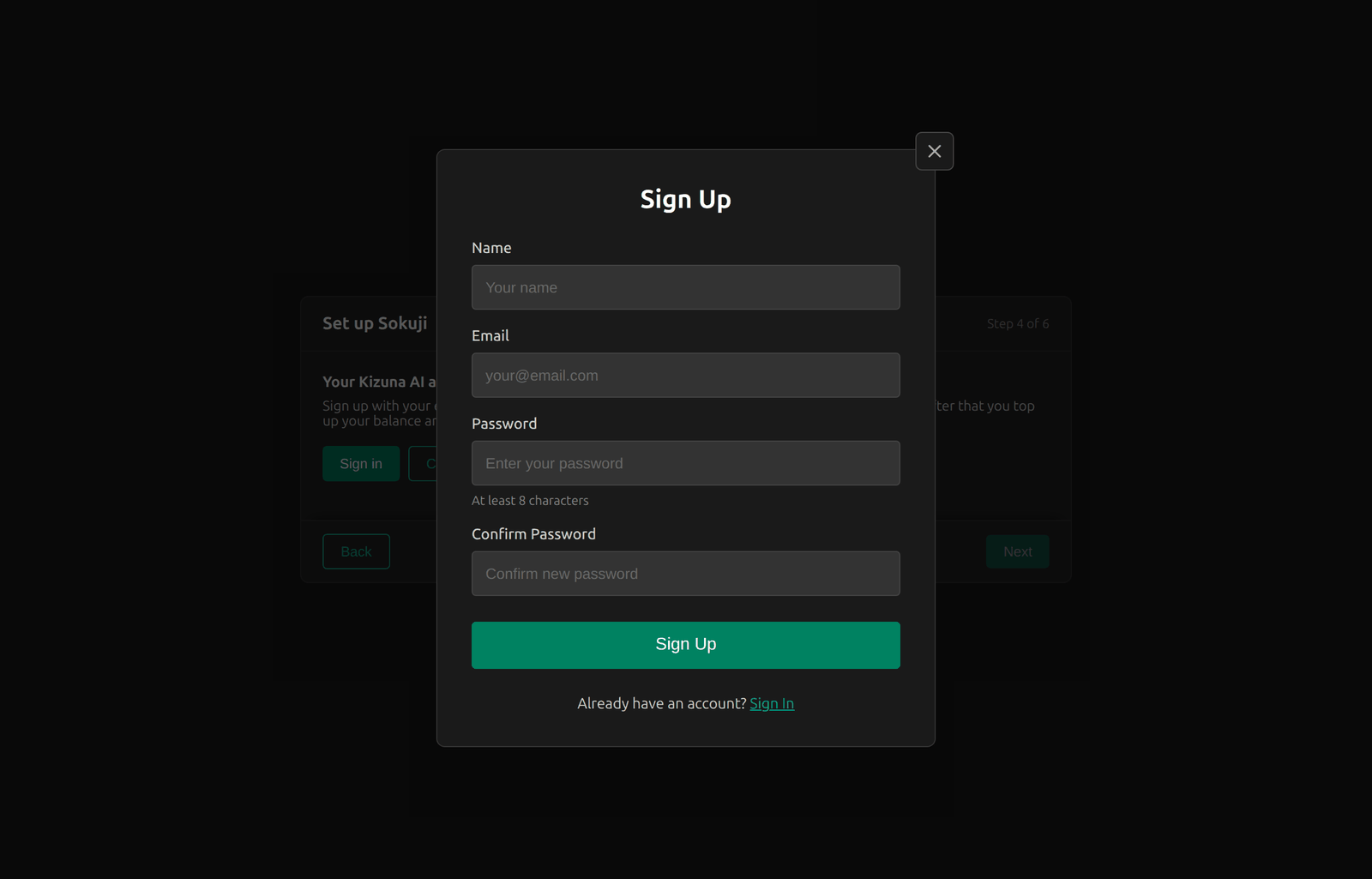
6Registrierungsformular ausfüllen
Geben Sie Ihren Namen, Ihre E-Mail-Adresse und ein Passwort mit mindestens 8 Zeichen ein und klicken Sie dann auf Registrieren. Mit demselben Konto melden Sie sich auch auf der Kizuna AI-Website an, wo Sie Ihr Guthaben verwalten.
7E-Mail-Adresse bestätigen
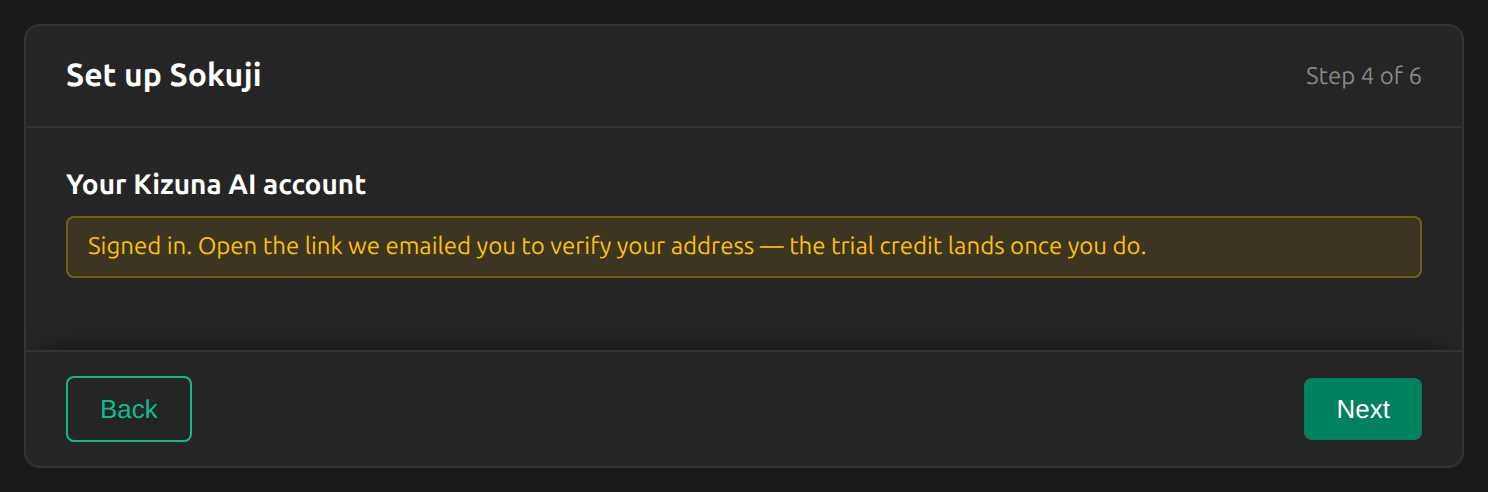
Sokuji meldet Sie sofort an und schickt Ihnen einen Bestätigungslink per E-Mail. Öffnen Sie diesen Link: Das Testguthaben wird Ihrem Konto gutgeschrieben, sobald Ihre Adresse bestätigt ist. Klicken Sie dann auf Weiter.
Tip
Keine E-Mail erhalten? Sehen Sie im Spam-Ordner nach. Sie können die Einrichtung in der Zwischenzeit abschließen; das Guthaben erscheint auf der Konto-Schaltfläche, sobald Sie die Adresse bestätigen.
8Sprachen wählen
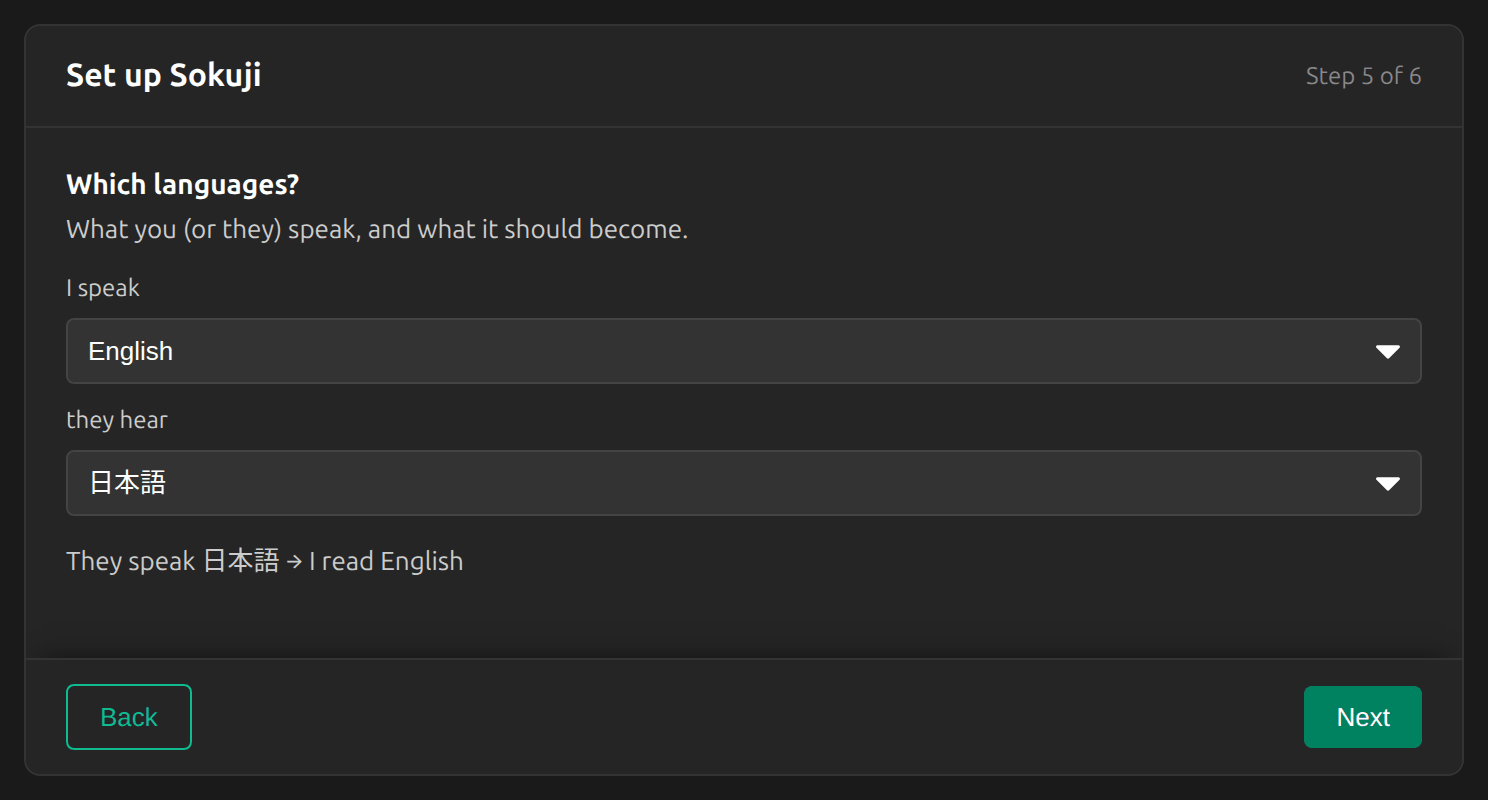
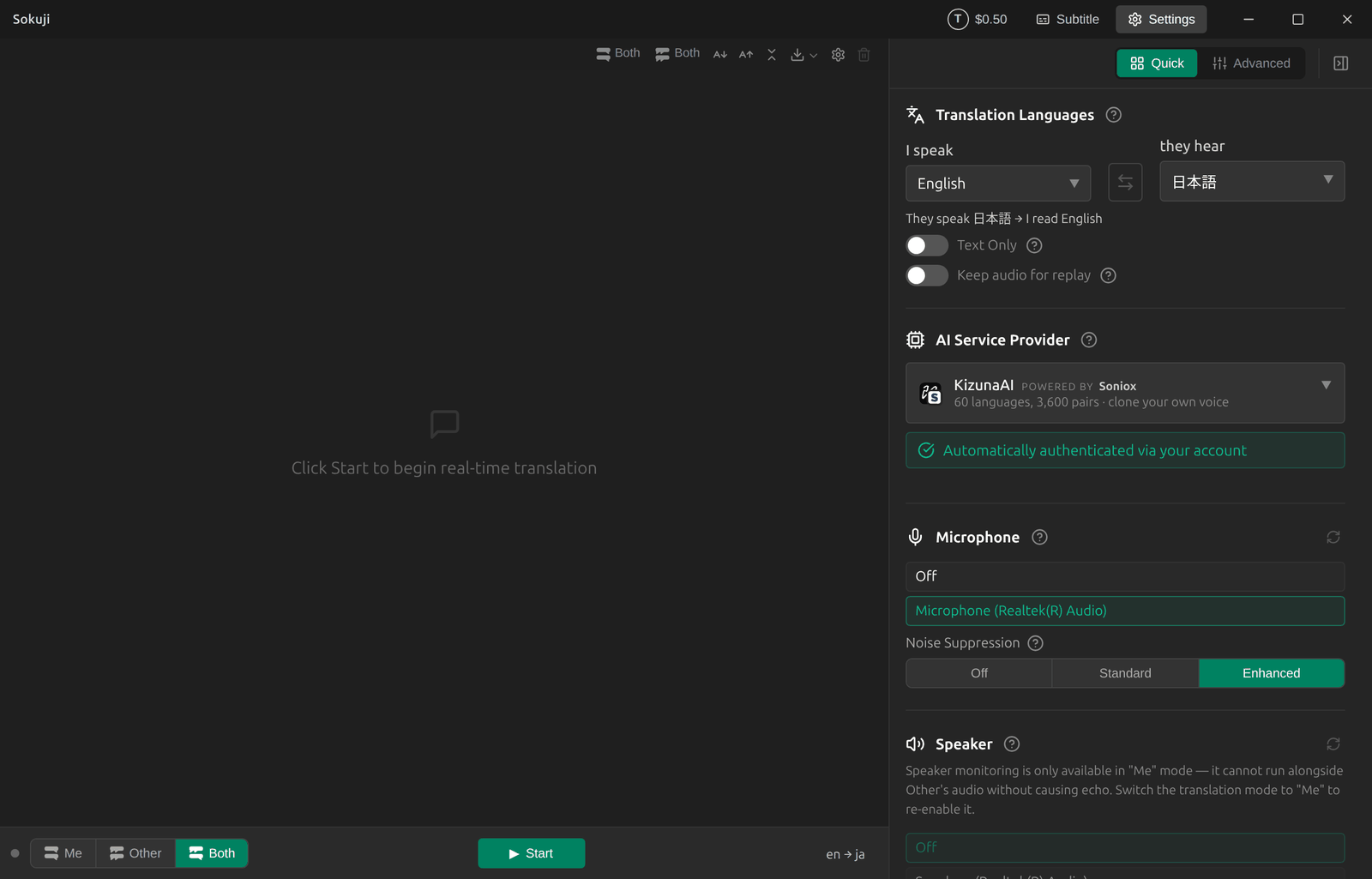
Ich spreche ist Ihre Sprache; sie hören ist die Sprache, die die andere Seite erhält. Im zweiseitigen Modus wird die Gegenrichtung automatisch eingestellt, und die Zeile darunter zeigt sie an: hier „Sie sprechen 日本語 → ich lese English“.
Tip
Wenn auch die Sprache der anderen Seite übersetzt wird (Modus „Gegenüber“ oder „Beides“), stellen Sie bei „Ich spreche“ eine bestimmte Sprache ein statt „Automatische Erkennung“. Sonst weiß Sokuji nicht, in welche Sprache die andere Seite übersetzt werden soll, und „Starten“ bleibt deaktiviert.
9Prüfen und abschließen
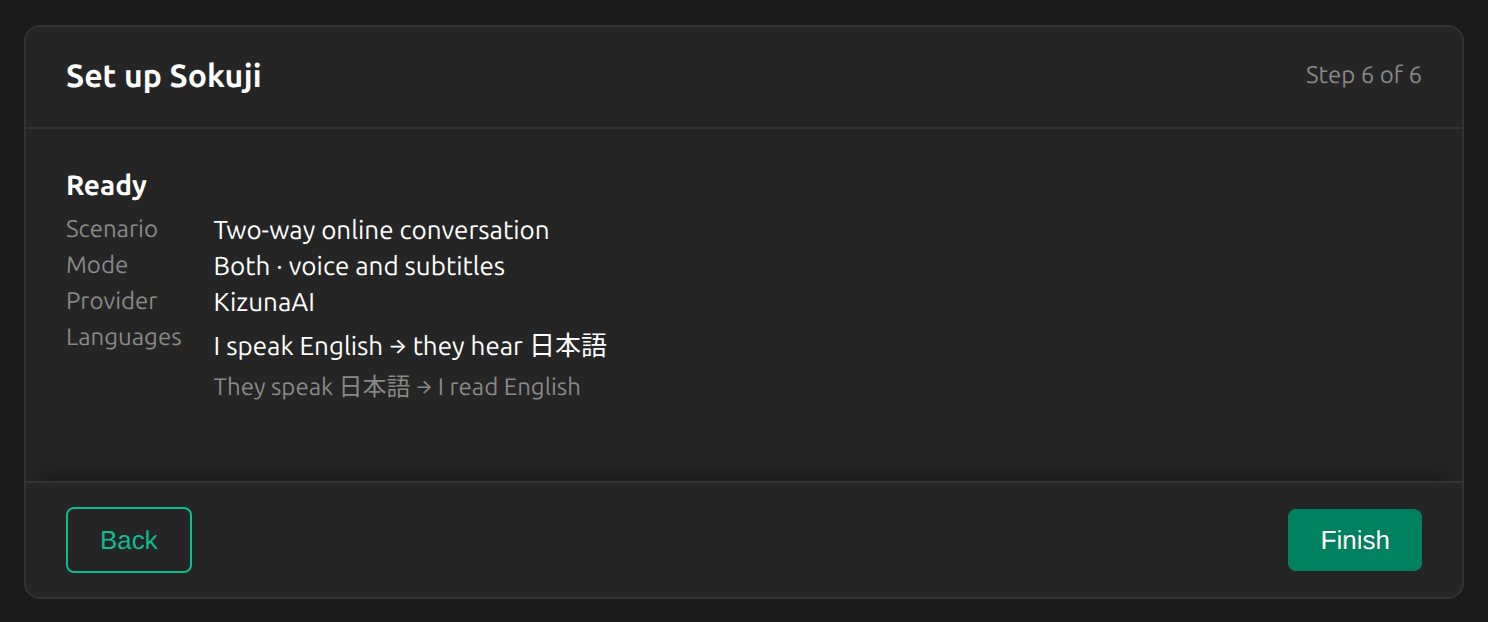
Prüfen Sie die Zusammenfassung und klicken Sie auf Fertigstellen. Danach folgt eine kurze Tour durch das Hauptfenster. Sie können sie überspringen und jederzeit unter Einstellungen → Hilfe erneut abspielen.
10Mikrofon wählen und starten
Der Einstellungsbereich rechts zeigt, was die Einrichtung gewählt hat. Wählen Sie unter Mikrofon das Mikrofon, in das Sie sprechen. Klicken Sie dann unten im Fenster auf Starten. Bleibt „Starten“ grau, bewegen Sie den Mauszeiger darüber: Der Hinweis sagt Ihnen, was noch fehlt.
Tip
Im Modus „Beides“ muss außerdem „Audio des Gegenübers“ eingestellt sein, damit Sokuji weiß, aus welcher App die andere Seite spricht. Das behandelt die Anleitung für zweiseitige Meetings.
11Guthaben prüfen und aufladen
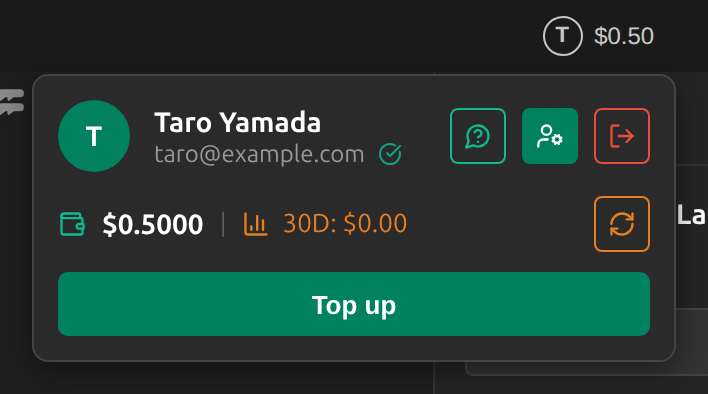
Die Konto-Schaltfläche in der Titelleiste zeigt Ihr Guthaben. Klicken Sie darauf, um Ihre E-Mail-Adresse, Ihr Guthaben und Ihre Ausgaben der letzten 30 Tage zu sehen. Aufladen öffnet die Abrechnungsseite Ihres Kizuna AI-Kontos im Browser; dort laden Sie Guthaben auf und sehen vor dem Bezahlen die aktuellen Preise.
Tipps für beste Ergebnisse
- Verwenden Sie Kopfhörer. Ohne sie kann Ihr Mikrofon die übersetzte Stimme aufnehmen und erneut übersetzen.
- Schalten Sie „Nur Text“ ein, wenn Sie nur Untertitel brauchen. Die Sprachausgabe kostet extra.
- Beenden Sie die Sitzung, wenn Sie fertig sind: Eine laufende Sitzung verbraucht weiter Guthaben.
- Ein roter Punkt auf der Konto-Schaltfläche bedeutet, dass das Guthaben zu niedrig ist, um eine Sitzung zu starten; ein gelber Punkt bedeutet, dass Ihre E-Mail-Adresse noch nicht bestätigt ist.
Häufig gestellte Fragen
Was kostet das?
Die Übersetzung wird nutzungsbasiert aus einem Prepaid-Guthaben bezahlt, ohne Abonnement. Der Preis hängt davon ab, was eine Sitzung tut (zum Beispiel kostet Sprachausgabe mehr als reine Untertitel). Die Abrechnungsseite Ihres Kizuna AI-Kontos zeigt die aktuellen Preise, bevor Sie aufladen.
Was passiert, wenn mein Guthaben aufgebraucht ist?
Sokuji startet keine Sitzung, solange das Guthaben zu niedrig ist, und eine laufende Sitzung endet, wenn ihr Guthaben aufgebraucht ist. Laden Sie auf und klicken Sie dann erneut auf „Starten“.
Wohin geht mein Audio?
Sokuji sendet Ihr Audio direkt an Soniox, mit einem kurzlebigen Schlüssel, der für Ihr Konto ausgestellt wird. Kizuna AI kümmert sich um Ihr Konto und die Abrechnung.
Wie starte ich die Einrichtung erneut?
Öffnen Sie die Einstellungen, scrollen Sie zu „Hilfe“ und klicken Sie auf „Einrichtung erneut ausführen“.
Fehlerbehebung
Kommen Sie nicht weiter? Senden Sie uns Feedback über das Kontomenü oder schreiben Sie an support@kizuna.ai. Sie können auch in den GitHub Discussions fragen.