
Stimme wählen oder eigene Stimme klonen
Übersicht
Wenn Sokuji Ihre Übersetzung spricht (Modus „Ich“ oder „Beides“, mit ausgeschaltetem „Nur Text“), verwendet KizunaAI eine Stimme. Sie können eine von rund 200 vordefinierten Stimmen wählen oder Ihre eigene Stimme aus einer kurzen Aufnahme klonen, sodass die andere Seite die Übersetzung mit Ihrer Stimme hört. All das finden Sie unter Einstellungen → Erweitert → Anbieter. Die Screenshots stammen aus Sokuji 0.41.1.
1Stimmeinstellungen öffnen
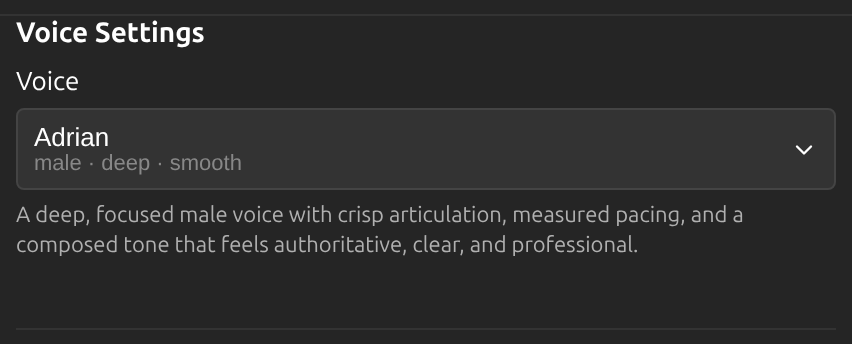
Öffnen Sie die Einstellungen, wechseln Sie mit der Schaltfläche oben rechts im Bereich zu Erweitert und wählen Sie den Tab Anbieter. Stimmeinstellungen zeigt die verwendete Stimme mit einer kurzen Beschreibung ihres Klangs.
2Vordefinierte Stimmen durchsuchen und filtern
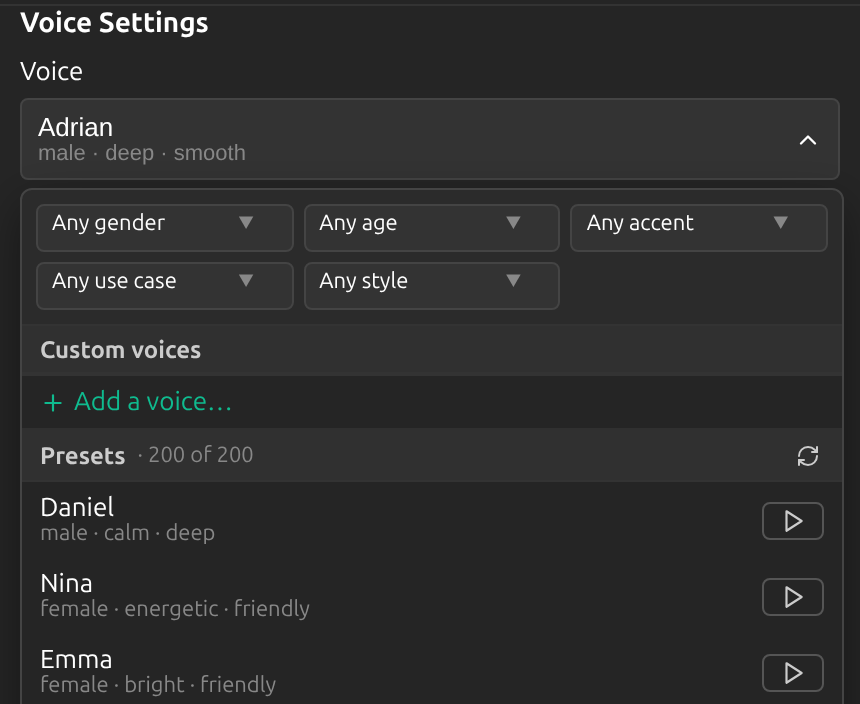
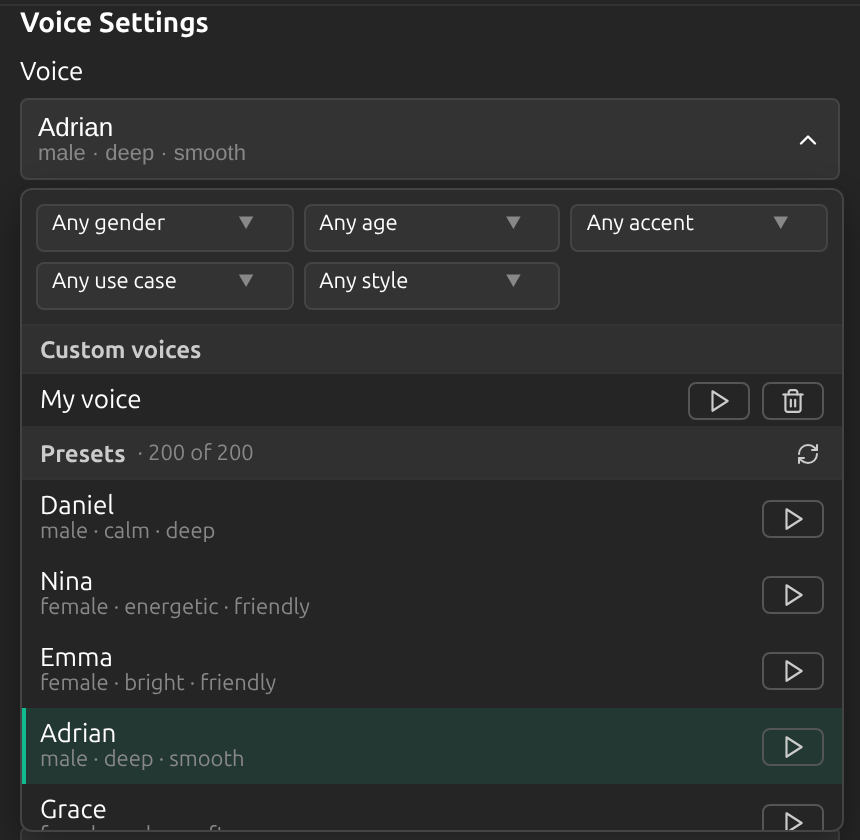
Klicken Sie auf die Stimme, um die Liste zu öffnen. Grenzen Sie sie nach Geschlecht, Alter, Akzent, Einsatzzweck und Stil ein und klicken Sie auf die Wiedergabetaste, um eine Hörprobe abzuspielen. Hörproben werden für Sie synthetisiert und von Ihrem Kontoguthaben abgebucht.
3Eigene Stimme hinzufügen
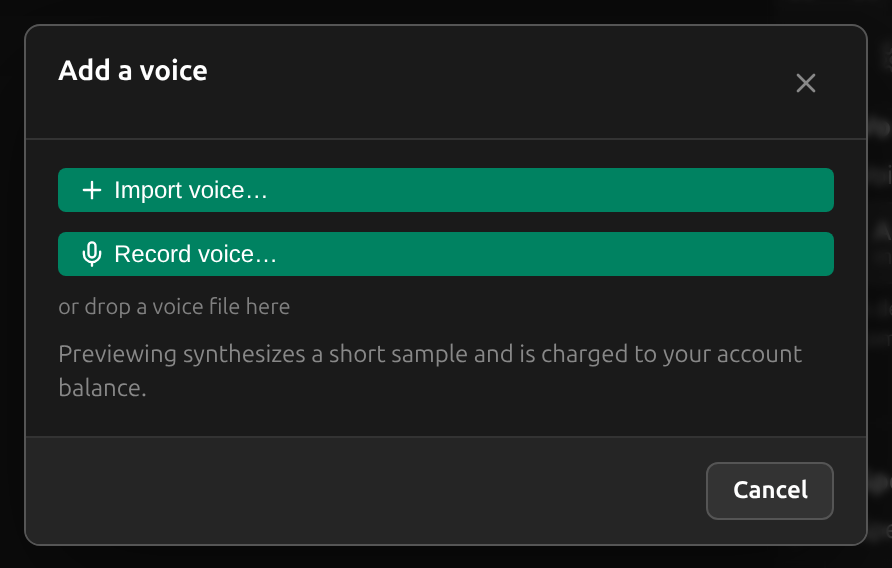
Wählen Sie unter Benutzerdefinierte Stimmen die Option Stimme hinzufügen…. Importieren Sie eine Audiodatei mit Stimme importieren…, nehmen Sie direkt mit Stimme aufnehmen… auf oder ziehen Sie eine Datei in den Dialog. Die Aufnahme muss zwischen 3 Sekunden und 2 Minuten lang und höchstens 35 MB groß sein.
Tip
Das beste Ergebnis liefert eine klare Aufnahme, in der Sie natürlich sprechen, in einem ruhigen Raum.
4Anhören, bestätigen und klonen
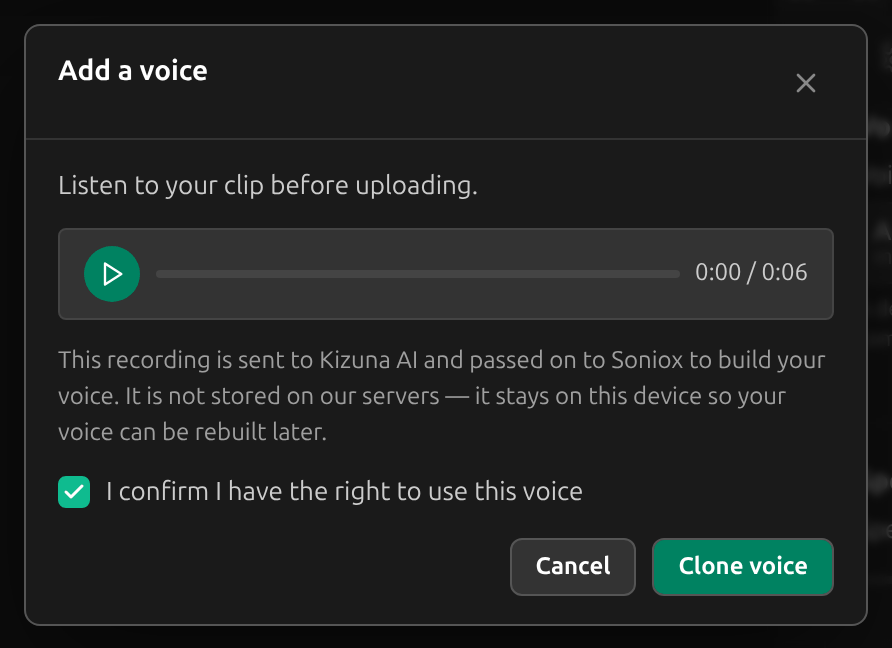
Hören Sie sich die Aufnahme an, setzen Sie das Häkchen bei Ich bestätige, dass ich das Recht habe, diese Stimme zu verwenden und klicken Sie auf Stimme klonen. Die Aufnahme wird an Kizuna AI gesendet und an Soniox weitergegeben, um Ihre Stimme zu erstellen. Sie wird nicht auf den Servern von Kizuna AI gespeichert; sie bleibt auf diesem Gerät, damit Ihre Stimme später neu erstellt werden kann.
5„Meine Stimme“ verwenden
Ihr Klon erscheint als Meine Stimme unter Benutzerdefinierte Stimmen. Wählen Sie ihn wie jede vordefinierte Stimme aus; die Wiedergabetaste spielt eine Hörprobe ab, der Papierkorb löscht ihn.
6Stimme ersetzen
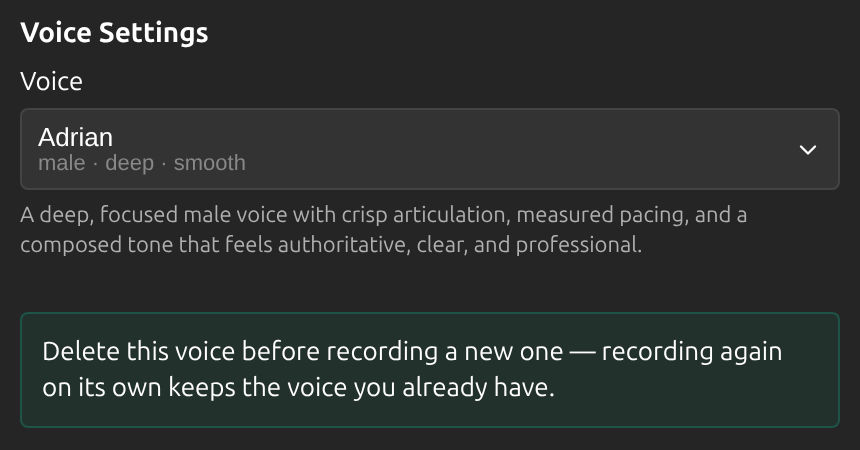
Jedes Konto hat eine benutzerdefinierte Stimme. Um eine neue Aufnahme zu verwenden, löschen Sie zuerst Meine Stimme und fügen dann die neue hinzu: Wenn Sie nur erneut aufnehmen, bleibt Ihre bisherige Stimme erhalten.
7Sprechgeschwindigkeit anpassen
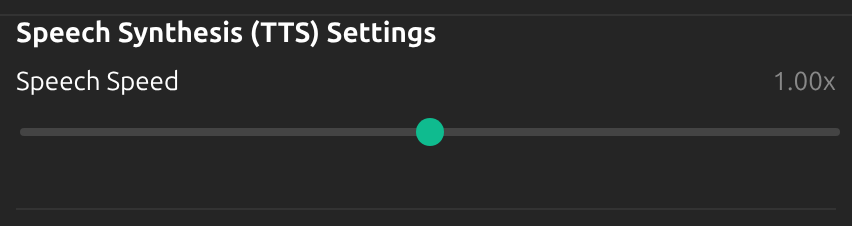
Unter Sprachsynthese (TTS)-Einstellungen macht Sprechgeschwindigkeit die übersetzte Stimme langsamer oder schneller, von 0.7× bis 1.3×.
Tipps
- Eine Stimme wird nur verwendet, wenn Übersetzungen gesprochen werden. Mit eingeschaltetem „Nur Text“ und für die Seite des Gegenübers, die immer als Text angezeigt wird, ist keine Stimme nötig.
- Für das Erstellen einer benutzerdefinierten Stimme und für Hörproben brauchen Sie Guthaben auf Ihrem Konto.
- Während eine Sitzung läuft, sind die Einstellungen gesperrt. Beenden Sie die Sitzung, um die Stimme zu wechseln.
Häufig gestellte Fragen
Warum verwendet eine Sitzung eine integrierte Stimme statt „Meine Stimme“?
Sokuji zeigt an, wann das passiert und warum. Die häufigsten Gründe: Auf diesem Gerät gibt es keine Kopie Ihrer Aufnahme (nehmen Sie sie in den Einstellungen erneut auf, um Ihre Stimme auf diesem Computer zu verwenden), alle Plätze für benutzerdefinierte Stimmen sind gerade belegt, oder aus der Aufnahme konnte keine Stimme erstellt werden (versuchen Sie es mit einer klareren Aufnahme). Die Sitzung läuft mit einer integrierten Stimme weiter.
Kann ich die Stimme einer anderen Person klonen?
Nur mit ihrer Erlaubnis. Bevor die Stimme geklont wird, bestätigen Sie, dass Sie das Recht haben, sie zu verwenden.
Funktioniert meine Stimme in jeder Region?
Benutzerdefinierte Stimmen gehören zu einer Region, und jede Region merkt sich ihre eigene Stimmauswahl. Wenn Sie die Region wechseln, fügen Sie Ihre Stimme dort erneut hinzu.
Fehlerbehebung
Kommen Sie nicht weiter? Senden Sie uns Feedback über das Kontomenü oder schreiben Sie an support@kizuna.ai. Sie können auch in den GitHub Discussions fragen.