
Windows-Installationsanleitung
Diese Anleitung fuehrt Sie durch die Installation von Sokuji auf Windows-Systemen. Sokuji ist als .exe-Installationsprogramm fuer eine einfache Installation unter Windows 10 und Windows 11 verfuegbar.
Fuer Windows herunterladenSystemanforderungen
- Windows 10 (Version 1903 oder spaeter) oder Windows 11
- 64-Bit-Prozessor
- Mindestens 4 GB RAM (8 GB empfohlen)
- 200 MB verfuegbarer Festplattenspeicher
- Internetverbindung fuer KI-Uebersetzungsdienste
- Mikrofon und Lautsprecher/Kopfhoerer
Schritt 1: Sokuji herunterladen
Besuchen Sie die offizielle GitHub-Releases-Seite, um die neueste Version von Sokuji fuer Windows herunterzuladen.
Das richtige Installationsprogramm waehlen
- .exe-Installationsprogramm - Standard-Installationsprogramm fuer Windows
- Portable Version - Keine Installation erforderlich (falls verfuegbar)
Schritt 2: Das Installationsprogramm ausfuehren
Suchen Sie nach dem Download die Installationsdatei und fuehren Sie sie aus, um die Installation zu starten.
Windows Defender SmartScreen
Beim Ausfuehren des Installationsprogramms kann Windows Defender SmartScreen den Start der App verhindern:
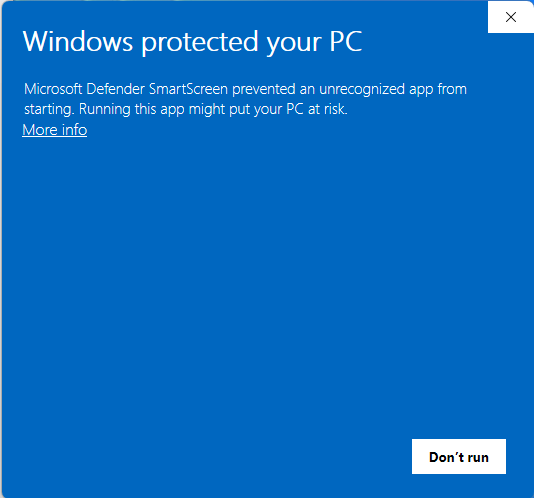
- Klicken Sie auf "Weitere Informationen" in der SmartScreen-Warnung
- Das Fenster wird erweitert, um weitere Details anzuzeigen:
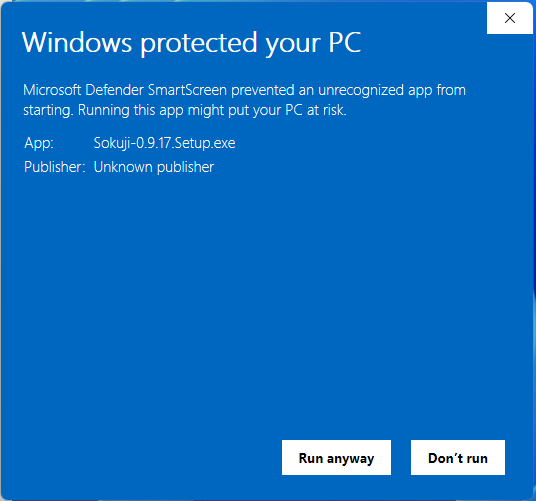
- Klicken Sie auf "Trotzdem ausfuehren", um mit der Installation fortzufahren
Schritt 3: Das virtuelle Audiogeraet VB-CABLE installieren
Sokuji benoetigt das virtuelle Audiogeraet VB-CABLE, um Audio an andere Anwendungen weiterzuleiten. Das Installationsprogramm fordert Sie auf, es automatisch zu installieren.
VB-CABLE-Installation
Nach dem Umgehen von SmartScreen sehen Sie die VB-CABLE-Installationsaufforderung:
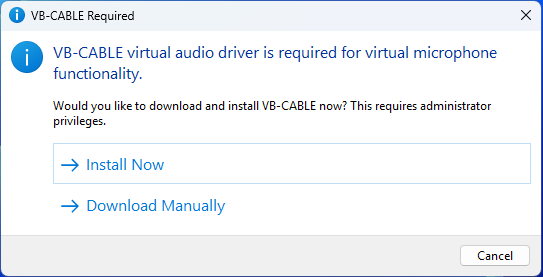
- Klicken Sie auf "Install Now", um VB-CABLE automatisch herunterzuladen und zu installieren
- Alternativ koennen Sie auf "Download Manually" klicken, um es von vb-audio.com/Cable zu beziehen
- Wenn die Benutzerkontensteuerung erscheint, klicken Sie auf "Ja", um die Installation zu erlauben:
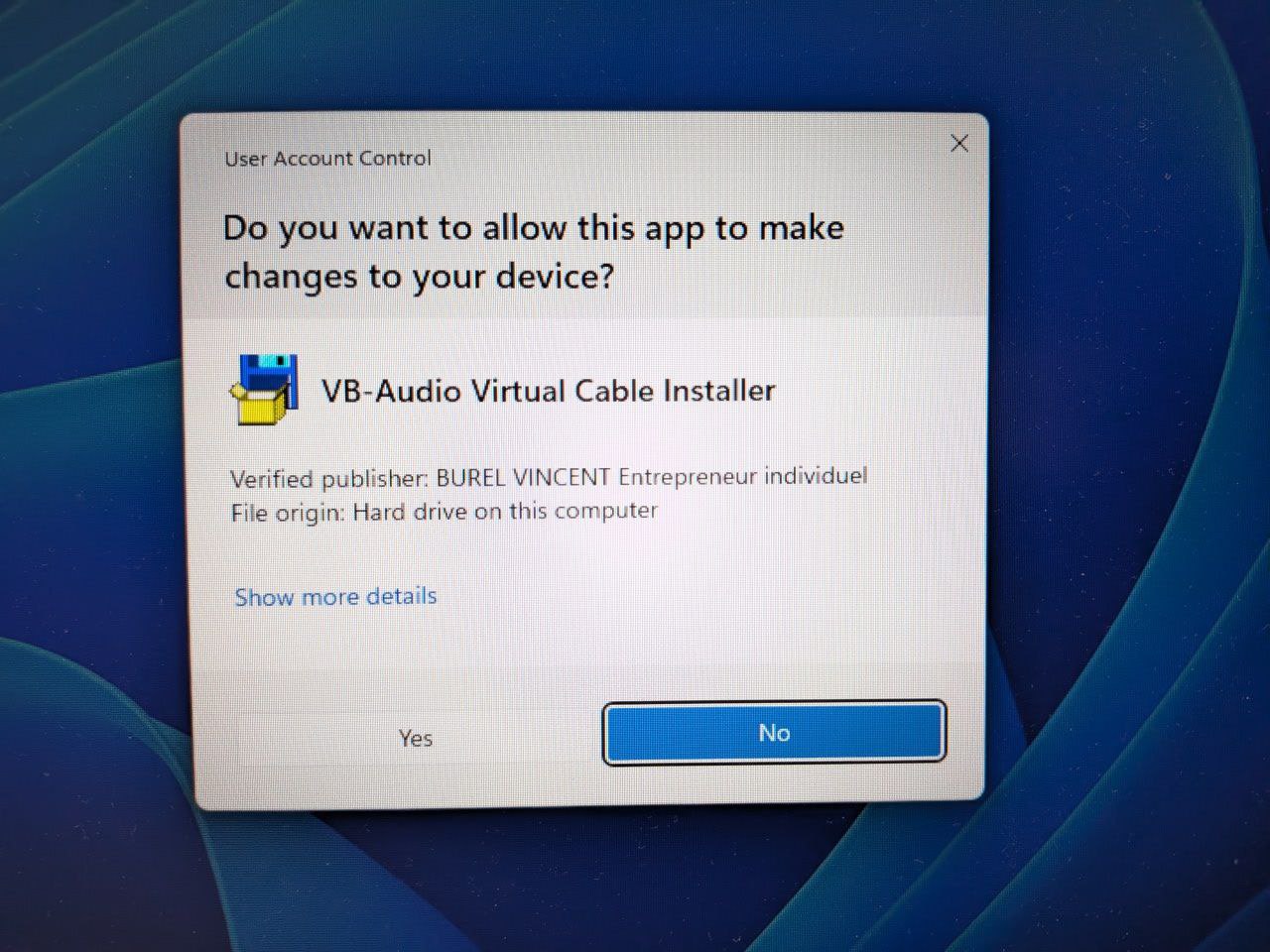
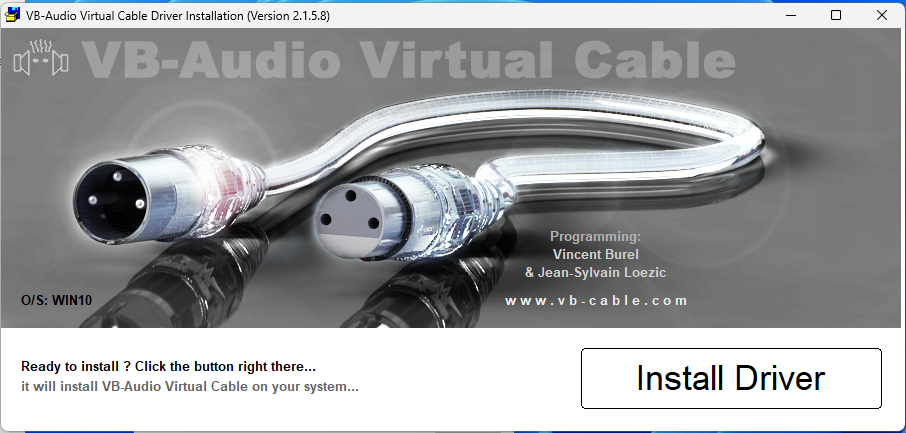
- Das VB-CABLE-Installationsprogramm wird geoeffnet. Klicken Sie auf "Install Driver":
- Warten Sie, bis die Installation abgeschlossen ist. Sie sehen eine Erfolgsmeldung:
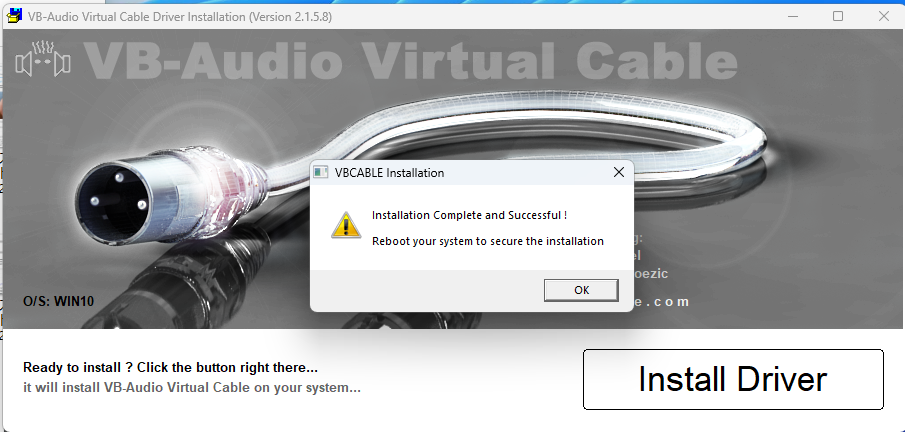
- Klicken Sie auf "OK" im Dialog fuer die abgeschlossene Installation
- Die endgueltige Bestaetigung wird angezeigt:
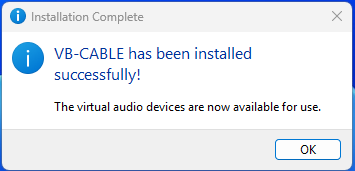
- Klicken Sie auf "OK", um die VB-CABLE-Installation abzuschliessen
Schritt 4: Ersteinrichtung
Nach der VB-CABLE-Installation wird Sokuji automatisch gestartet und Sie sehen die Audio-Konfigurationsseite:
Audiogeraete ueberpruefen
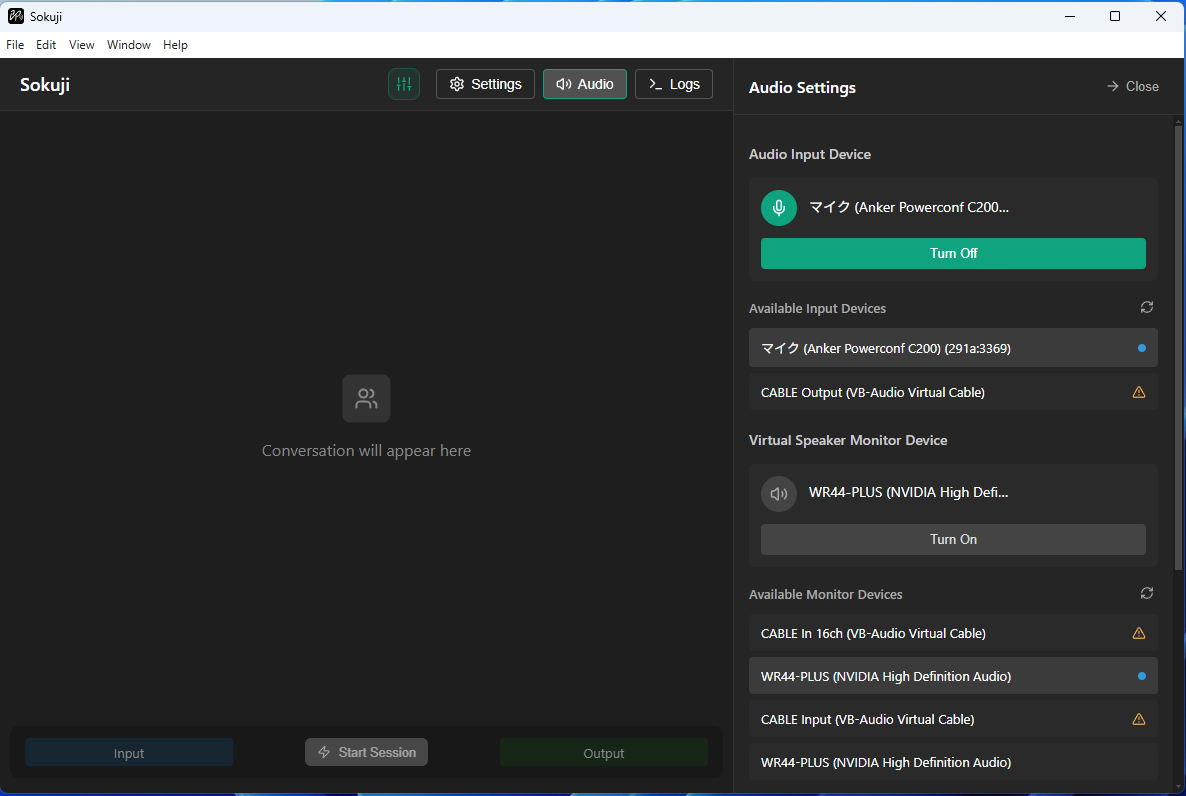
Im Audio-Einstellungsbereich sollten Sie Folgendes sehen:
- CABLE Output (VB-Audio Virtual Cable) - Aufgelistet unter Verfuegbare Eingabegeraete
- CABLE Input (VB-Audio Virtual Cable) - Aufgelistet unter Verfuegbare Monitorgeraete
Diese virtuellen Geraete bestaetigen, dass VB-CABLE erfolgreich installiert wurde.
Einrichtung abschliessen
- Konfigurieren Sie Ihren bevorzugten KI-Anbieter (OpenAI, Google Gemini usw.)
- Geben Sie Ihren API-Schluessel fuer den ausgewaehlten Anbieter ein
- Waehlen Sie Quell- und Zielsprache aus
- Testen Sie die Audio-Ein-/Ausgabegeraete
- Waehlen Sie Ihr physisches Mikrofon als Audio-Eingabegeraet
- Waehlen Sie Ihre Lautsprecher/Kopfhoerer als virtuelles Lautsprecher-Monitorgeraet
Fehlerbehebung
Windows Defender blockiert die Installation
- Klicken Sie auf "Weitere Informationen" in der SmartScreen-Warnung
- Klicken Sie auf "Trotzdem ausfuehren", um mit der Installation fortzufahren
Mikrofon nicht erkannt
- Oeffnen Sie Windows-Einstellungen → Datenschutz → Mikrofon
- Stellen Sie sicher, dass "Apps den Zugriff auf Ihr Mikrofon erlauben" aktiviert ist
- Stellen Sie sicher, dass Sokuji in der App-Liste aufgefuehrt und aktiviert ist
- Ueberpruefen Sie, ob Ihr Mikrofon richtig angeschlossen und als Standardgeraet eingestellt ist
Keine Audioausgabe
- Klicken Sie mit der rechten Maustaste auf das Lautsprechersymbol in der Taskleiste
- Waehlen Sie "Soundeinstellungen oeffnen"
- Ueberpruefen Sie, ob Ihr Ausgabegeraet korrekt ausgewaehlt ist
- Ueberpruefen Sie, ob die Lautstaerke nicht stummgeschaltet ist
Anwendung startet nicht
- Versuchen Sie, als Administrator auszufuehren (Rechtsklick → Als Administrator ausfuehren)
- Ueberpruefen Sie, ob Antivirensoftware die Anwendung blockiert
- Installieren Sie die Anwendung neu
- Stellen Sie sicher, dass die neuesten Windows-Updates installiert sind
VB-CABLE-Geraete nicht erkannt
- Starten Sie Ihren Computer neu - Dies loest haeufig Probleme bei der Geraeteerkennung
- Ueberpruefen Sie die Windows-Soundeinstellungen:
- Klicken Sie mit der rechten Maustaste auf das Lautsprechersymbol in der Taskleiste
- Waehlen Sie "Soundeinstellungen"
- Suchen Sie nach "CABLE Input" in den Wiedergabegeraeten
- Suchen Sie nach "CABLE Output" in den Aufnahmegeraeten
- VB-CABLE manuell neu installieren:
- Laden Sie es von vb-audio.com/Cable herunter
- Entpacken Sie die ZIP-Datei
- Fuehren Sie VBCABLE_Setup_x64.exe als Administrator aus
- Starten Sie Ihren Computer nach der Installation neu
- Ueberpruefen Sie den Geraete-Manager:
- Oeffnen Sie den Geraete-Manager (Win+X → Geraete-Manager)
- Schauen Sie unter "Audio-, Video- und Gamecontroller"
- Stellen Sie sicher, dass "VB-Audio Virtual Cable" ohne Fehler aufgefuehrt ist