
Verlauf
Übersicht
Die Desktop-App bewahrt jede Sitzung im Verlauf auf: das Transkript mit seinen Übersetzungen, eine Aufnahme beider Seiten und die Notizen, falls Sie welche schreiben lassen. All das bleibt auf Ihrem Computer. Sie können es durchsuchen, abspielen, korrigieren und exportieren, und auch eine anderswo gemachte Aufnahme lässt sich importieren. Den Verlauf gibt es nur in der Desktop-App; in der Browsererweiterung nutzen Sie stattdessen Unterhaltung exportieren im Hauptfenster (siehe Die Unterhaltung exportieren).
1Den Verlauf öffnen
Klicken Sie in der Titelleiste auf Verlauf. Der Verlauf erscheint an der Stelle der Unterhaltung; eine laufende Sitzung geht im Hintergrund weiter, und Zurück zur Sitzung bringt Sie zu ihr zurück. Einschalten müssen Sie nichts: Jede Sitzung, in der etwas gesagt wurde, wird aufbewahrt. Eine Sitzung, in der nichts gesagt wurde, nicht.
2Eine Sitzung finden
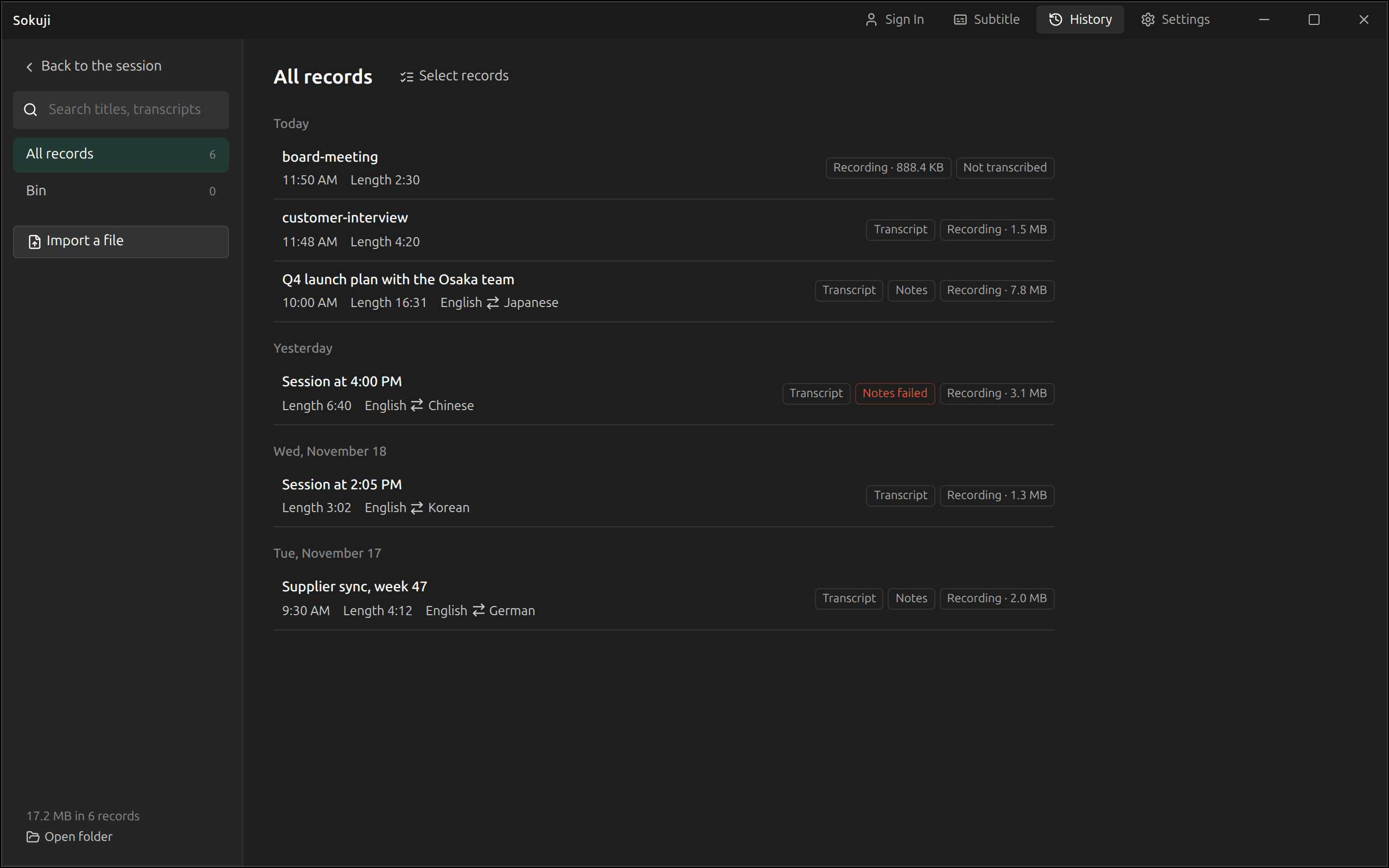
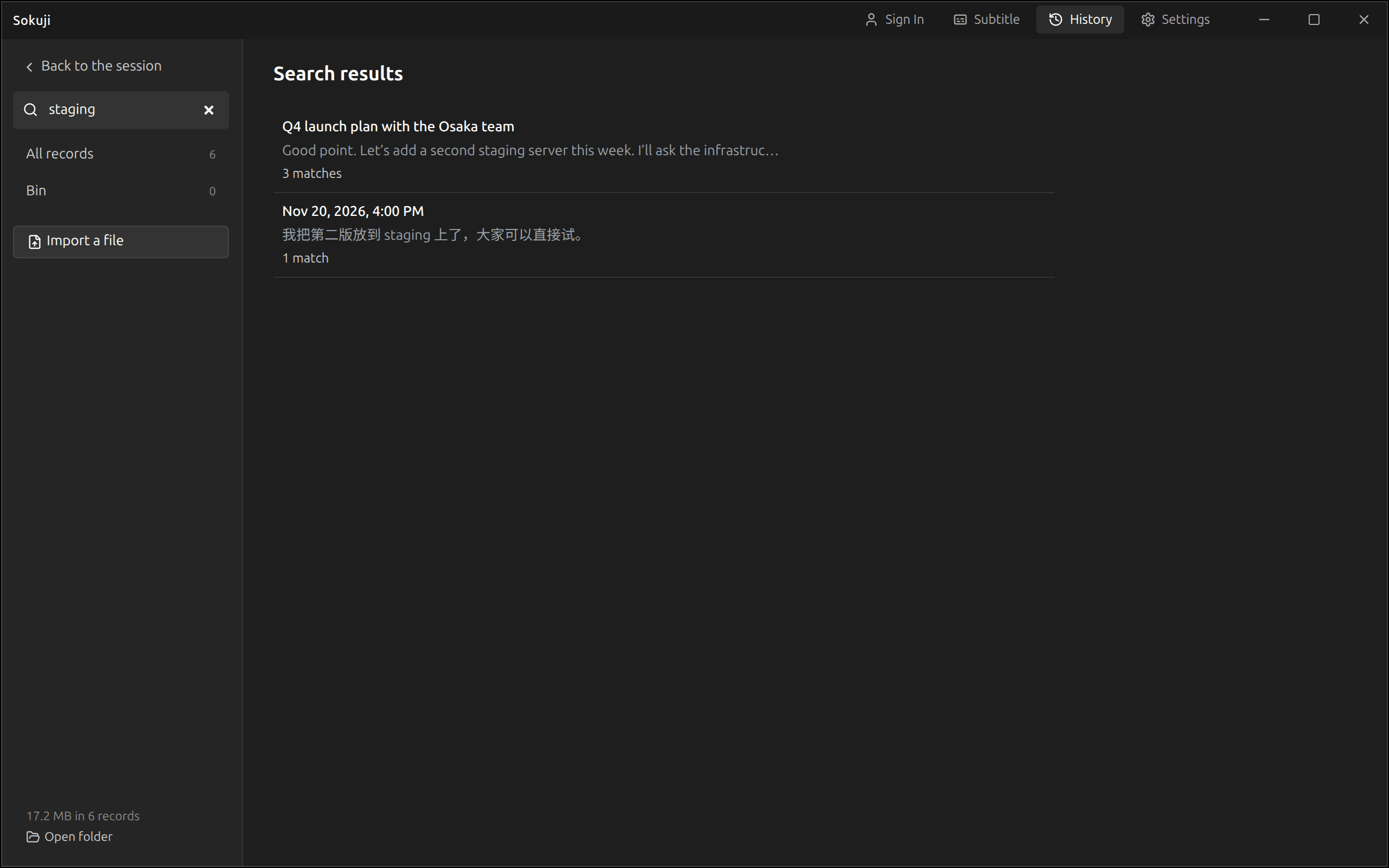
Die Sitzungen stehen unter Tagesüberschriften, die neueste zuerst. Jede Zeile zeigt Titel, Startzeit, Dauer und Sprachen sowie Markierungen für das, was sie enthält: Transkript, Notizen (oder Notizen werden geschrieben und Notizen fehlgeschlagen) und Aufnahme mit ihrer Größe. Eine Sitzung übernimmt ihren Titel aus ihren Notizen; solange sie keine hat, heißt sie Sitzung um, gefolgt von ihrer Startzeit. Geben Sie etwas in das Suchfeld ein, um Titel, Transkripte, Übersetzungen und Notizen auf einmal zu durchsuchen. Jedes Ergebnis zeigt, wo es gefunden wurde, und öffnet die Sitzung an dieser Stelle.
3Eine Sitzung lesen
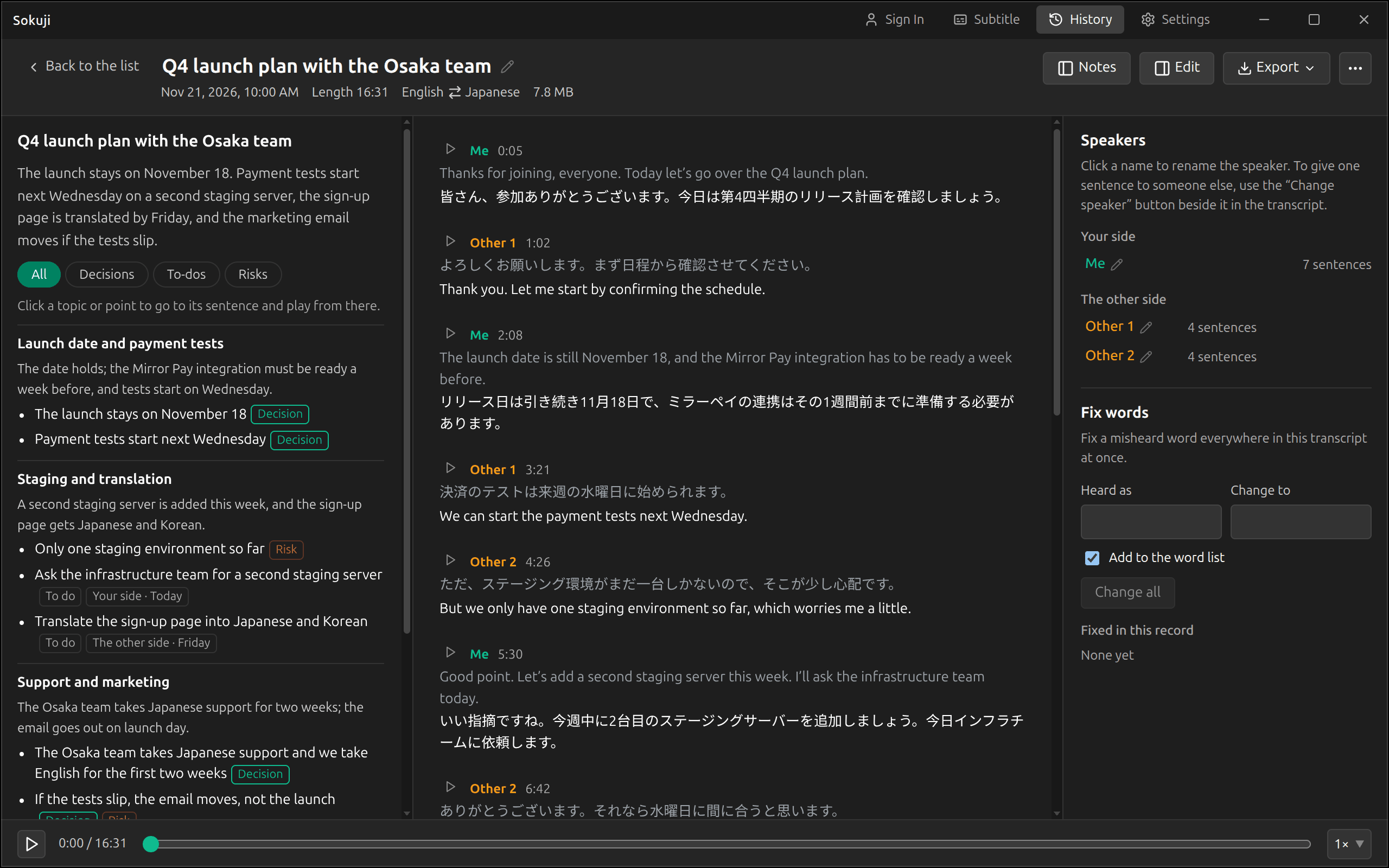
Klicken Sie auf eine Sitzung, um sie zu öffnen. In der Mitte steht das Transkript: Jeder Block zeigt, wer wann gesprochen hat, mit der Übersetzung unter dem Original. Die Sprecher heißen Ich und Gegenüber, oder Gegenüber 1, Gegenüber 2 und so weiter, wenn der Dienst mehrere Personen auseinandergehalten hat. Links stehen die Notizen, rechts der Bereich Bearbeiten; die Schaltflächen Notizen und Bearbeiten oben blenden sie ein und aus, und in einem schmalen Fenster werden sie zu Tabs. Klicken Sie auf den Titel, um die Sitzung umzubenennen.
4Die Aufnahme abspielen
Sokuji nimmt bei jeder Sitzung beide Seiten auf, sodass Sie sie über die Leiste unten abspielen können: Wiedergabe, Pause, an eine Stelle ziehen und eine Geschwindigkeit von 0,75× bis 2× wählen. Das ▶ neben einem Block spielt ab dieser Stelle ab. Ein Klick auf ein Thema oder einen Punkt in den Notizen führt Sie zu dem Satz, aus dem er stammt, und spielt ab dort ab. Die Aufnahme entsteht aus dem Ton, der an die Spracherkennung ging; Zeiten, in denen Ihr Mikrofon stummgeschaltet war, sind darum still.
5Exportieren
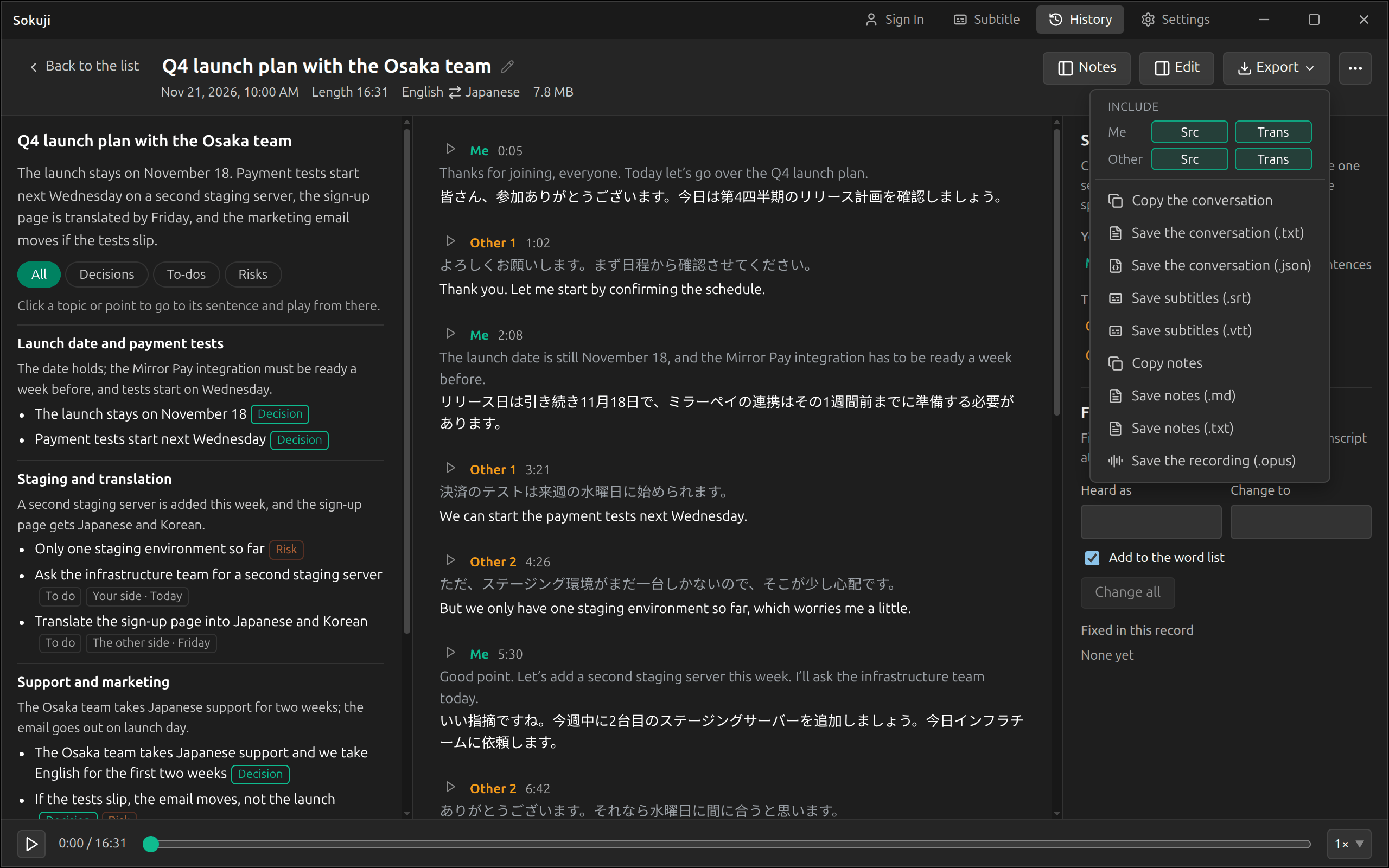
Exportieren speichert oder kopiert eine Sitzung: die Unterhaltung als Text (.txt) oder JSON (.json), Untertitel (.srt oder .vtt), die Notizen (Notizen kopieren oder eine .md- oder .txt-Datei) und die Aufnahme (.opus, eine Datei pro Seite). Unter Einschließen wählen Sie, ob Unterhaltung und Untertitel für jede Seite das Original und die Übersetzung enthalten. Ihre Korrekturen stecken in jedem Export, und die Dateien sind nach dem Startzeitpunkt der Sitzung benannt, zum Beispiel sokuji-conversation-20261121-100000.txt.
6Löschen, was Sie nicht mehr brauchen
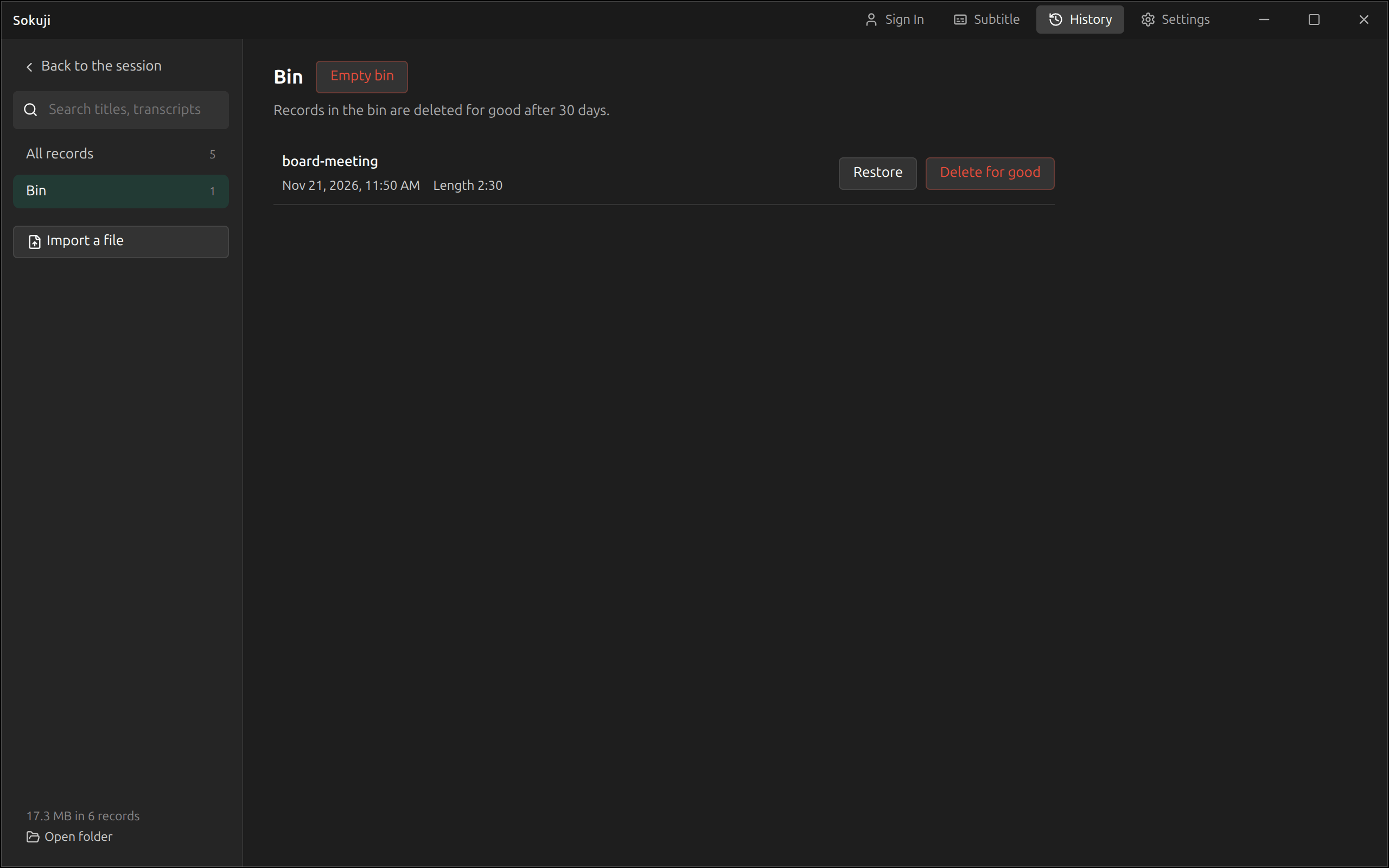
Um Sitzungen zu löschen, klicken Sie auf Aufzeichnungen auswählen, haken Sie sie an und klicken Sie auf In den Papierkorb; bei einer geöffneten Sitzung finden Sie In den Papierkorb unter Mehr (…). Im Papierkorb holt Wiederherstellen eine Sitzung zurück, und 30 Tage nach dem Verschieben werden Sitzungen dort endgültig gelöscht. Endgültig löschen und Papierkorb leeren erledigen das sofort. Um eine Sitzung zu behalten, aber ihren Speicherplatz freizugeben, wählen Sie unter Mehr die Option Aufnahme löschen: Transkript und Notizen bleiben erhalten.
7Sehen, wo der Verlauf liegt
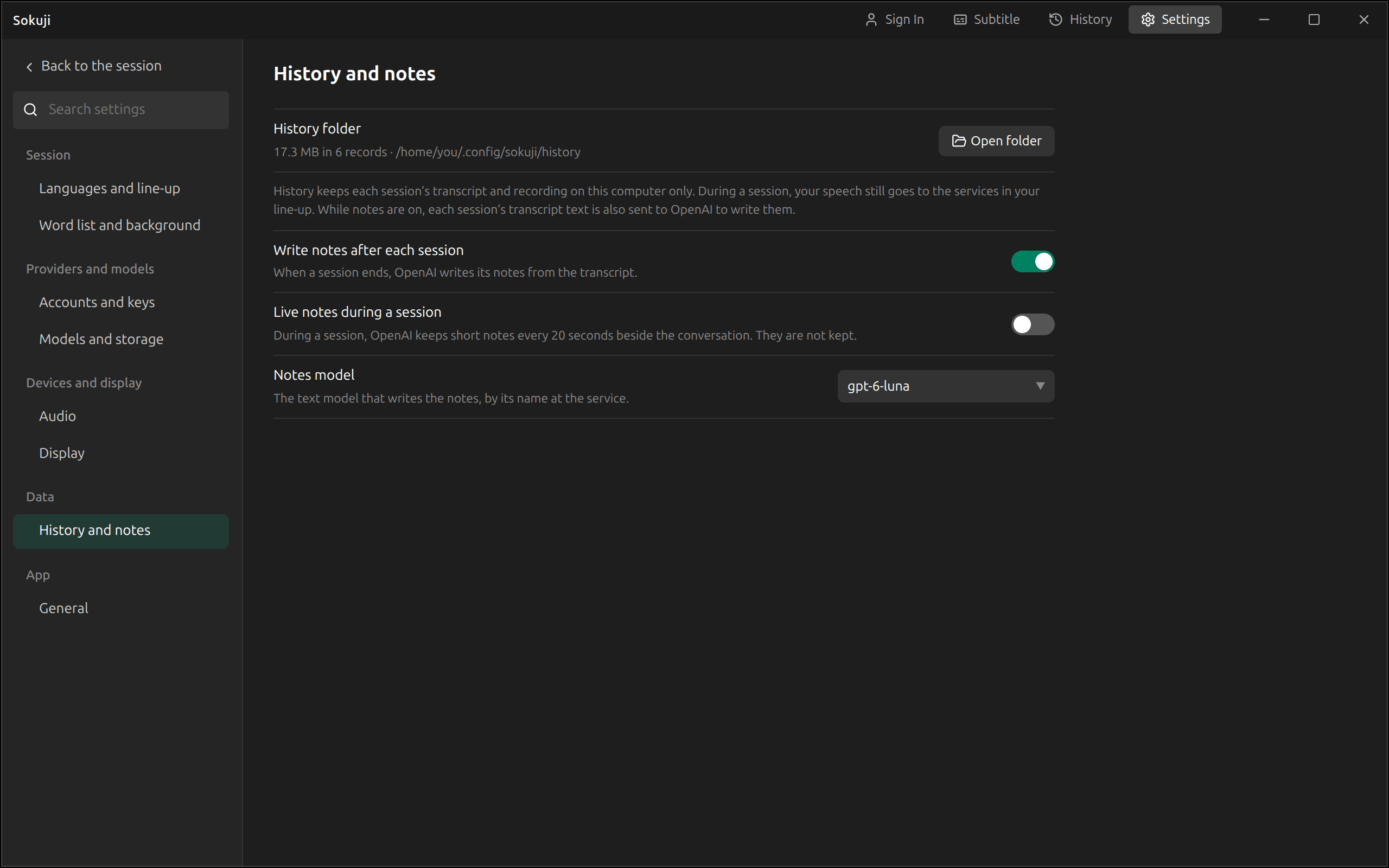
Der Verlauf ist ein Ordner auf Ihrem Computer. Einstellungen → Verlauf und Notizen zeigt, wie viel Platz er belegt und wo er liegt, mit Ordner öffnen; dieselbe Zeile steht unten in der Liste des Verlaufs. Mit den Schaltern auf dieser Seite schalten Sie die Besprechungsnotizen und die Live-Notizen ein. Wenn der Verlauf über 1 GB wächst, weist die Liste Sie einmal darauf hin.
Tipps
- Eine Sitzung, die noch läuft, ist mit „Läuft“ markiert. Sie können sie öffnen und lesen, was bisher gesagt wurde („Aktualisieren“ bringt sie auf den neuesten Stand). Korrigieren, in den Papierkorb verschieben oder erneut transkribieren lässt sie sich aber erst, wenn sie beendet ist.
- Die Suche findet ein Wort auch in den Übersetzungen, Sie können also in der Sprache suchen, die Sie lesen.
- Exporte enthalten Ihre Korrekturen: Korrigieren Sie also zuerst die Namen und exportieren Sie danach.
Häufig gestellte Fragen
Kann ich verhindern, dass Sokuji Sitzungen oder Aufnahmen aufbewahrt?
Nein. Jede Sitzung, in der etwas gesagt wurde, wird mit ihrer Aufnahme aufbewahrt. Sie können eine Sitzung oder nur ihre Aufnahme jederzeit löschen.
Wird etwas aus dem Verlauf irgendwohin gesendet?
Nein. Der Verlauf bleibt auf Ihrem Computer. Ihn verlässt nur, was Sie selbst anfordern: Wenn Notizen geschrieben werden, geht der Transkripttext an den Dienst, der sie schreibt, und wenn eine Aufnahme transkribiert wird, geht die Aufnahme an Soniox.
Was passiert, wenn Sokuji mitten in einer Sitzung geschlossen wird?
Beim nächsten Start von Sokuji steht die Sitzung im Verlauf, mit allem bis zu diesem Moment, die Aufnahme eingeschlossen.
Der Verlauf meldet, er sei von einer neueren Version von Sokuji geschrieben worden.
Sie sind zu einer älteren Version zurückgekehrt, nachdem eine neuere den Verlauf geöffnet hatte. Aktualisieren Sie Sokuji, um ihn wieder zu öffnen; die Datei bleibt unverändert.
Fehlerbehebung
Kommen Sie nicht weiter? Senden Sie uns Feedback über das Kontomenü oder schreiben Sie an support@kizuna.ai. Sie können auch in den GitHub Discussions fragen.