
Eine Aufnahme importieren
Übersicht
Die Desktop-App kann aus einer Audio- oder Videodatei eine Sitzung im Verlauf machen: transkribiert, mit auseinandergehaltenen Sprechern, auf Wunsch übersetzt und mit ihrer Aufnahme zum Abspielen. Sie kann auch die eigene Aufnahme einer Sitzung erneut transkribieren. Dateien werden von Soniox transkribiert, entweder mit Ihrem eigenen Soniox-Schlüssel oder über Kizuna AI, bezahlt aus Ihrem Guthaben.
1Soniox für die Transkription einrichten
Wählen Sie unter Einstellungen → Sprachen und Aufstellung Soniox für die Transkription: Soniox mit Ihrem eigenen Schlüssel (hinzugefügt unter Konten und Schlüssel; siehe Soniox einrichten) oder KizunaAI, das auf Soniox läuft (mit Anmeldung). Bei jedem anderen Dienst weist der Import darauf hin, dass Dateien nur von Soniox transkribiert werden.
2Die Datei und ihre Sprachen wählen
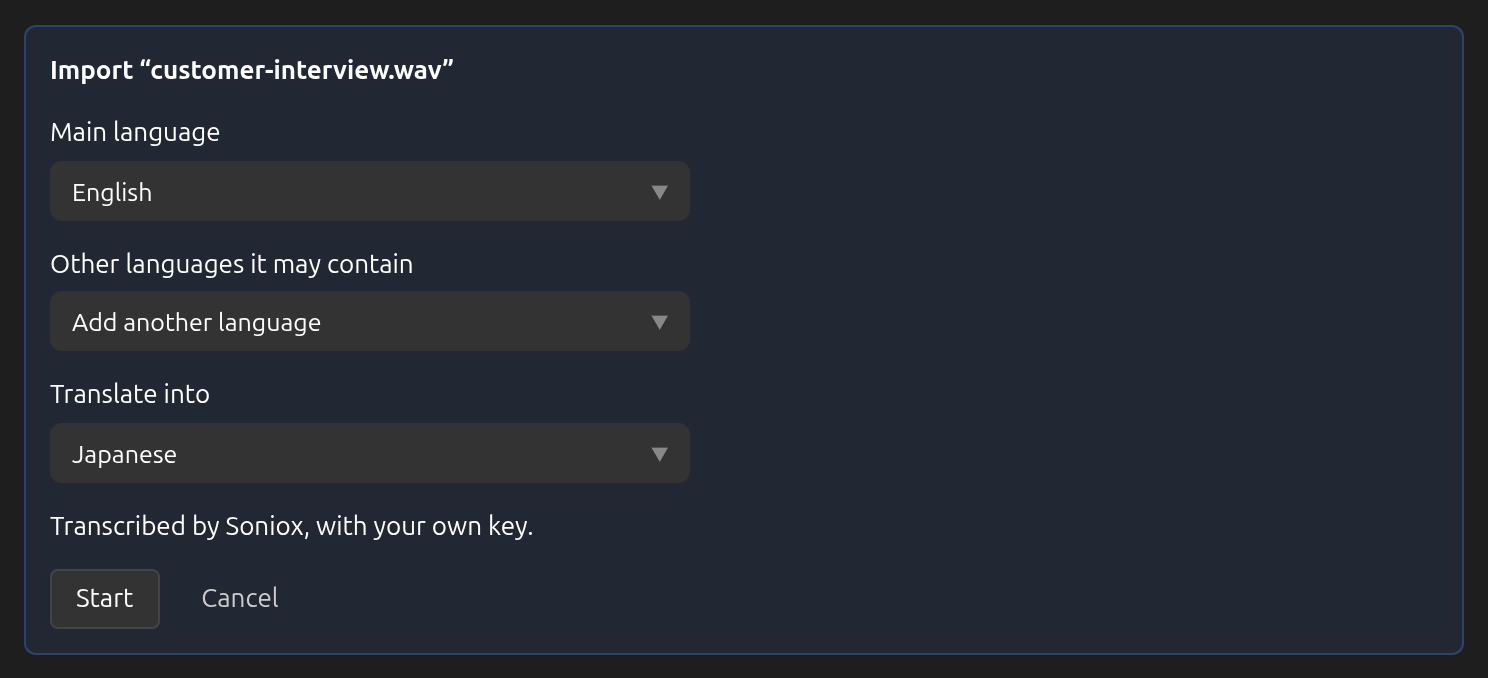
Öffnen Sie den Verlauf und klicken Sie auf Datei importieren. Wählen Sie eine Audio- oder Videodatei: WAV, MP3, FLAC, Ogg, AAC (.m4a), MP4 oder WebM. Von einem Video wird nur der Ton verwendet. Wählen Sie dann die Hauptsprache, fügen Sie unter Weitere Sprachen darin die Sprachen hinzu, die außerdem vorkommen können, und wählen Sie unter Übersetzen in die Zielsprache. Der Bereich zeigt, wer transkribiert und wer bezahlt. Klicken Sie auf Starten.
3Warten oder weiterarbeiten
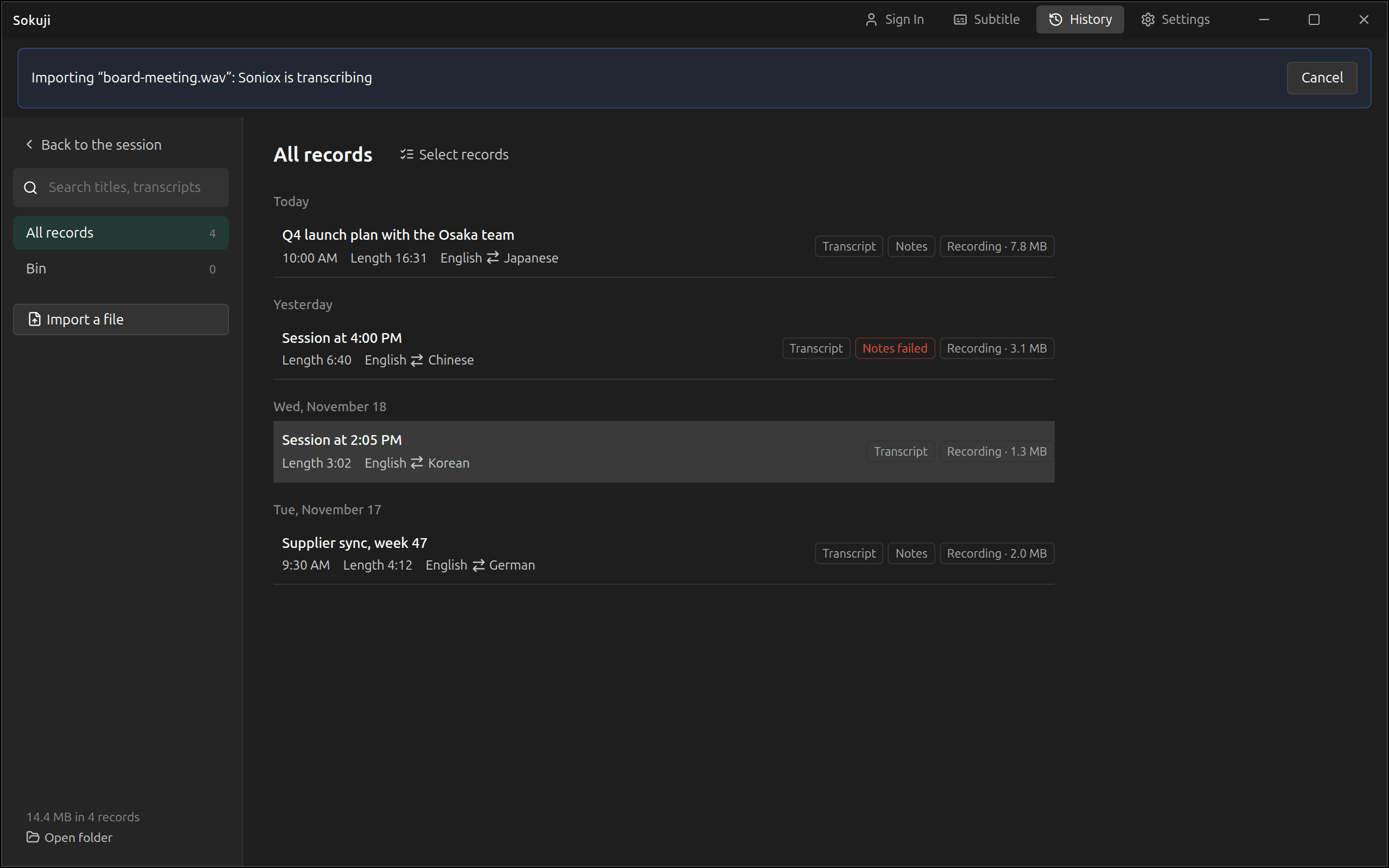
Eine Zeile oben im Verlauf zeigt jeden Schritt, vom Lesen der Datei bis zum Schreiben des Transkripts. Sie können den Rest der App währenddessen nutzen, und Abbrechen stoppt den Import. Über Kizuna AI wird auch ein Abbruch berechnet, sobald Soniox transkribiert. Ein Import kann nicht starten, während eine Sitzung läuft, und es läuft immer nur ein Import oder eine Transkription gleichzeitig.
4Das Ergebnis öffnen
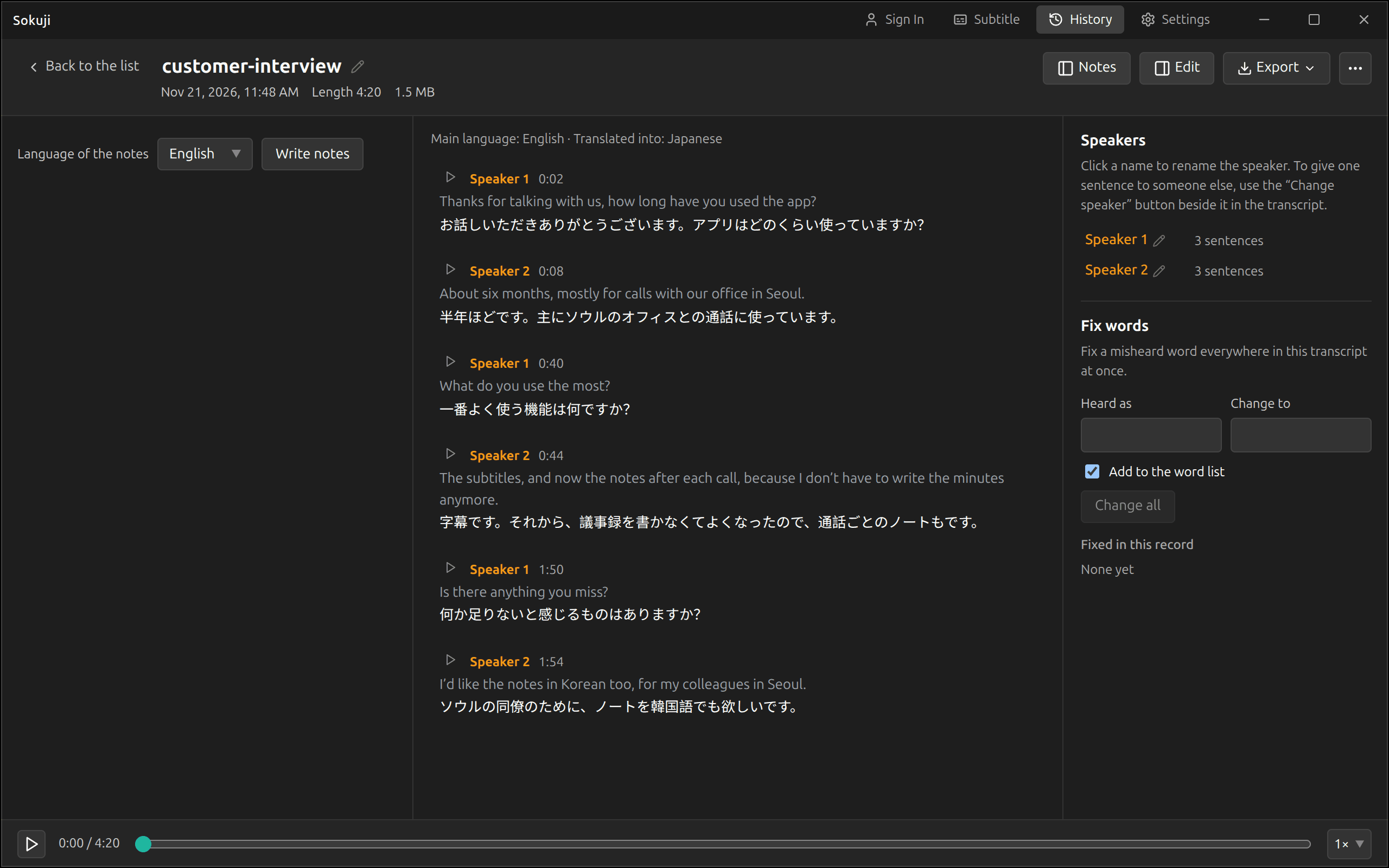
Die neue Sitzung trägt den Namen der Datei. Ihre Sprecher heißen Sprecher 1, Sprecher 2 und so weiter, und Sie können sie umbenennen (siehe Eine Sitzung korrigieren); unter jedem Satz steht die Übersetzung, und die Aufnahme lässt sich abspielen. Sind Notizen nach jeder Sitzung eingeschaltet, werden auch für diese Sitzung Notizen geschrieben. Bricht ein Import ab, nachdem die Aufnahme gespeichert wurde, bleibt die Sitzung als Nicht transkribiert stehen; öffnen Sie sie und wählen Sie unter Mehr die Option Transkribieren.
5Eine Sitzung erneut transkribieren
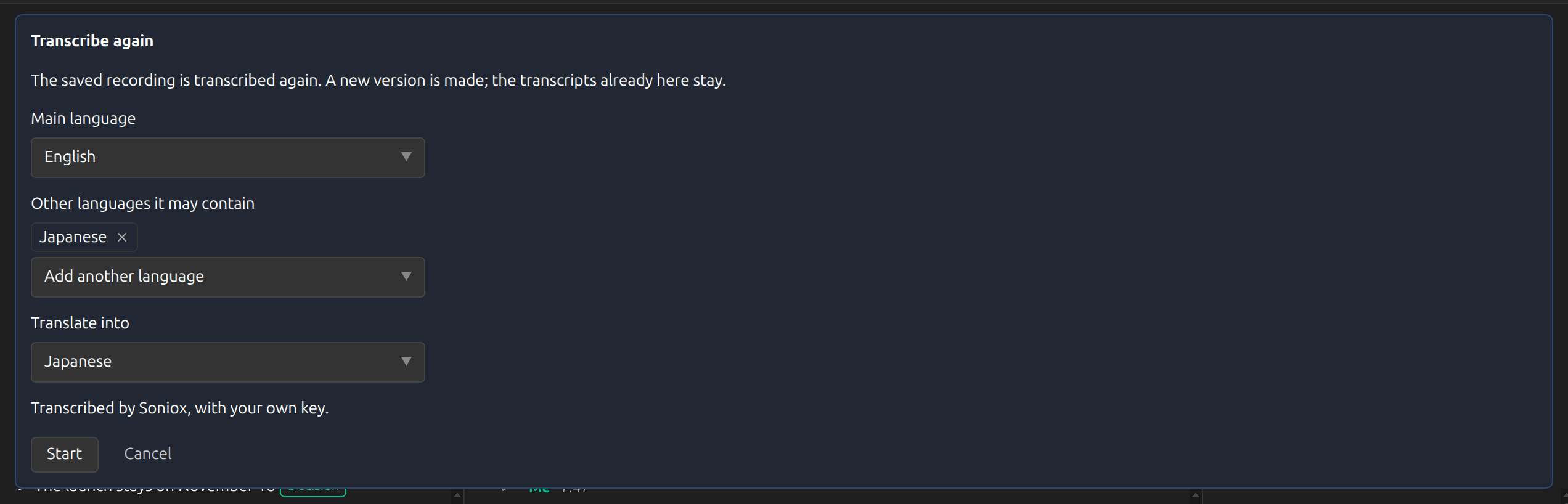
Jede beendete Sitzung, die noch ihre Aufnahme hat, kann von Soniox erneut transkribiert werden, zum Beispiel um die Sprecher auseinanderhalten zu lassen oder ein besseres Transkript einer Live-Sitzung zu bekommen. Öffnen Sie sie und wählen Sie unter Mehr die Option Erneut transkribieren. Bei einer Sitzung mit beiden Seiten wird die Aufnahme jeder Seite für sich transkribiert, und Jede Seite in die Sprache der anderen übersetzt beide. Über Kizuna AI zeigt der Bereich vor dem Start die geschätzten Kosten.
6Zwischen Versionen wechseln
Erneutes Transkribieren fügt eine neue Version hinzu und behält die alten. Transkript-Version oben in der Sitzung wechselt zwischen ihnen, zum Beispiel zwischen Live und Soniox-Datei. Notizen und Korrekturen gehören zu der Version, in der sie entstanden sind; um Notizen für die neue Version zu bekommen, klicken Sie in den Notizen auf Neue Version schreiben.
Tipps
- Ihre Wortliste wird mit der Datei gesendet, sodass die Namen darin so erkannt und übersetzt werden, wie Sie sie festgelegt haben.
- Mit Ihrem eigenen Soniox-Schlüssel kann eine Datei bis zu fünf Stunden lang und 16 GB groß sein. Über Kizuna AI bis zu vier Stunden; für längere Aufnahmen schreiben Sie an support@kizuna.ai.
- Kann Sokuji den Ton einer Datei nicht lesen (ALAC-, AC-3- und E-AC-3-Audio), wandeln Sie die Datei in AAC oder MP3 um und importieren Sie sie erneut.
Häufig gestellte Fragen
Wohin geht der Ton?
Sokuji erstellt zuerst eine eigene Aufnahme vom Ton der Datei; diese bewahrt der Verlauf auf, die Originaldatei wird nicht kopiert. Diese Aufnahme wird an Soniox gesendet. Mit Ihrem eigenen Schlüssel geht sie direkt von Ihrem Computer zu Soniox. Über Kizuna AI läuft sie auf dem Weg zu Soniox über den Server von Kizuna AI und wird dort nicht gespeichert. In beiden Fällen werden die Aufnahme und ihr Transkript bei Soniox gelöscht, wenn der Auftrag abgeschlossen ist.
Was kostet das?
Mit Ihrem eigenen Schlüssel belastet Soniox Ihr Soniox-Konto. Über Kizuna AI wird die Transkription nach der Messung, die Soniox für den Auftrag liefert, von Ihrem Guthaben (oder dem Ihrer Organisation) abgebucht, und die Wallet-Seite Ihres Kizuna-AI-Kontos führt sie als „Dateitranskription“ auf.
Importiert die Browsererweiterung Dateien?
Nein. Importieren und erneutes Transkribieren gibt es nur in der Desktop-App.
Fehlerbehebung
Kommen Sie nicht weiter? Senden Sie uns Feedback über das Kontomenü oder schreiben Sie an support@kizuna.ai. Sie können auch in den GitHub Discussions fragen.