
Zweisprachige Untertitel für beide Seiten eines Gesprächs
Übersicht
Diese Anleitung richtet die Sokuji-Desktop-App so ein, dass sie beide Seiten eines Gesprächs als übersetzten Text anzeigt: was Sie sagen und was Ihr Gegenüber sagt, jeweils mit Übersetzung. Nutzen Sie das für zweisprachige Untertitel, um einem Anruf zu folgen, in dem jeder seine eigene Sprache spricht, oder für ein übersetztes Transkript eines Meetings. Es wird keine synthetische Stimme erzeugt, nichts ins Meeting gesendet, und Sie brauchen kein virtuelles Audiokabel. Verwendet wird KizunaAI (Powered by Soniox). Die Screenshots stammen aus Sokuji 0.41.1 unter Windows mit Microsoft Teams, zwischen 中文 und Englisch.
1Sokuji mit KizunaAI einrichten
Falls noch nicht geschehen, folgen Sie dem KizunaAI-Schnellstart, um Sokuji zu installieren und sich anzumelden.
2„Zweiseitiges Online-Gespräch, nur Untertitel“ wählen
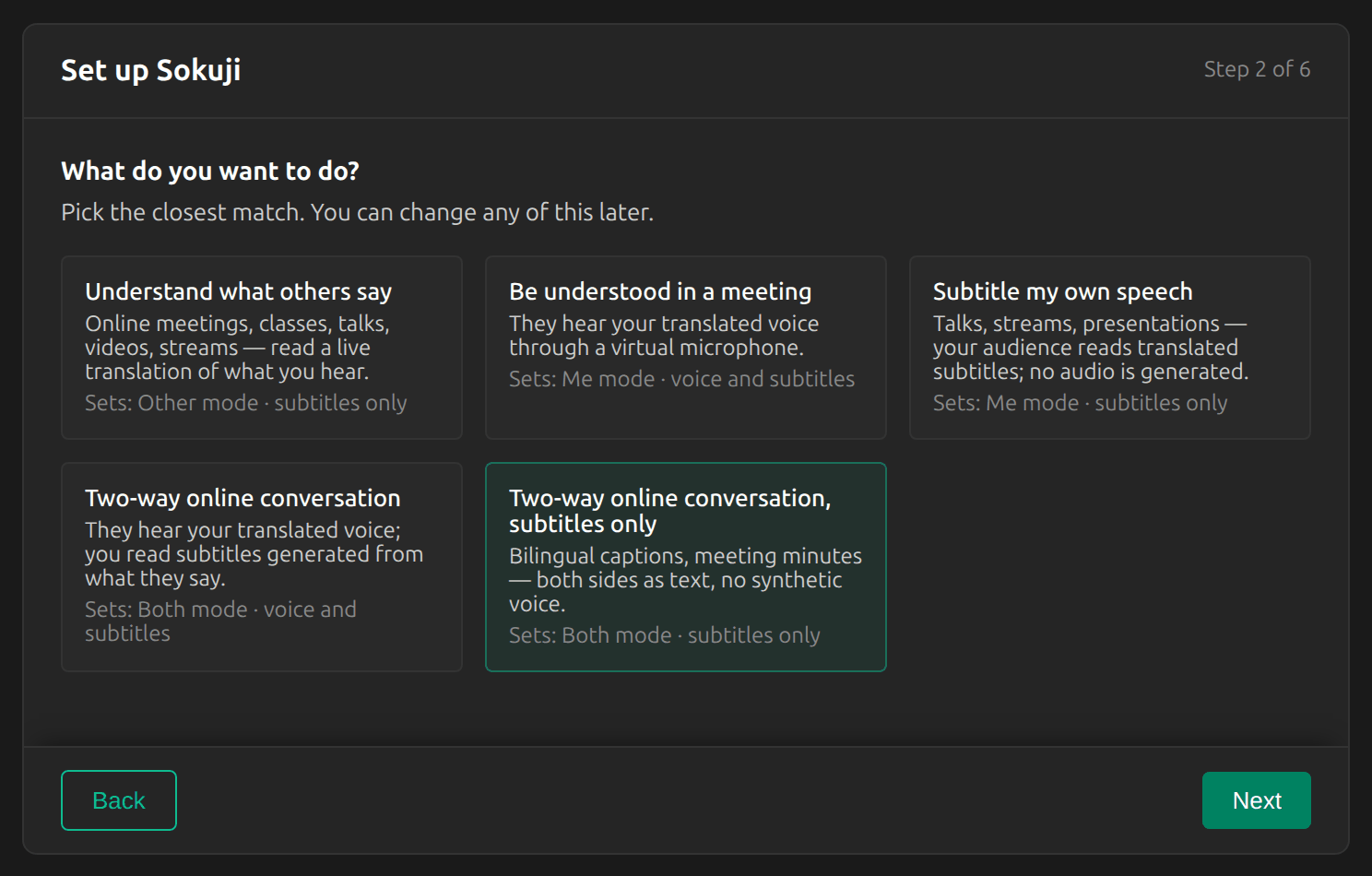
Wählen Sie in der Einrichtung Zweiseitiges Online-Gespräch, nur Untertitel. Damit wechselt Sokuji in den Modus Beides, nur mit Untertiteln. Wenn Sie die Einrichtung bereits abgeschlossen haben, klicken Sie im Modusschalter unten links im Hauptfenster auf Beides und schalten Sie in den Einstellungen Nur Text ein.
3Die beiden Sprachen einstellen
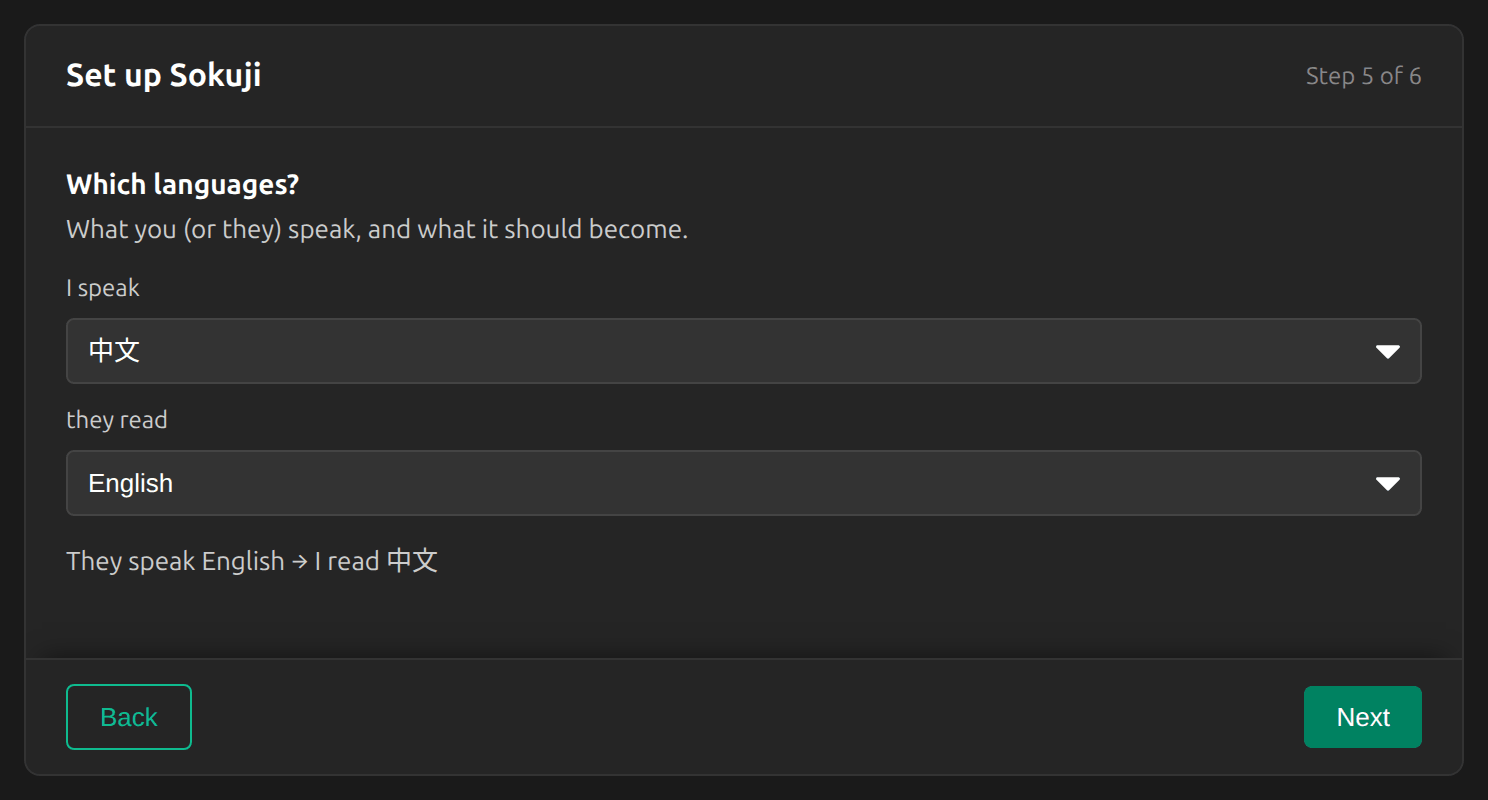
Stellen Sie bei Ich spreche Ihre eigene Sprache ein und bei sie lesen die Ihres Gegenübers. Die Zeile darunter zeigt die Gegenrichtung. Hier: Ich spreche 中文, sie lesen English.
Tip
Lassen Sie „Ich spreche“ nicht auf „Automatische Erkennung“. Im Modus „Beides“ muss Sokuji Ihre Sprache kennen, um die andere Seite in sie zu übersetzen, und „Starten“ bleibt deaktiviert, bis Sie eine auswählen.
4Mikrofon und Meeting-App wählen
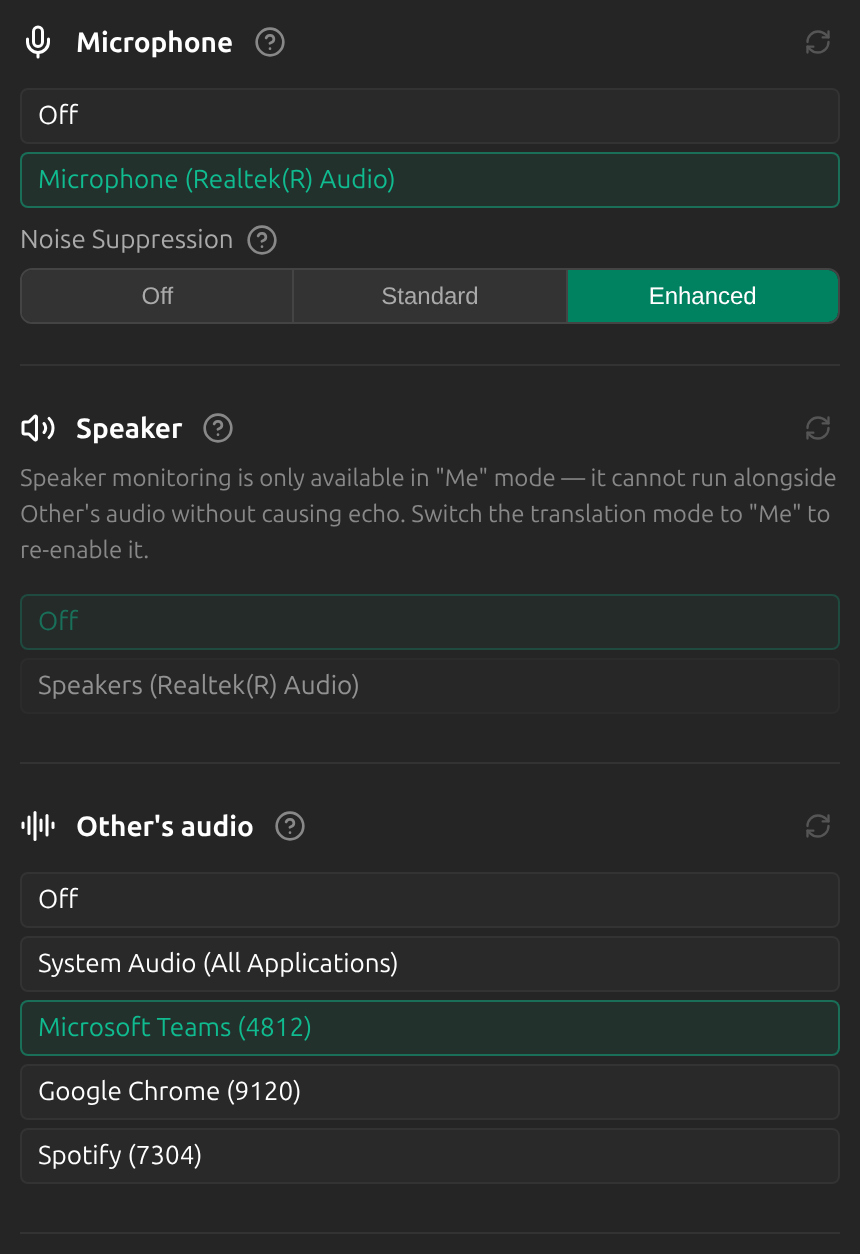
Wählen Sie in den Einstellungen unter Mikrofon Ihr echtes Mikrofon. Wählen Sie unter Audio des Gegenübers Ihre Meeting-App, hier Microsoft Teams. In der Meeting-App verwenden Sie ebenfalls weiter Ihr echtes Mikrofon: Sokuji hört nur zu.
Tip
Wenn Ihre Meeting-App nicht in der Liste steht, treten Sie zuerst dem Anruf bei (eine App erscheint oft erst, wenn sie Ton wiedergibt) und klicken Sie auf das Aktualisieren-Symbol, oder wählen Sie System Audio (All Applications).
5Übersetzung starten
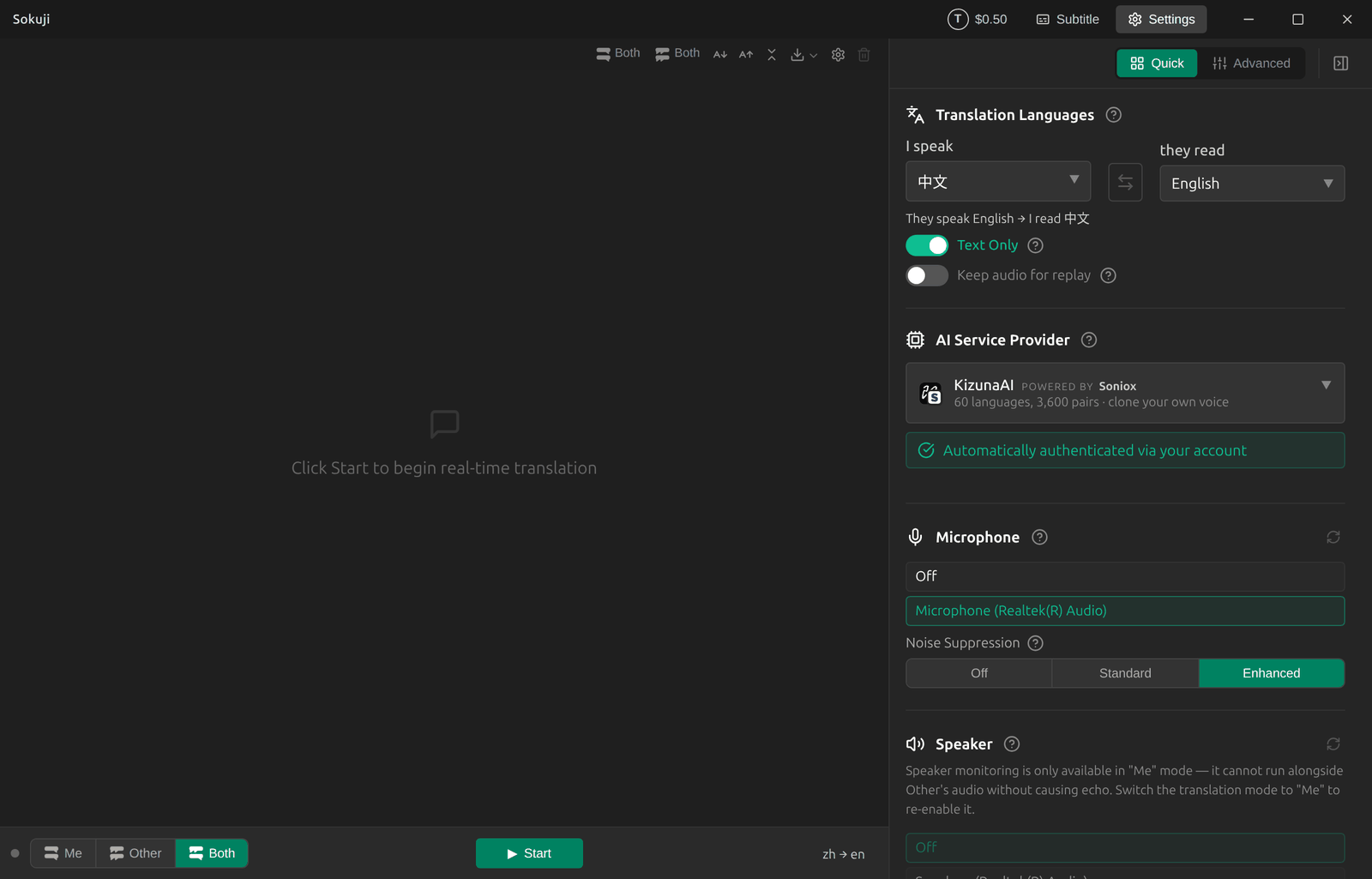
Klicken Sie auf Starten. Sokuji zeigt beide Seiten als Untertitel an, jede Zeile mit ihrer Übersetzung. Damit Ihr Gegenüber mitlesen kann, geben Sie das Sokuji-Fenster frei oder öffnen Sie mit Untertitel in der Titelleiste das Untertitelfenster und geben dieses frei.
6Das Transkript speichern
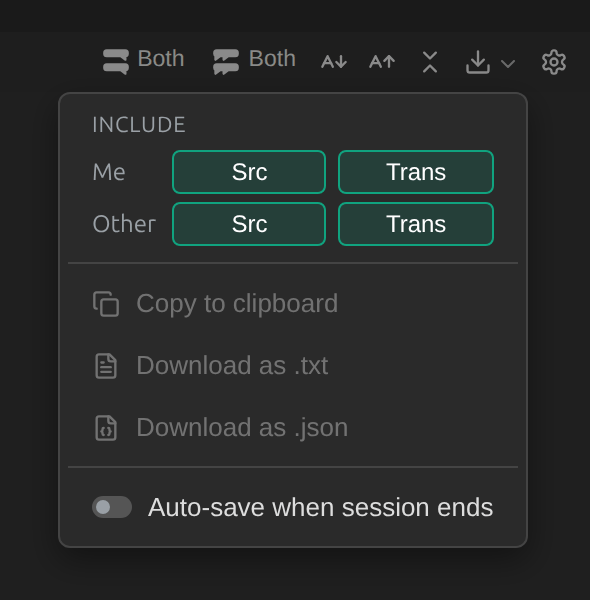
Klicken Sie auf die Download-Schaltfläche in der Symbolleiste. Wählen Sie unter Einschließen, ob für jede Seite das Original (Original) und die Übersetzung (Übersetzung) enthalten sein sollen, und wählen Sie dann In Zwischenablage kopieren, Als .txt herunterladen oder Als .json herunterladen. Ist Bei Sitzungsende automatisch speichern eingeschaltet, speichert Sokuji es bei jedem Beenden für Sie. Die Optionen werden verfügbar, sobald es etwas zu speichern gibt.
Tipps für beste Ergebnisse
- Tragen Sie Kopfhörer. Sonst nimmt Ihr Mikrofon Ihr Gegenüber aus den Lautsprechern auf, und Sokuji zeigt seine Worte als Ihre an.
- Wählen Sie die Meeting-App statt System Audio, damit Benachrichtigungstöne und Musik aus anderen Programmen nicht übersetzt werden.
- Beenden Sie die Sitzung, wenn das Meeting vorbei ist: Eine laufende Sitzung verbraucht weiter Ihr Guthaben.
Häufig gestellte Fragen
Sieht mein Gegenüber die Untertitel?
Nur wenn Sie Ihren Bildschirm oder das Untertitelfenster freigeben. Sonst erscheinen die Untertitel nur auf Ihrem Computer.
Brauche ich dafür VB-CABLE?
Nein. Das virtuelle Audiokabel wird nur gebraucht, wenn Ihr Gegenüber Ihre Worte als übersetzte Stimme hören soll.
Kann ich später zu einer übersetzten Stimme wechseln?
Ja. Schalten Sie „Nur Text“ aus und folgen Sie der Anleitung für zweiseitige Meetings, um das virtuelle Audiokabel einzurichten.
Fehlerbehebung
Kommen Sie nicht weiter? Senden Sie uns Feedback über das Kontomenü oder schreiben Sie an support@kizuna.ai. Sie können auch in den GitHub Discussions fragen.