
Live übersetzte Untertitel für Ihre Vorträge, Streams und Präsentationen
Übersicht
Diese Anleitung richtet die Sokuji-Desktop-App so ein, dass sie das, was Sie sagen, in übersetzte Untertitel für Ihr Publikum verwandelt: bei einem Vortrag, einem Livestream, einer Online-Präsentation oder einer Unterrichtsstunde. Es wird keine synthetische Stimme erzeugt, und Sie brauchen kein virtuelles Audiokabel. Die Untertitel erscheinen in einem schwebenden Fenster, das OBS und die Bildschirmfreigabe erfassen können. Verwendet wird KizunaAI (Powered by Soniox). Die Screenshots stammen aus Sokuji 0.41.1 unter Windows und zeigen Sprache auf 中文 mit englischen Untertiteln.
1Sokuji mit KizunaAI einrichten
Falls noch nicht geschehen, folgen Sie dem KizunaAI-Schnellstart, um Sokuji zu installieren und sich anzumelden.
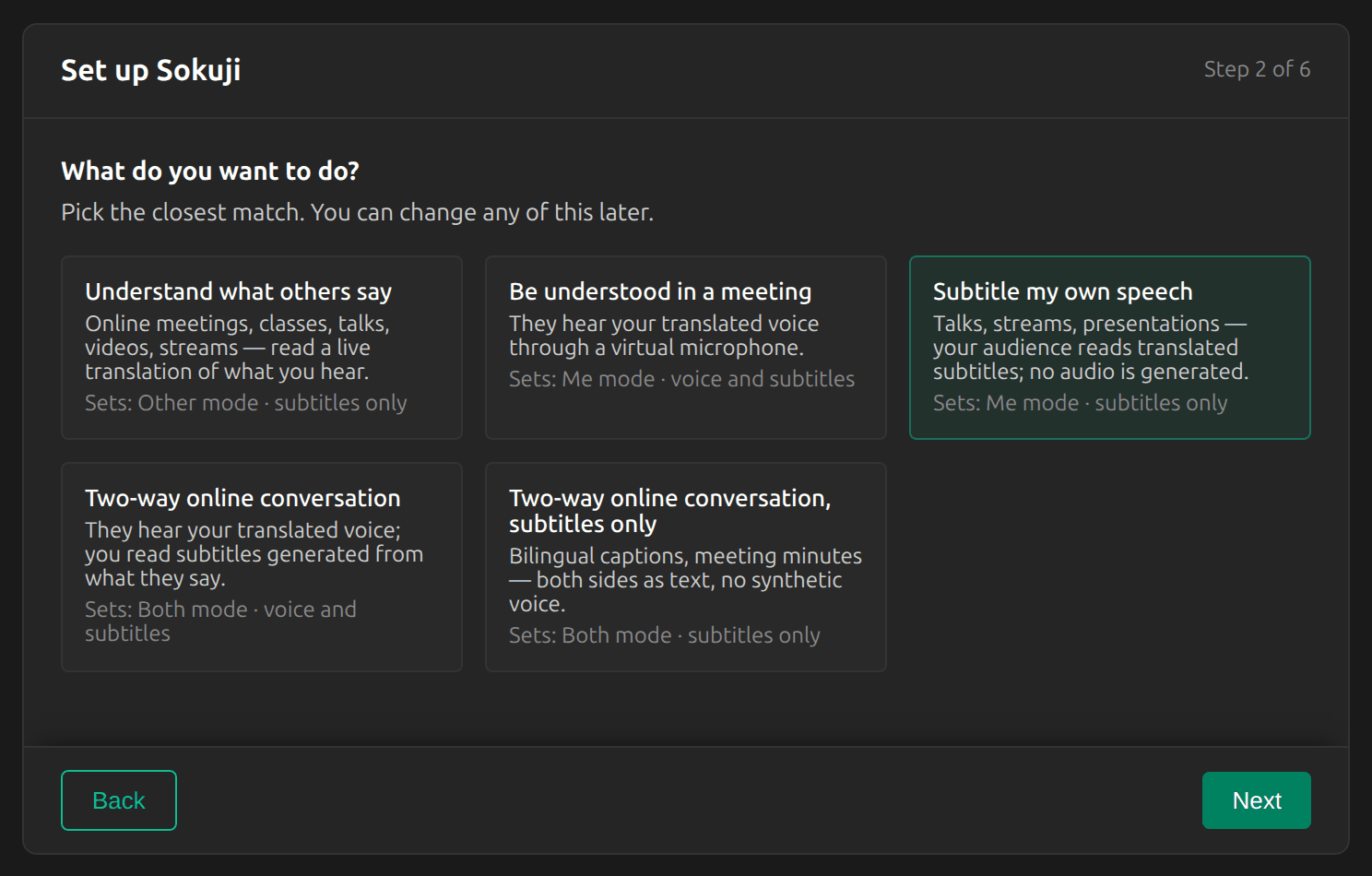
2„Meine eigene Sprache untertiteln“ wählen
Wählen Sie in der Einrichtung Meine eigene Sprache untertiteln. Damit wechselt Sokuji in den Modus Ich, nur mit Untertiteln. Wenn Sie die Einrichtung bereits abgeschlossen haben, klicken Sie im Modusschalter unten links im Hauptfenster auf Ich und schalten Sie in den Einstellungen Nur Text ein.
3Die beiden Sprachen einstellen
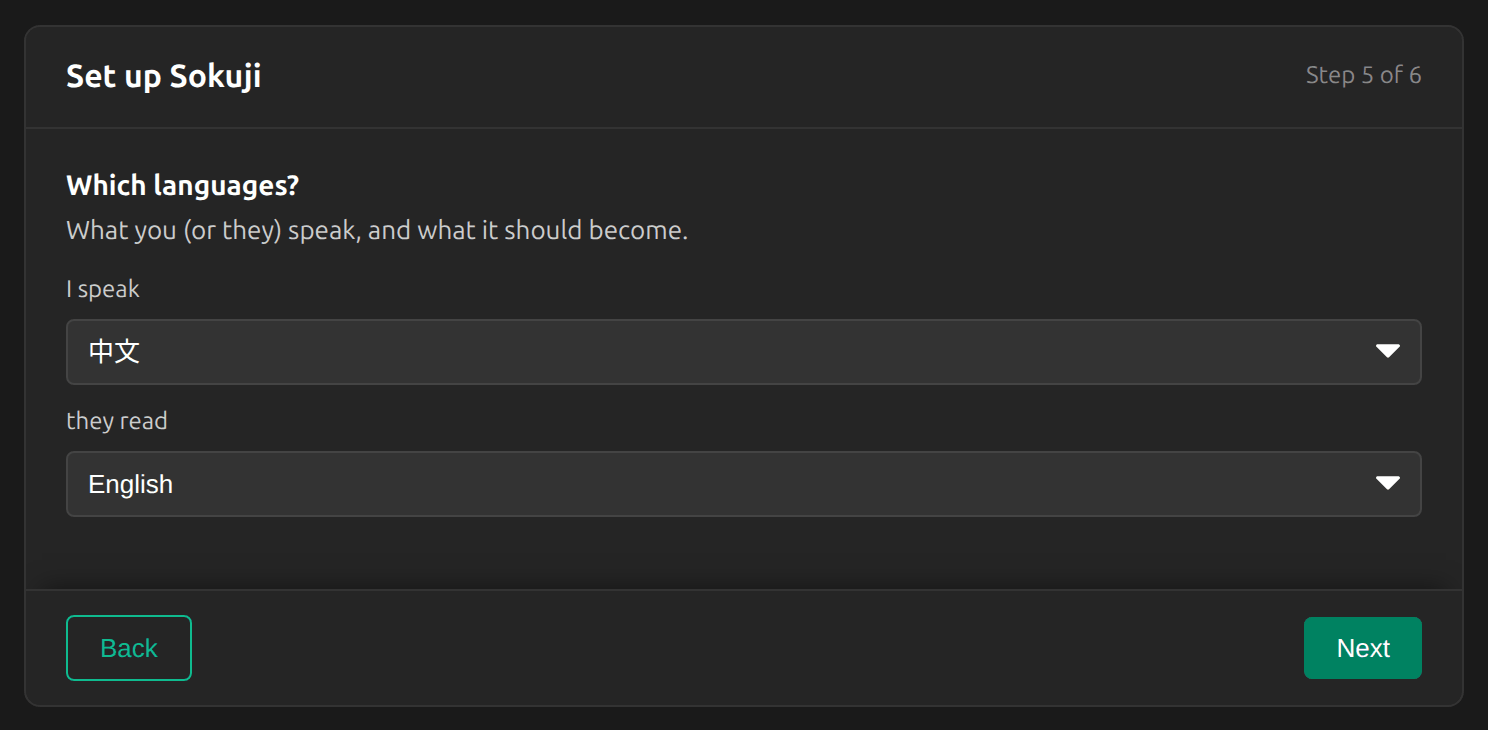
Stellen Sie bei Ich spreche die Sprache ein, in der Sie sprechen, und bei sie lesen die Sprache der Untertitel. Hier: Ich spreche 中文, sie lesen English.
4Mikrofon wählen
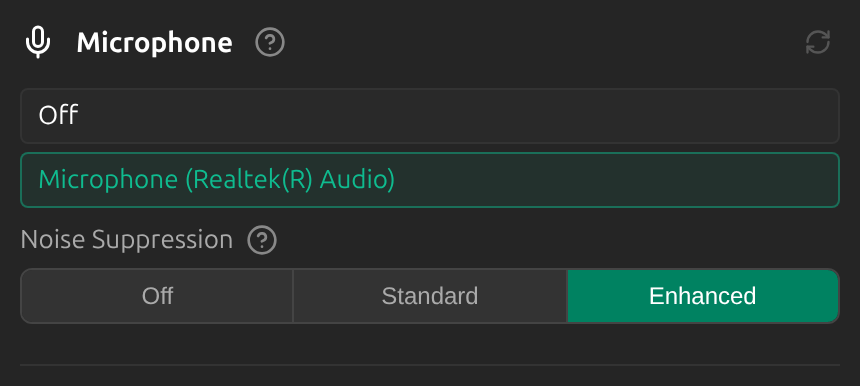
Wählen Sie in den Einstellungen unter Mikrofon das Mikrofon, in das Sie sprechen.
5Im Hauptfenster ausprobieren
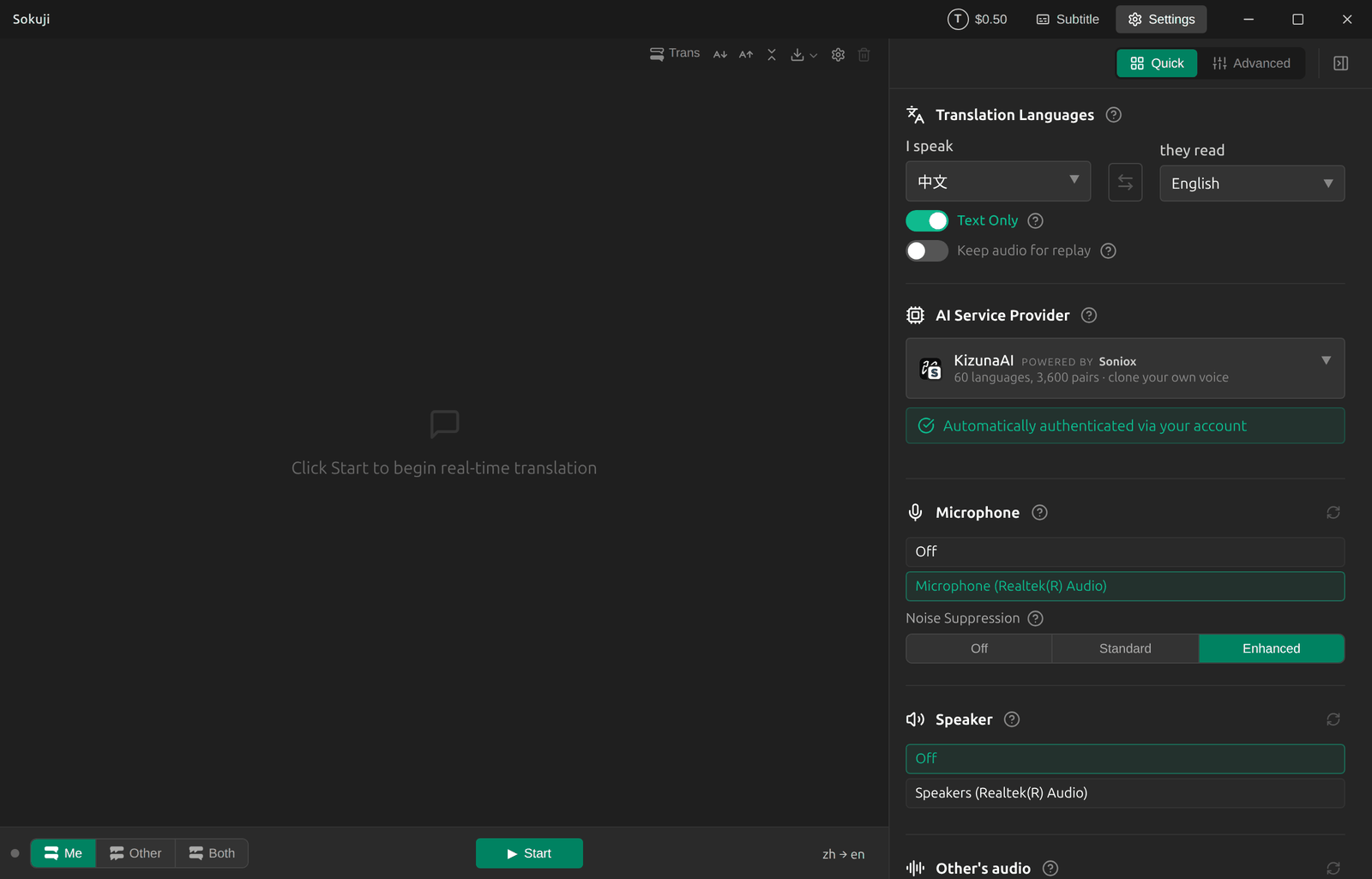
Klicken Sie auf Starten und sagen Sie ein paar Sätze. Sokuji zeigt, was Sie gesagt haben, samt Übersetzung als Untertitel im Hauptfenster an. Es wird nichts laut gesprochen.
6Das Untertitelfenster öffnen
Klicken Sie in der Titelleiste auf Untertitel, um Sokuji in ein schmales Untertitelfenster zu verwandeln. Verschieben Sie es, ändern Sie seine Größe und klicken Sie dann auf Übersetzung starten. Die Schaltfläche Beides in seiner Symbolleiste wechselt zwischen beiden Zeilen, nur dem Original (Original) oder nur der Übersetzung (Übersetzung).

7Die Untertitel Ihrem Publikum zeigen
Fügen Sie in OBS eine Quelle Fensteraufnahme hinzu und wählen Sie das Sokuji-Untertitelfenster. Geben Sie in einem Videoanruf Ihren Bildschirm oder dieses Fenster frei. Ihr Publikum sieht die Untertitel, ohne etwas zu installieren.
Tipps für beste Ergebnisse
- Sprechen Sie in ganzen Sätzen und machen Sie am Ende jedes Satzes eine kurze Pause: Die Übersetzung erscheint, sobald Sie einen Gedanken abgeschlossen haben.
- Zeigen Sie nur die Übersetzung („Übersetzung“), wenn Ihr Publikum Ihre Sprache nicht lesen kann.
- Speichern Sie das Transkript nach Ihrem Vortrag mit der Download-Schaltfläche in der Symbolleiste.
Häufig gestellte Fragen
Brauche ich dafür VB-CABLE?
Nein. Das virtuelle Audiokabel wird nur gebraucht, wenn andere eine übersetzte Stimme hören sollen. Hier liest Ihr Publikum die Übersetzung.
Braucht mein Publikum Sokuji?
Nein. Es sieht die Untertitel in Ihrem Stream, Ihrer Aufzeichnung oder Ihrem freigegebenen Bildschirm.
Warum nur Untertitel statt einer übersetzten Stimme?
Ihr Publikum hört weiterhin Ihre echte Stimme, und die Erzeugung von Sprache kostet extra. Wenn Sie lieber eine Stimme möchten, folgen Sie der Anleitung, um in einem Meeting verstanden zu werden.
Fehlerbehebung
Kommen Sie nicht weiter? Senden Sie uns Feedback über das Kontomenü oder schreiben Sie an support@kizuna.ai. Sie können auch in den GitHub Discussions fragen.