
Live-Untertitel im eigenen Netzwerk teilen
Übersicht
Die Desktop-App von Sokuji kann ihre Live-Untertitel und Übersetzungen mit Personen im selben Wi‑Fi oder Büronetzwerk teilen. Wer mitlesen möchte, scannt einen QR-Code oder gibt eine Adresse ein und liest auf dem eigenen Smartphone oder Laptop in der gewünschten Sprache mit. Es muss nichts installiert werden, und eine Anmeldung ist nicht nötig.
1Den Bereich zum Teilen öffnen
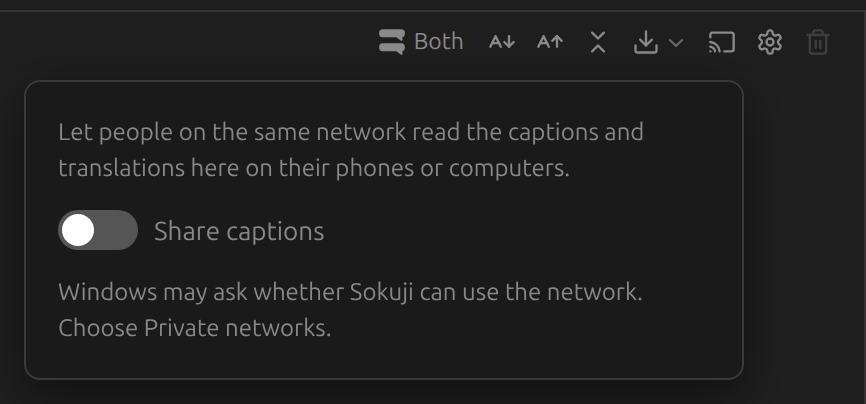
Klicken Sie in der Desktop-App in der Symbolleiste über der Unterhaltung auf die Cast-Schaltfläche (ihr Tooltip lautet Untertitel teilen). Solange Sie das Teilen nicht einschalten, wird nichts geteilt.
2Das Teilen einschalten
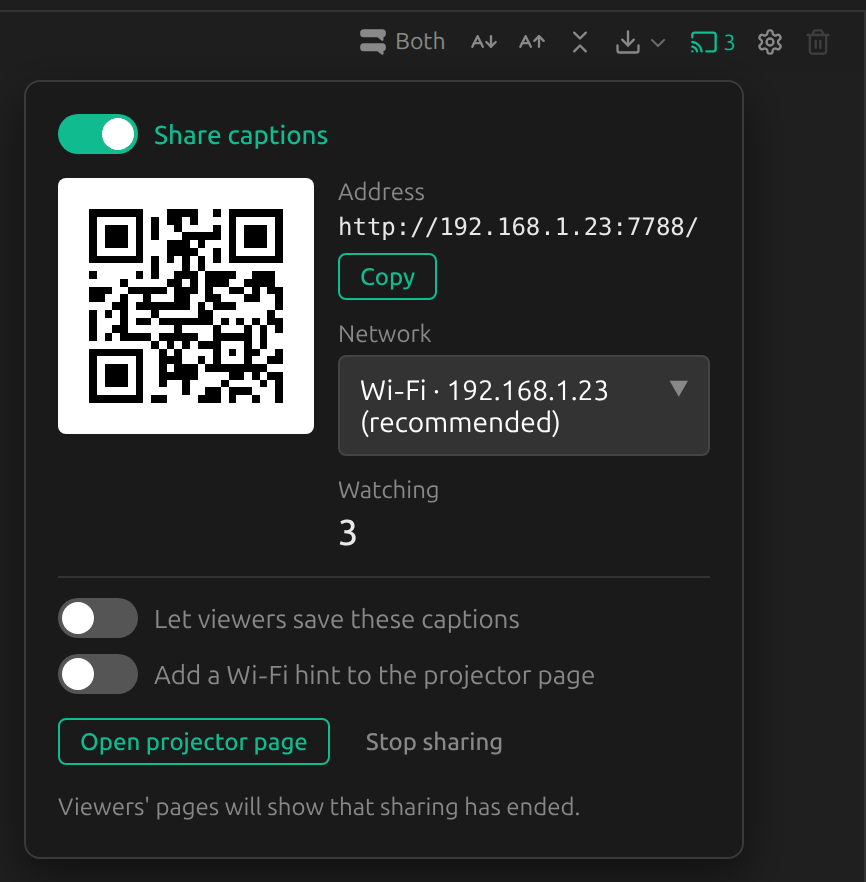
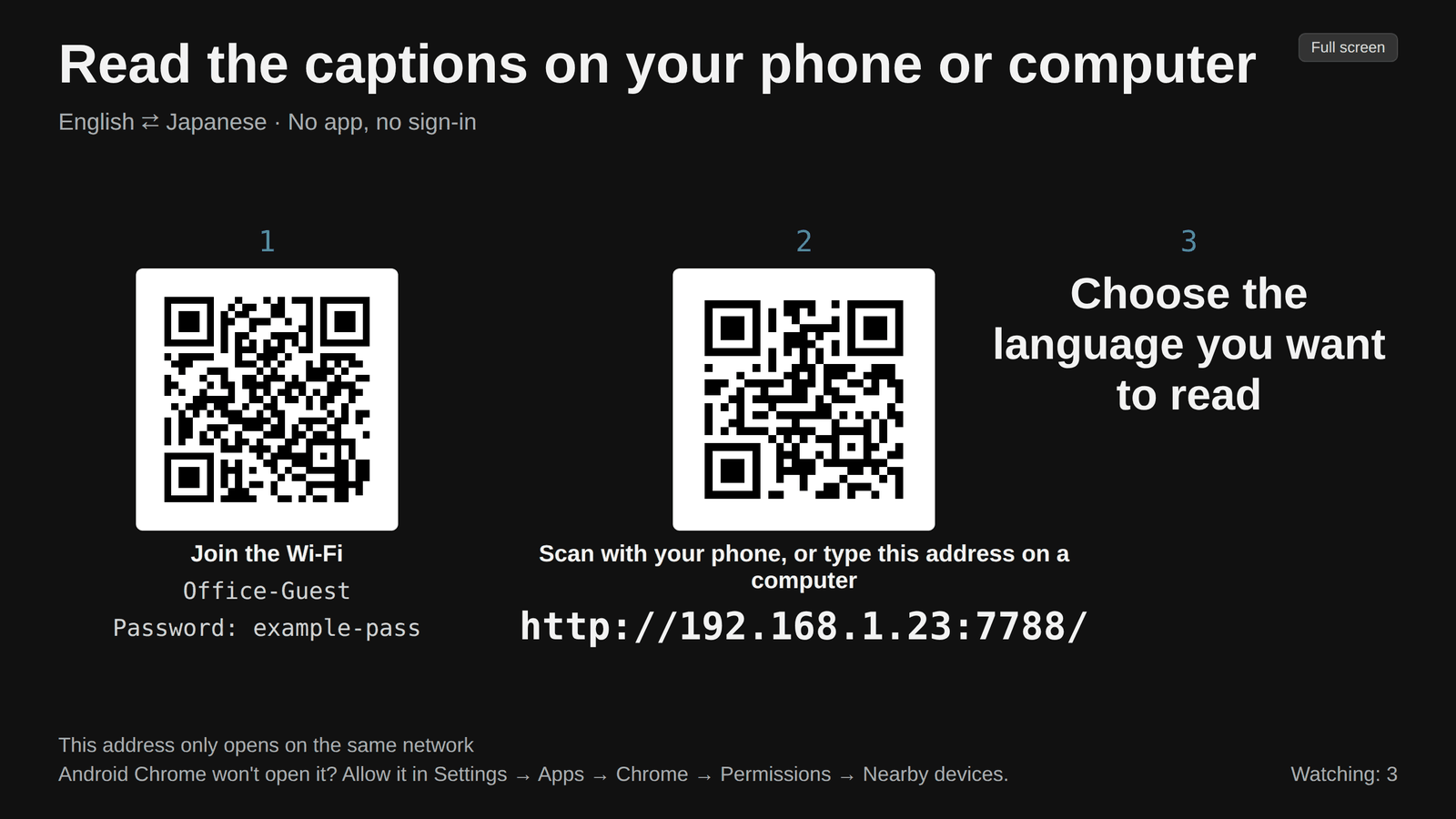
Schalten Sie Untertitel teilen ein. Der Bereich zeigt einen QR-Code und eine Adresse wie http://192.168.1.23:7788/; bei Zuschauer sehen Sie, auf wie vielen Geräten die Seite geöffnet ist. Beim ersten Mal fragt Windows eventuell, ob Sokuji das Netzwerk nutzen darf: Erlauben Sie den Zugriff für private Netzwerke. Hat Ihr Computer mehr als eine Netzwerkverbindung, erscheint die Liste Netzwerk; wählen Sie das Netzwerk, in dem sich Ihre Zuschauer befinden.
3Zuschauer öffnen die Seite
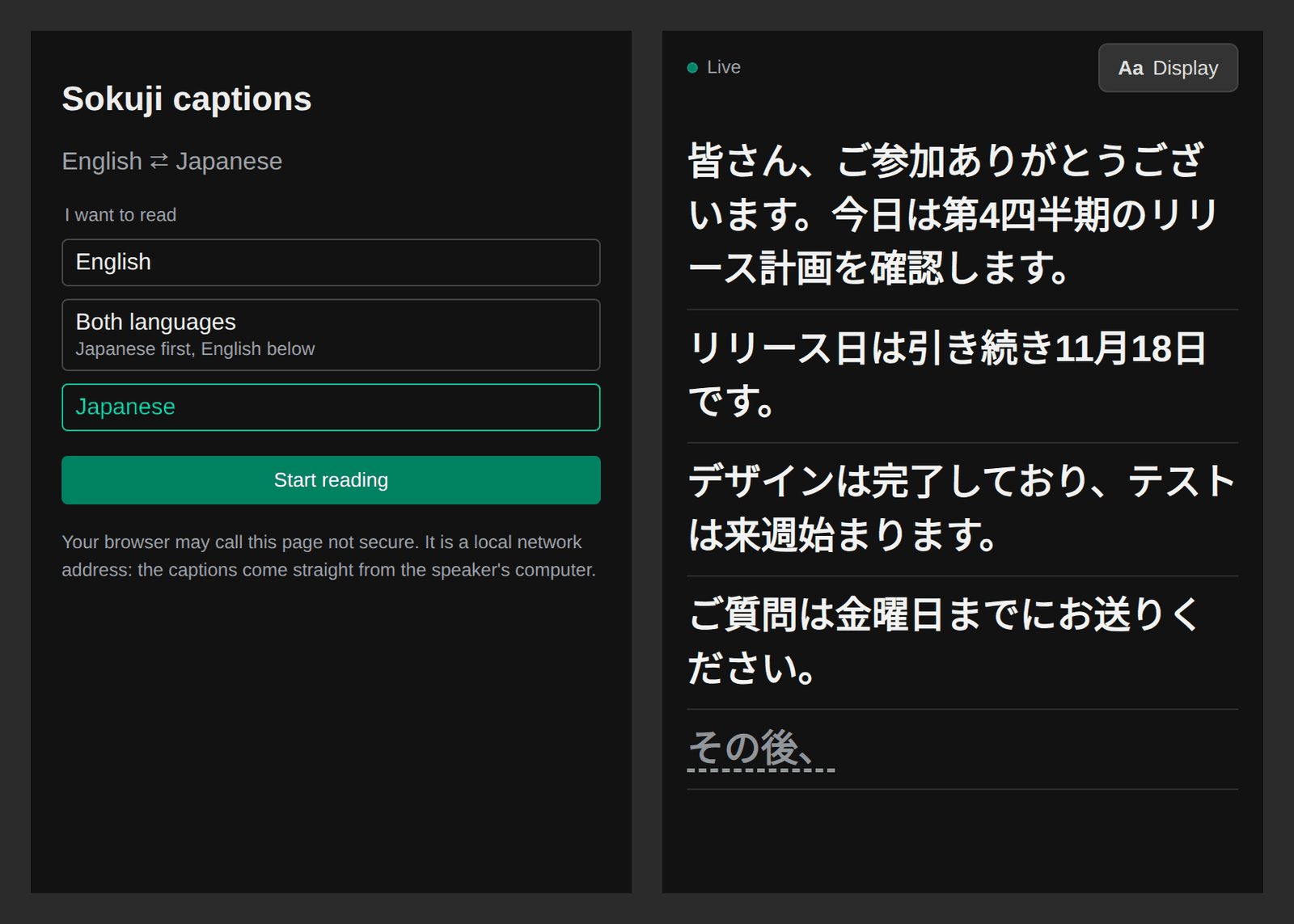
Personen im selben Netzwerk scannen den QR-Code mit der Kamera ihres Smartphones oder geben die Adresse in einen Browser ein. Mit Kopieren kopieren Sie die Adresse, etwa um sie in einem Chat zu senden. Die Zuschauer wählen, was sie lesen möchten (die Originalsprache, die Übersetzung oder beides), und tippen auf Lesen starten. Wer später dazukommt, sieht auch, was vorher gesagt wurde.
4Am Laptop lesen
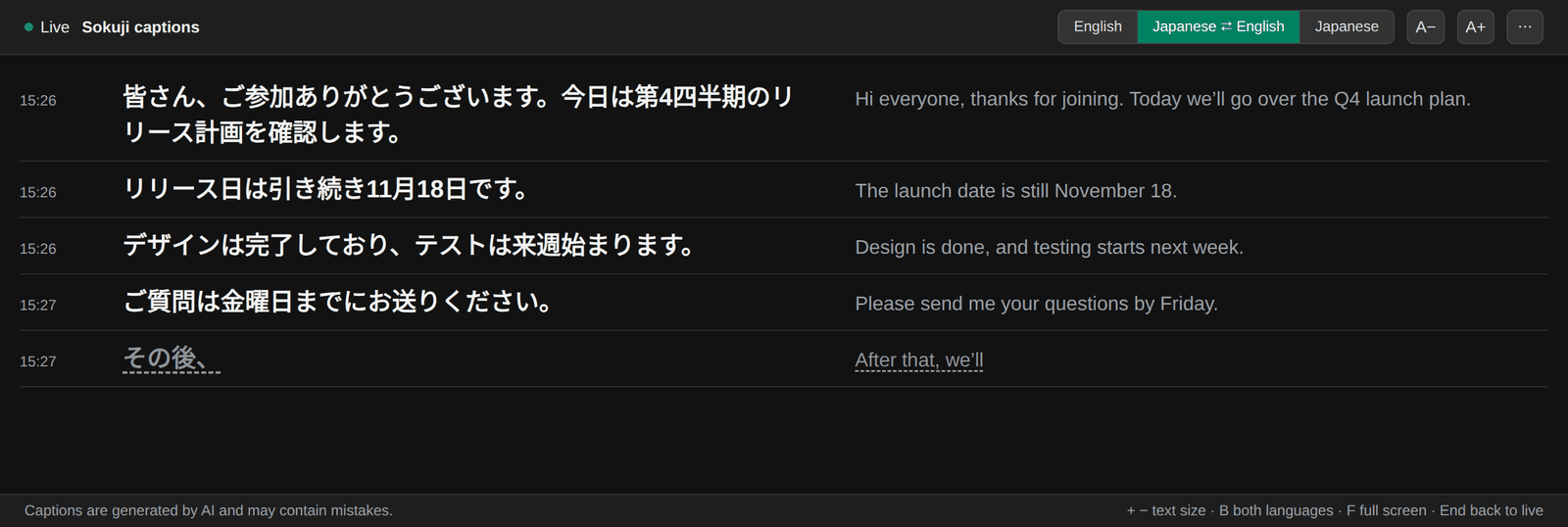
Auf einem breiten Bildschirm stehen die beiden Sprachen mit Beide Sprachen nebeneinander, jede Zeile mit ihrer Uhrzeit. Ein erneuter Klick auf die ausgewählte Schaltfläche tauscht die Reihenfolge der Sprachen. Tasten: + und − ändern die Schriftgröße, B schaltet die zweisprachige Ansicht ein oder aus, F wechselt in den Vollbildmodus, und End springt zur neuesten Zeile.
5Zuschauer passen ihre eigene Seite an
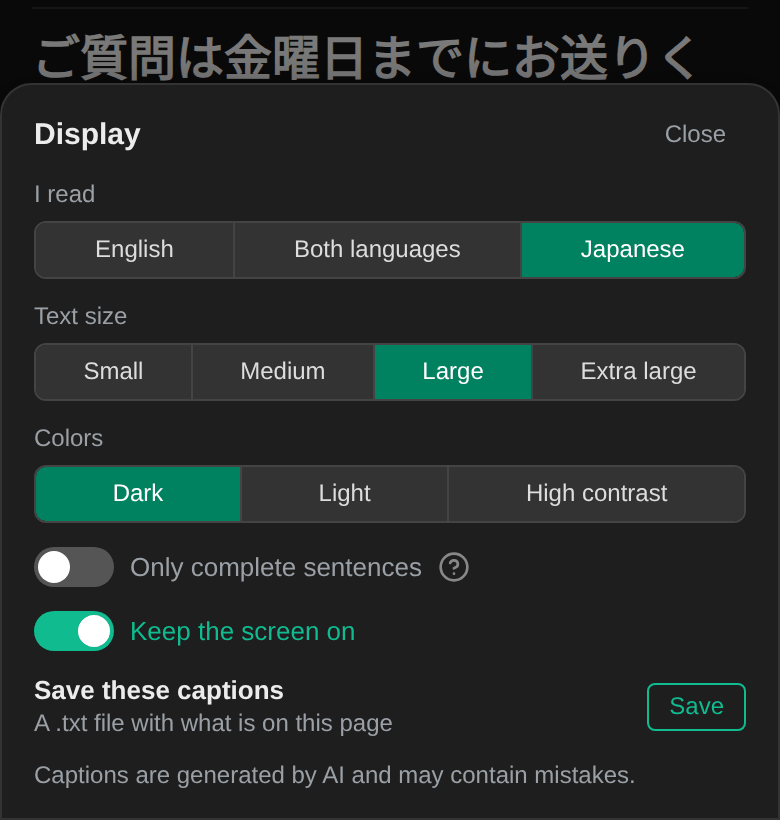
Unter Anzeige (am Laptop die Schaltfläche ⋯) können die Zuschauer jeweils die Schriftgröße ändern, die Farben Hell oder Hoher Kontrast wählen, mit Nur vollständige Sätze den Satz ausblenden, der gerade noch gesprochen wird, und Bildschirm eingeschaltet lassen nutzen. Diese Einstellungen gelten nur für das jeweilige Gerät. Wenn Sie im Bereich zum Teilen Zuschauer dürfen diese Untertitel speichern einschalten, erhalten die Zuschauer zusätzlich Diese Untertitel speichern: Damit laden sie die Untertitel ihrer Seite als .txt-Datei herunter.
6Den QR-Code auf einem großen Bildschirm zeigen
Klicken Sie auf Projektionsseite öffnen. Es öffnet sich ein eigenes Fenster mit dem QR-Code und der Adresse in großer Schrift; ziehen Sie es auf einen Projektor oder einen zweiten Bildschirm und schalten Sie es auf Vollbild. Damit sich Gäste zuerst mit dem Netzwerk verbinden können, schalten Sie Wi‑Fi-Hinweis auf der Projektionsseite anzeigen ein und geben Sie bei Wi‑Fi-Name den Namen und dazu das Passwort ein. Die Seite zeigt dann beides an, dazu einen zweiten QR-Code, der das Gerät mit dem Wi‑Fi verbindet. Sokuji verwendet diese Angaben nur auf dieser Seite und speichert sie nicht.
7Das Teilen beenden
Klicken Sie auf Teilen beenden oder beenden Sie Sokuji. Auf den Seiten der Zuschauer steht dann Das Teilen wurde beendet. Solange das Teilen eingeschaltet ist, folgen die Seiten der Zuschauer Ihrer Unterhaltung: Wenn Sie die Unterhaltung löschen oder eine neue Sitzung starten, beginnen auch diese Seiten wieder leer. Beim Start von Sokuji ist das Teilen immer ausgeschaltet.
Tipps
- Alle müssen im selben Netzwerk sein wie Ihr Computer. Ein Smartphone, das über mobile Daten online ist, kann die Seite nicht öffnen.
- Gast-Wi‑Fi und manche Firmennetzwerke lassen keine Verbindungen zwischen Geräten zu. Wenn sich niemand verbinden kann, nutzen Sie einen Handy-Hotspot oder Ihren eigenen Router. Sokuji warnt Sie, wenn sich nach zwei Minuten noch kein Gerät verbunden hat.
- Öffnet Chrome auf Android die Seite nicht? Unter Einstellungen → Apps → Chrome → Berechtigungen → Geräte in der Nähe erlauben. Dieser Hinweis steht auch auf der Projektionsseite.
- Die Adresse beginnt mit http://, deshalb bezeichnet ein Browser die Seite möglicherweise als „nicht sicher“. Es ist eine Adresse in Ihrem eigenen Netzwerk.
- Die Seite hat kein Passwort: Jeder im Netzwerk, der die Adresse kennt, kann die Untertitel lesen. Schalten Sie das Teilen aus, wenn die Unterhaltung nicht für alle in diesem Netzwerk bestimmt ist.
- Wechselt Ihr Computer das Netzwerk, ändert sich die Adresse. Sokuji weist Sie darauf hin; senden Sie die neue Adresse oder öffnen Sie die Projektionsseite erneut.
- Wenn Sie in einem Anruf auch Ihr Gegenüber übersetzen, ist jede Zeile mit Vor Ort oder Online gekennzeichnet.
Häufig gestellte Fragen
Brauchen Zuschauer Sokuji oder ein Konto?
Nein. Ein aktueller Browser auf einem Smartphone, Tablet oder Computer genügt.
Funktioniert das über das Internet?
Nein. Die Zuschauer müssen im selben Wi‑Fi oder kabelgebundenen Netzwerk sein wie Ihr Computer.
Laufen die Untertitel über die Server von Kizuna AI?
Nein. Sokuji stellt die Seite von Ihrem eigenen Computer aus bereit, und die Untertitel gehen über Ihr Netzwerk direkt an die Geräte der Zuschauer. Die Übersetzung selbst kommt weiterhin von dem Anbieter, den Sie nutzen, wie in jeder Sitzung.
Kostet das Teilen mehr?
Nein. Die Zuschauer lesen die Untertitel, die Ihre Sitzung ohnehin erzeugt, egal wie viele Zuschauer es sind.
Können Zuschauer die Übersetzung hören?
Nein. Die Seite zeigt nur Text.
Gibt es das in der Browsererweiterung?
Nein. Das Teilen von Untertiteln gibt es in der Desktop-App für Windows, macOS und Linux.
Warum funktioniert die Adresse nicht mehr?
Die Adresse gehört zu Ihrem Computer in seinem aktuellen Netzwerk. Sie ändert sich, wenn Sie das Netzwerk wechseln, und bei jedem Start von Sokuji ist das Teilen wieder ausgeschaltet. Schalten Sie das Teilen ein und geben Sie die neue Adresse weiter.
Fehlerbehebung
Kommen Sie nicht weiter? Senden Sie uns Feedback über das Kontomenü oder schreiben Sie an support@kizuna.ai. Sie können auch in den GitHub Discussions fragen.