
Benutzerdefiniertes Vokabular und Sitzungshintergrund
Übersicht
Namen, Produktnamen und Fachjargon sind das, was Echtzeitübersetzung am häufigsten falsch macht. Mit KizunaAI können Sie vor dem Meeting angeben, welche Wörter zu erwarten sind, wie bestimmte Begriffe übersetzt werden sollen und worum es im Meeting geht. Alle drei Felder sind optional, befinden sich unter Einstellungen → Erweitert → Anbieter und gelten ab der nächsten Sitzung. Das Beispiel ist ein Gespräch zwischen 中文 und English.
1Felder öffnen
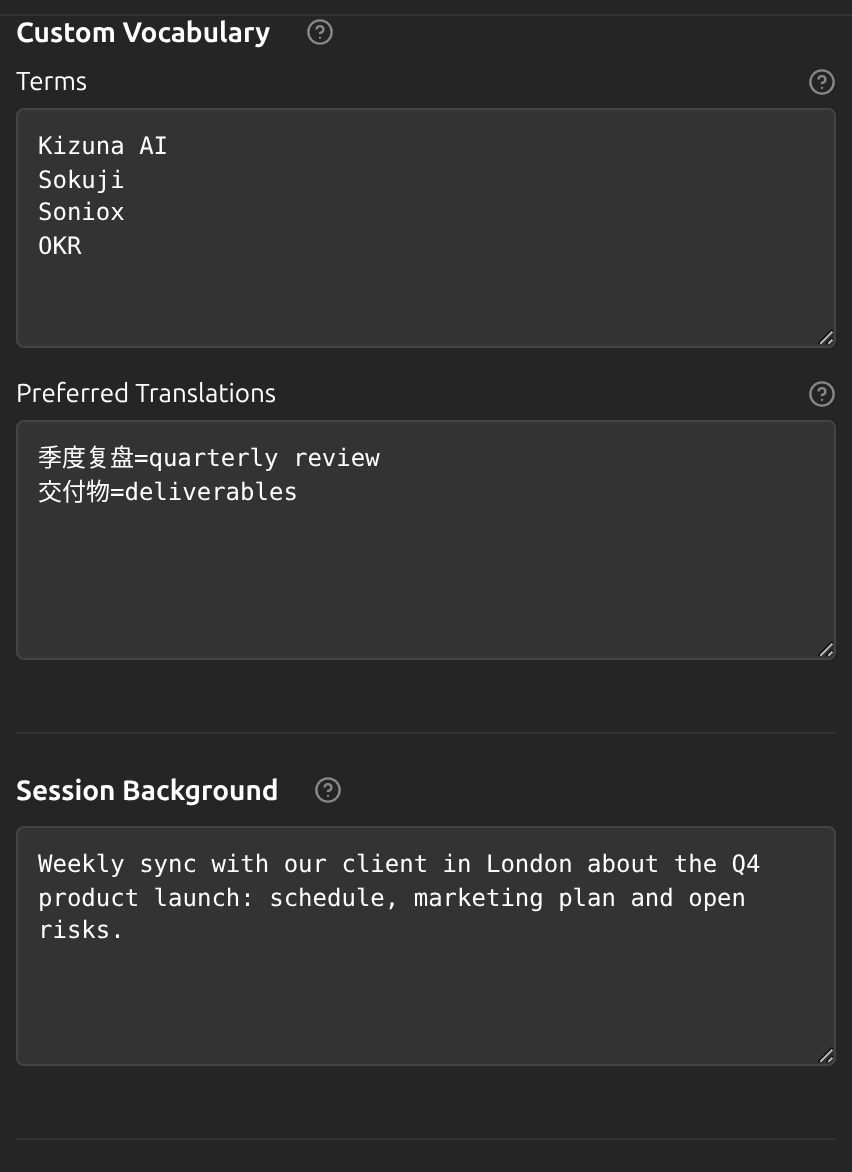
Öffnen Sie die Einstellungen, wechseln Sie mit der Schaltfläche oben rechts im Bereich zu Erweitert und wählen Sie den Tab Anbieter. Scrollen Sie zu Benutzerdefiniertes Vokabular und Sitzungshintergrund.
2Begriffe auflisten
Schreiben Sie unter Begriffe einen Namen oder Begriff pro Zeile: Personen, Firmen, Produkte, Abkürzungen und Fachjargon. So erkennt die Spracherkennung Wörter, die sie sonst falsch verstehen würde.
3Bevorzugte Übersetzungen festlegen
Schreiben Sie unter Bevorzugte Übersetzungen source=target, eine Zeile pro Eintrag, um festzulegen, wie ein Begriff übersetzt werden soll, zum Beispiel 季度复盘=quarterly review. Das ist eine Präferenz, keine garantierte Ersetzung: Namen mit einer etablierten Übersetzung funktionieren am besten, bei gängigen Wörtern kann das Modell bei seiner eigenen Formulierung bleiben.
Tip
Einträge gelten in eine Richtung. Fügen Sie im Modus „Beides“ auch die umgekehrte Zeile hinzu (quarterly review=季度复盘), wenn der Begriff in beide Richtungen berücksichtigt werden soll.
4Das Meeting beschreiben
Fügen Sie unter Sitzungshintergrund die Tagesordnung, das Thema oder ein paar Notizen zum Meeting ein. Der Kontext hilft Spracherkennung und Übersetzung, dem Thema zu folgen.
5Sitzung starten
Klicken Sie auf Starten. Vokabular und Hintergrund gelten ab der Sitzung, die Sie als Nächstes starten; eine bereits laufende Sitzung behält, womit sie gestartet wurde.
Tipps
- Halten Sie die Listen kurz und auf das Meeting zugeschnitten: Ein paar Dutzend echte Namen helfen mehr als ein langes allgemeines Glossar.
- Jedes Feld fasst bis zu 4.000 Zeichen. Wird der gesamte Kontext zu groß, wird zuerst der Sitzungshintergrund gekürzt.
- Die Felder werden auf diesem Gerät gespeichert, sodass das nächste Meeting mit ihnen beginnt. Aktualisieren Sie sie vor jedem Meeting.
Häufig gestellte Fragen
Warum wurde meine bevorzugte Übersetzung nicht verwendet?
Bevorzugte Übersetzungen lenken das Modell, statt Wörter mechanisch zu ersetzen. Etablierte Namen funktionieren am besten; bei sehr gängigen Wörtern kann das Modell bei seiner eigenen Formulierung bleiben. Prüfen Sie, ob die Zeile in der Richtung geschrieben ist, in die übersetzt wird.
Brauche ich beide Felder?
Nein. Jedes hilft auch für sich allein. Begriffe verbessern die Erkennung bestimmter Wörter; der Hintergrund hilft beim Thema als Ganzem.
Fehlerbehebung
Kommen Sie nicht weiter? Senden Sie uns Feedback über das Kontomenü oder schreiben Sie an support@kizuna.ai. Sie können auch in den GitHub Discussions fragen.