
Anzeigeeinstellungen: was die Unterhaltung zeigt
Übersicht
Die Symbolleiste über der Unterhaltung steuert, was Sie sehen: Original, Übersetzung oder beides für jede Seite, die Textgröße, eine kompakte Ansicht und die Farben.
1Die Symbolleiste
Von links nach rechts: welche Zeilen für Ich und für Gegenüber angezeigt werden, Text verkleinern und vergrößern, kompakte Ansicht, Export, Anzeigeeinstellungen und Unterhaltung löschen.

2Wer spricht
Ihre Zeilen sind mit Ich markiert, die Ihres Gegenübers mit Gegenüber. Mit Soniox (eigener Schlüssel oder die Soniox-Engine von KizunaAI) erhält, sobald auf der anderen Seite zwei oder mehr Personen zu hören sind, jede von ihnen einen nummerierten Avatar und einen Namen, Sprecher 1, Sprecher 2 und so weiter. In einem Gespräch von Angesicht zu Angesicht zeigt jede Übersetzung außerdem L oder R für das Ohr, in dem sie abgespielt wurde, oder einen stummgeschalteten Lautsprecher, wenn sie niemandem vorgelesen wurde.
3Original, Übersetzung oder beides
Klicken Sie auf die Schaltfläche „Ich“ oder „Gegenüber“, um zwischen Original (nur das Original), Übersetzung (nur die Übersetzung), Beides und Aus (diese Seite ausblenden) zu wechseln. Hier zeigt „Ich“ nur die Übersetzung.
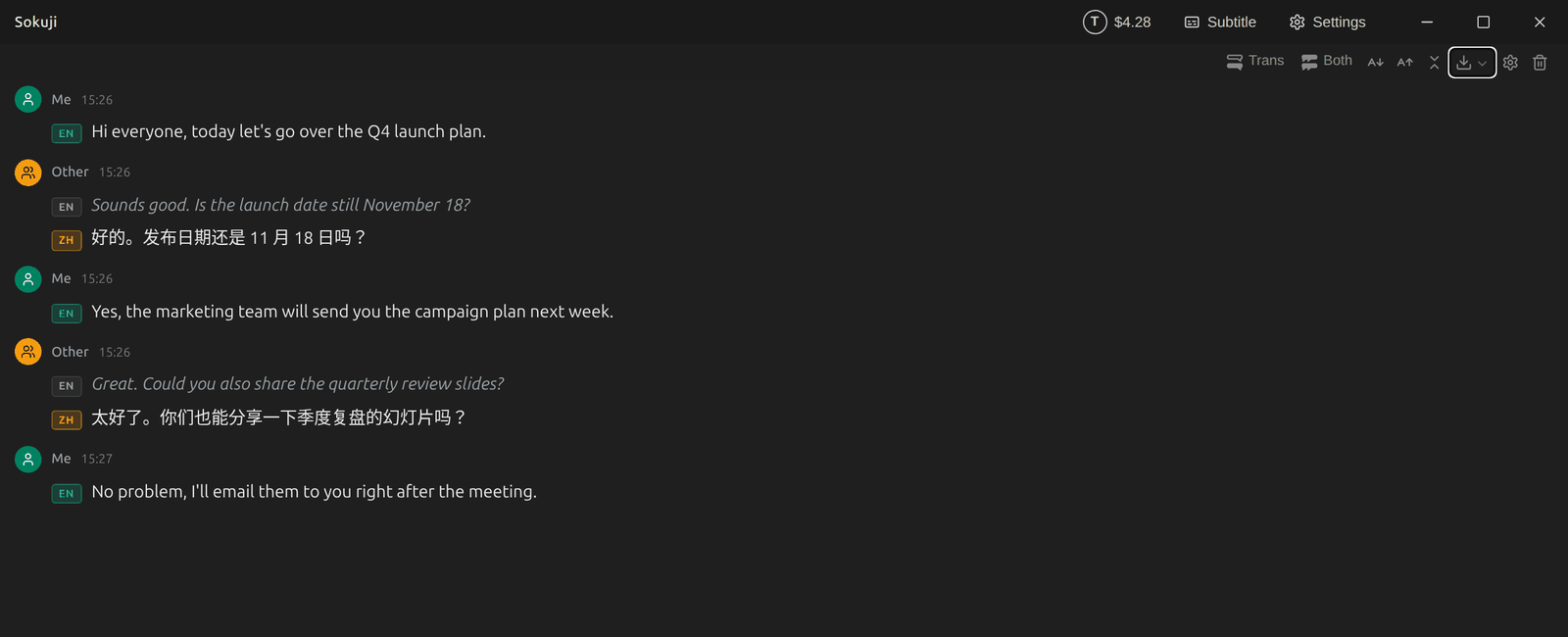
4Textgröße
Mit den Schaltflächen zum Verkleinern und Vergrößern ändern Sie die Größe von 12 bis 64 Pixel.
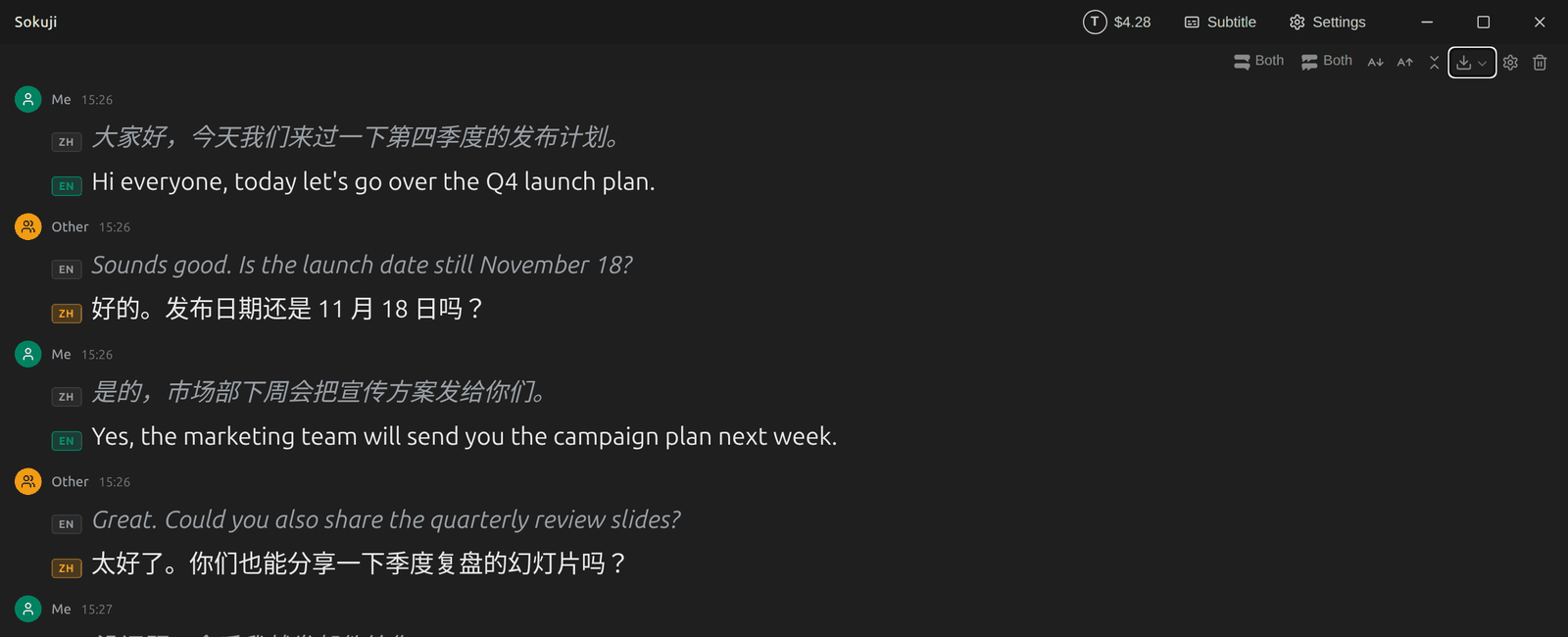
5Kompakte Ansicht
Die kompakte Ansicht zeigt jede Nachricht in einer Zeile ohne Namen und Uhrzeiten. Klicken Sie erneut für die erweiterte Ansicht.
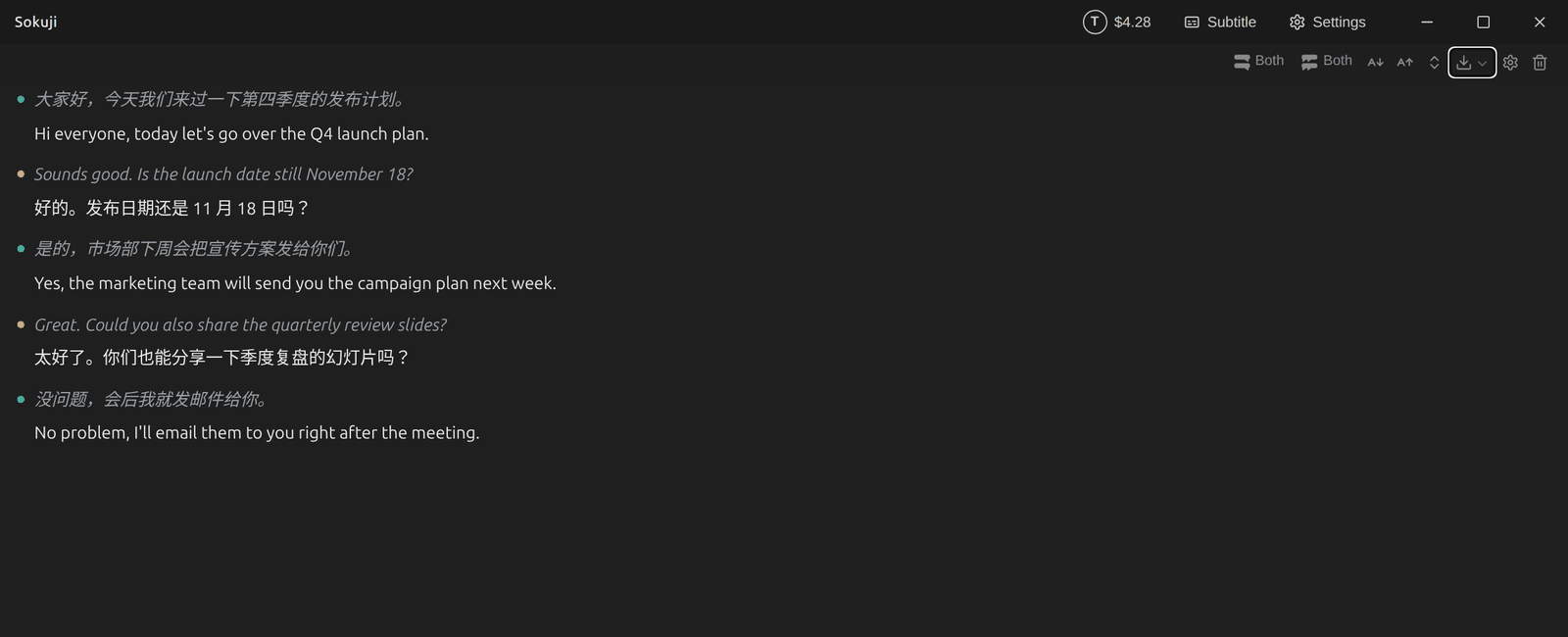
6Farben
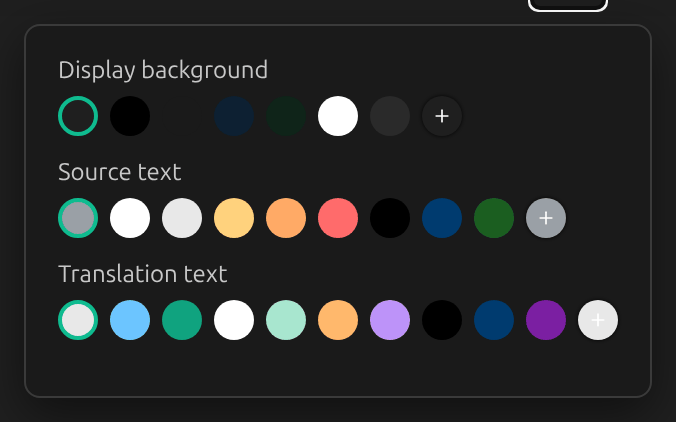
Die Zahnrad-Schaltfläche öffnet die Anzeigeeinstellungen: Hintergrundfarbe, Quelltextfarbe und Übersetzungsfarbe. Hat Ihre Zielsprache Lesungen, enthält dasselbe Fenster einen Schalter dafür: siehe Lesungen (Aussprache).
Tipps
- Das Untertitelfenster hat eigene Anzeigeeinstellungen, unabhängig von diesen.
- „Unterhaltung löschen“ entfernt alles, was angezeigt wird. Exportieren Sie vorher, wenn Sie es behalten möchten.
Häufig gestellte Fragen
Ändern diese Einstellungen, was exportiert wird?
Das Exportmenü beginnt mit dem, was die Unterhaltung anzeigt, aber Sie können die Auswahl vor dem Export ändern.
Fehlerbehebung
Kommen Sie nicht weiter? Senden Sie uns Feedback über das Kontomenü oder schreiben Sie an support@kizuna.ai. Sie können auch in den GitHub Discussions fragen.