
Qwen LiveTranslate Einrichtungstutorial
Übersicht
Dieses Tutorial führt Sie durch die Einrichtung von Qwen LiveTranslate für die Verwendung mit Sokuji. Qwen LiveTranslate ist das Echtzeit-Sprache-zu-Sprache-Dolmetschmodell von Alibaba Cloud (qwen3.8-livetranslate-flash-realtime): Eine einzige Streaming-Sitzung hört zu, übersetzt und spricht, in 60 Sprachen, 29 davon mit Stimme. Es ist in der Desktop-App und in der Browser-Erweiterung verfügbar.
1Wählen Sie eine Plattform
Qwen LiveTranslate wird auf zwei Plattformen angeboten, jede mit eigenem Konto und eigenen Schlüsseln: QwenCloud (international) und 千问云 (Festlandchina). Ein Schlüssel der einen Plattform funktioniert auf der anderen nicht. Wählen Sie die, bei der Sie sich registrieren und bezahlen können; Sokuji funktioniert mit beiden.
2Erstellen Sie einen API-Schlüssel
Melden Sie sich an und öffnen Sie die Seite für API-Schlüssel: home.qwencloud.com/api-keys bei QwenCloud bzw. platform.qianwenai.com/home/api-keys bei 千问云. Erstellen Sie einen Schlüssel, geben Sie ihm einen Namen (z. B. „Sokuji“) und kopieren Sie ihn sofort — der vollständige Schlüssel wird nur einmal angezeigt. Ein QwenCloud-Schlüssel funktioniert nur in der Region, in der er erstellt wurde, und Sokuji verbindet sich mit dem Endpunkt in Singapur. Wählen Sie daher in der Regionsauswahl der Konsole Singapore (die Standardeinstellung), bevor Sie den Schlüssel erstellen.
3Konfigurieren Sie in Sokuji
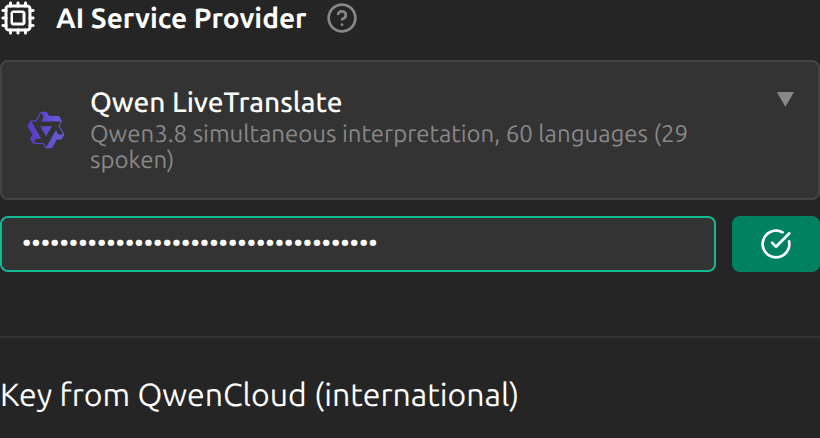
Öffnen Sie Sokuji und wählen Sie im Einstellungspanel Qwen LiveTranslate als Ihren KI-Dienstanbieter. Fügen Sie den Schlüssel ein und klicken Sie auf Validieren. Sokuji ermittelt selbst, zu welcher Plattform der Schlüssel gehört, und zeigt sie unter dem Schlüssel an — „Schlüssel von QwenCloud (international)“ oder „Schlüssel von 千问云 (Festlandchina)“; es gibt nichts auszuwählen.
4Wählen Sie die Sprachen
Stellen Sie unter Übersetzungssprachen Ich spreche auf Ihre Sprache oder auf Automatische Erkennung ein — das Modell erkennt die gesprochene Sprache selbst — und sie hören auf die Zielsprache. Solange die Übersetzung gesprochen wird, bietet die Zielliste die 29 Sprachen an, die Qwen sprechen kann; bei nur Text alle 60.
5Wählen Sie eine Stimme
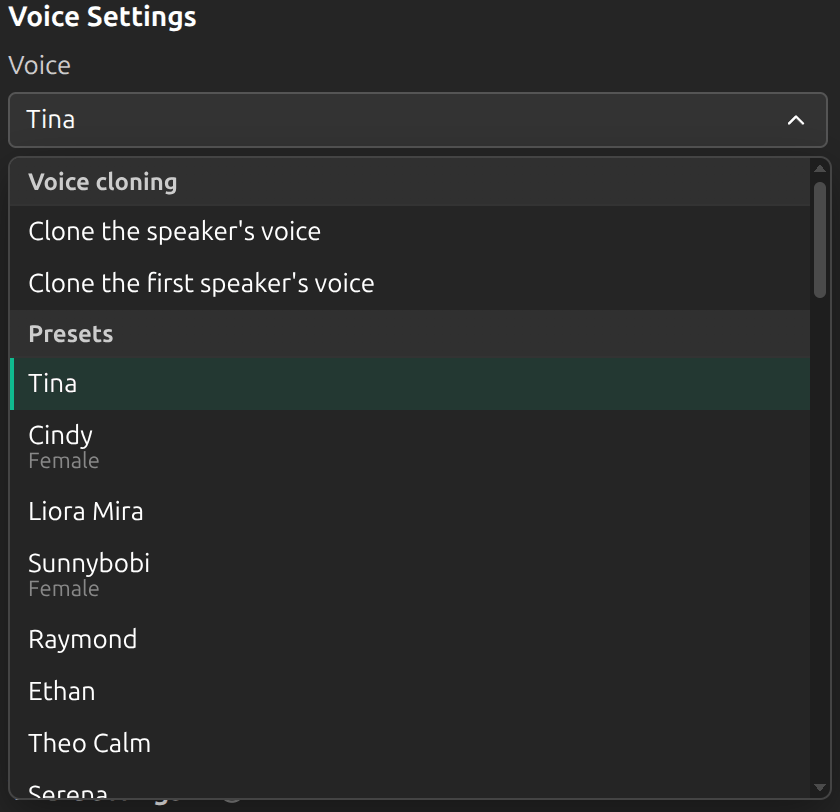
Wählen Sie unter Einstellungen → Erweitert → Anbieter → Stimmeinstellungen eine von 47 voreingestellten Stimmen oder lassen Sie Qwen mit Ihrer eigenen Stimme sprechen: Stimme des Sprechers klonen klont sie in jedem Redebeitrag live, ohne dass Sie vorher etwas aufnehmen müssen; Stimme des ersten Sprechers klonen klont sie einmal zu Beginn und behält sie bei. Jede Voreinstellung spricht jede gesprochene Sprache. Solange Übersetzung, die ich höre, eingeschaltet ist, wählt eine zweite Zeile, Stimme, die ich höre, die Stimme, die Ihnen das Gegenüber vorliest.
6Bevorzugte Übersetzungen hinzufügen (optional)
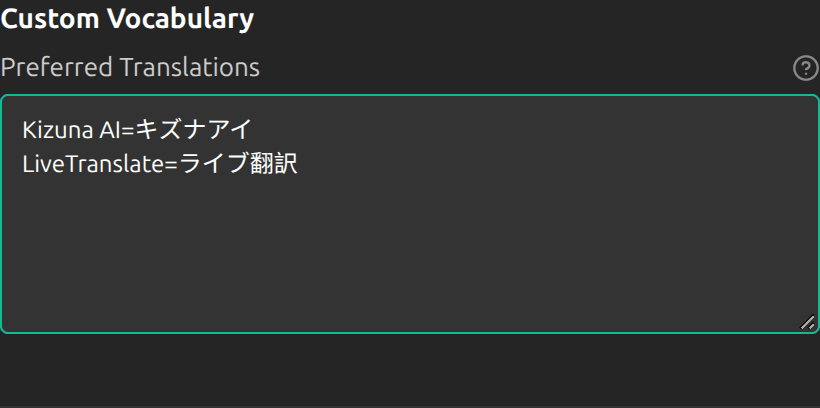
Geben Sie unter Benutzerdefiniertes Vokabular → Bevorzugte Übersetzungen pro Zeile einen Eintrag Quelle=Ziel ein, zum Beispiel Kizuna AI=キズナアイ. Das beeinflusst, wie ein Begriff übersetzt wird — eine Präferenz, keine garantierte Ersetzung: Namen mit einer etablierten Übersetzung funktionieren am besten, während gängige Wörter unter Umständen in der eigenen Formulierung des Modells bleiben. Einträge sind gerichtet; im Modus „Beides“ können Sie für die andere Richtung eine umgekehrte Zeile hinzufügen.
7Lassen Sie Qwen Ihren Bildschirm sehen (optional)
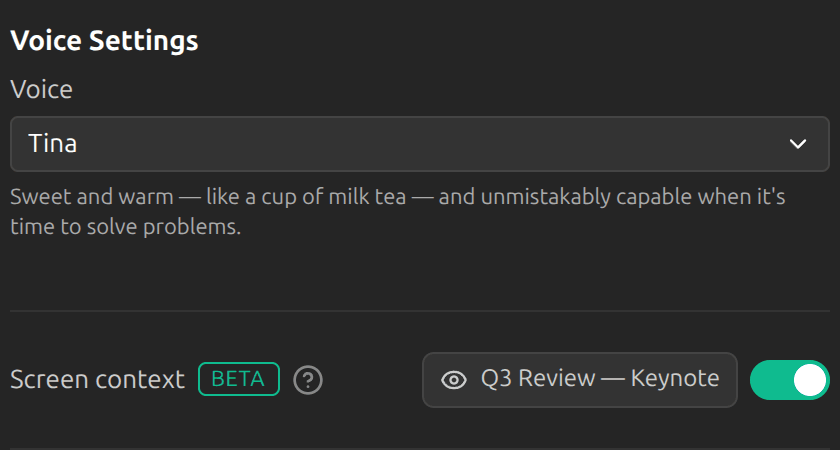
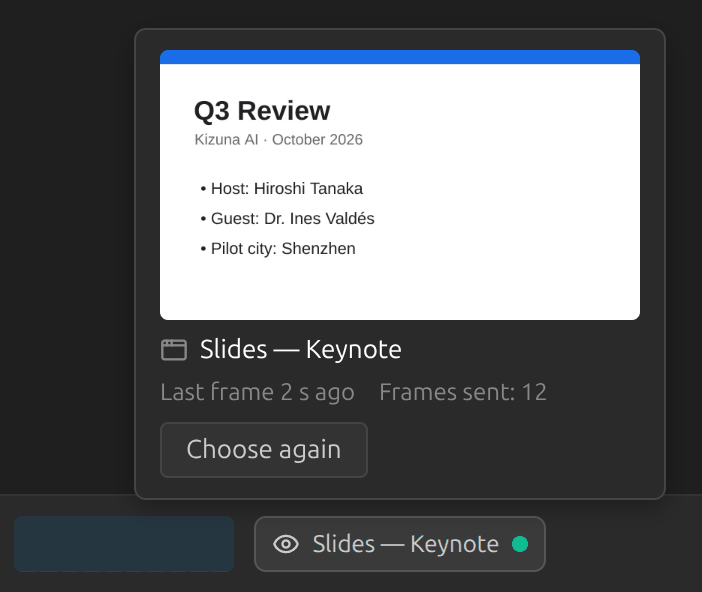
Schalten Sie unter den Stimmeinstellungen Bildschirmkontext ein. In der Desktop-App öffnet das Einschalten Wählen Sie, was das Modell sehen darf: Wählen Sie das Fenster oder den Bildschirm, und sein Name steht neben dem Schalter, wo Sie ihn ändern können. Sokuji behält die Auswahl, bis Sie es beenden, und verwendet sie beim Start jeder Sitzung ohne Nachfrage; ist dieses Fenster weg oder zeigt es nichts, fragt es erneut, und Ohne Bildschirmkontext starten schaltet den Bildschirmkontext aus. Unter Linux mit Wayland erscheint stattdessen beim Start der Sitzung die eigene Auswahl des Systems. In der Browser-Erweiterung wird der Meeting-Tab verwendet. Zeigt der Bereich, worüber gesprochen wird — die geteilten Folien, die Unterlagen einer Vorlesung, die Untertitel eines Videos —, erscheinen die Namen darauf in Transkription und Übersetzung richtig. Bilder dieses Bereichs gehen nur an den Qwen-Dienst von Alibaba Cloud in der Region der Sitzung; Kizuna AI erhält sie nie. Ein Chip in der Steuerleiste zeigt, was gesehen wird; verschwindet das Fenster, läuft die Übersetzung mit Audio weiter, und in der Desktop-App bietet der Chip Erneut wählen an. Mit Ihrem eigenen Schlüssel berechnet Alibaba Cloud die Bilder, die Qwen sieht, pro Sekunde Sprache zum Tarif für Bildeingaben, zusätzlich zum Audio. Mit einem Kizuna AI-Konto erhöht der Bildschirmkontext die Gebühr für jede Sekunde Sprache, solange er eingeschaltet ist, im Modus „Beides“ für jede Richtung; der Tarif steht auf der Abrechnungsseite.
8Legen Sie fest, wie Redebeiträge enden
Sprachmodus ist eine globale Einstellung, die für alle Anbieter gilt: Auto, Push-to-Talk oder Push-to-Translate. Im Modus Auto beendet Qwen einen Redebeitrag auf dem Server, wenn der Sprecher wechselt oder nach einer Pause — VAD-Einstellungen → Stille-Dauer legt diese Pause fest, von 0,5 bis 6 Sekunden (standardmäßig 2,5 s). Eine kürzere Pause liefert schnellere Übersetzungen; eine längere hält langsam gesprochene Sätze zusammen.

9Testen Sie die Verbindung
Klicken Sie auf Sitzung starten und sprechen Sie in Ihr Mikrofon, um zu überprüfen, ob die Echtzeitübersetzung funktioniert. Sie sollten die Transkription und die Übersetzung sehen. Die gesprochene Übersetzung geht für das Gegenüber ins virtuelle Mikrofon; um sie selbst zu hören, schalten Sie im Block Sprache (Schnell-Einstellungen oder Einstellungen → Erweitert → Audio) Ich höre es auch ein.
Funktionen
Was ist Qwen LiveTranslate?
Qwen LiveTranslate ist das durchgängige Simultandolmetschmodell von Alibaba Cloud:
- Sprache hinein, übersetzte Sprache heraus, in einer Streaming-Sitzung — keine getrennten Schritte für Erkennung, Übersetzung und Synthese
- 60 Sprachen, 29 davon gesprochen; die Quellsprache kann automatisch erkannt werden
- 47 voreingestellte Stimmen oder die eigene Stimme des Sprechers, live aus dem Gespräch geklont, ohne etwas aufzunehmen
- Bevorzugte Übersetzungen für Namen und Begriffe sowie Erkennung von Redebeiträgen auf dem Server
- Bildschirmkontext: Qwen kann ein Fenster, einen Tab oder einen Bildschirm Ihrer Wahl sehen, sodass Namen auf dem Bildschirm so erkannt und übersetzt werden, wie sie geschrieben sind
- Verfügbar in der Desktop-App und in der Browser-Erweiterung
Unterstützte Sprachen
Qwen spricht 29 Zielsprachen und schreibt 31 weitere:
- Gesprochen: Chinesisch, Englisch, Arabisch, Deutsch, Französisch, Spanisch, Portugiesisch, Indonesisch, Italienisch, Koreanisch, Russisch, Thai, Vietnamesisch, Japanisch, Türkisch, Hindi, Malaiisch, Niederländisch, Urdu, Norwegisch (Bokmål), Schwedisch, Dänisch, Hebräisch, Finnisch, Polnisch, Isländisch, Tschechisch, Filipino, Persisch
- Nur Text: Kantonesisch, Griechisch, Afrikaans, Asturisch, Belarussisch, Bulgarisch, Bengalisch, Bosnisch, Katalanisch, Cebuano, Estnisch, Galicisch, Gujarati, Kroatisch, Ungarisch, Javanisch, Kasachisch, Kannada, Kirgisisch, Lettisch, Mazedonisch, Malayalam, Marathi, Panjabi, Rumänisch, Slowakisch, Slowenisch, Suaheli, Tadschikisch, Aserbaidschanisch, Ukrainisch
- Die Quellsprache kann jede der 60 sein oder die automatische Erkennung
Modi und Optionen
- Gesprochen oder nur Text: Im Block Sprache liest Übersetzung, die das Gegenüber hört, Ihre Übersetzung ins virtuelle Mikrofon vor, und Übersetzung, die ich höre, liest Ihnen die Übersetzung des Gegenübers vor. Schalten Sie einen der beiden aus, bleibt diese Seite nur Text
- Bidirektionale Übersetzung: Im Modus „Beides“ läuft jede Richtung in einer eigenen Qwen-Sitzung; es gibt keine gemeinsame Sitzung
- Vor Ort (zwei Personen an einem Mikrofon) ist mit Qwen nicht verfügbar; verwenden Sie dafür Soniox
- Quellsprache und Übersetzungsmodus: Die automatische Erkennung funktioniert beim Übersetzen Ihrer eigenen Stimme (Modus „Ich“). Wählen Sie im Modus „Gegenüber“ oder „Beides“ eine konkrete Quellsprache — die automatische Erkennung lässt sich nicht umkehren, um das Gegenüber in Ihre Sprache zu übersetzen
- Die Erkennung von Redebeiträgen läuft auf dem Server: Im Modus Auto enden Redebeiträge bei einem Sprecherwechsel oder nach der Stille-Dauer; Push-to-Talk und Push-to-Translate beenden einen Redebeitrag, wenn Sie die Taste loslassen
- Die Plattform folgt dem Schlüssel: Ein QwenCloud-Schlüssel spricht mit der internationalen Bereitstellung, ein 千问云-Schlüssel mit der Bereitstellung in Festlandchina. Aus Netzwerken außerhalb Festlandchinas kann diese mit deutlich höherer Latenz antworten
- Bildschirmkontext: Ein Bildschirm, der etwas anderes zeigt, verschlechtert die Erkennung gegenüber reinem Audio; wählen Sie das Fenster mit den gesprochenen Worten, nicht den ganzen Desktop
Fehlerbehebung
Häufige Probleme
Authentifizierungsfehler: Wenn Validieren meldet, dass weder QwenCloud noch 千问云 den Schlüssel akzeptiert hat, prüfen Sie, ob er vollständig und ohne zusätzliche Leerzeichen kopiert wurde; ein QwenCloud-Schlüssel muss außerdem in der Region Singapur erstellt worden sein. Wenn der Schlüssel verloren ging, erstellen Sie in der Konsole einen neuen — Schlüssel werden nur einmal angezeigt.
Zu viele Anfragen: Ein 429 bei der Prüfung bedeutet, dass die Plattform Anfragen für diesen Schlüssel gerade drosselt. Warten Sie einen Moment und validieren Sie erneut.
Verbindungsfehler: Überprüfen Sie Ihre Netzwerkverbindung und stellen Sie sicher, dass Firewalls WebSocket-Verbindungen nicht blockieren. Bei Verwendung eines Proxys stellen Sie sicher, dass er WebSocket unterstützt.
Zielsprache unterstützt nur Textausgabe: Eine Sitzung, die spricht, akzeptiert keine der 31 reinen Textsprachen als Ziel. Wählen Sie ein Ziel unter den 29 gesprochenen Sprachen oder schalten Sie die gesprochene Übersetzung für diese Seite aus.
Kein übersetztes Audio: Wenn Sie die Übersetzung sehen, aber nichts hören, prüfen Sie den Block Sprache: Übersetzung, die das Gegenüber hört, muss eingeschaltet sein. Ihre Übersetzung geht für das Gegenüber ins virtuelle Mikrofon; um sie selbst zu hören, schalten Sie Ich höre es auch ein und prüfen Sie das Gerät in dieser Zeile.
Hohe Latenz mit einem 千问云-Schlüssel: Die Bereitstellung in Festlandchina kann aus Netzwerken außerhalb Festlandchinas langsam antworten. Wenn jede Übersetzung Sekunden zu spät kommt, nutzen Sie sie aus einem Netzwerk in Festlandchina oder wechseln Sie zu einem QwenCloud-Schlüssel.
Bildschirmkontext angehalten: Das Fenster wurde geschlossen oder die Aufnahme ist fehlgeschlagen; die Sitzung lief die ganze Zeit mit Audio weiter. Klicken Sie in der Desktop-App auf den Bildschirm-Chip und wählen Sie erneut; starten Sie in der Browser-Erweiterung die Sitzung neu.
Tipps für beste Ergebnisse
- Verwenden Sie eine stabile Netzwerkverbindung für die beste Echtzeitqualität
- Verwenden Sie es in einer ruhigen Umgebung für optimale Spracherkennung
- Legen Sie die Quellsprache explizit fest, wenn die automatische Erkennung die falsche Sprache wählt
- Überwachen Sie Ihre Nutzung und Ihre Ausgaben in der Konsole der jeweiligen Plattform
Benötigen Sie weitere Hilfe? Besuchen Sie die Dokumentation von QwenCloud oder 千问云 für Details oder unser GitHub-Repository für Support.