
Zweiseitige Sprachübersetzung in Teams, Zoom und anderen Meeting-Apps
Übersicht
Diese Anleitung richtet die Sokuji-Desktop-App für einen Videoanruf mit jemandem ein, der eine andere Sprache spricht. Ihr Gegenüber hört, was Sie sagen, in seiner Sprache; Sie lesen, was es sagt, in Ihre Sprache übersetzt als Untertitel. Verwendet wird KizunaAI (Powered by Soniox); es funktioniert mit jeder Meeting-App, in der Sie ein Mikrofon auswählen können, einschließlich der Desktop-Apps von Microsoft Teams und Zoom. Die Screenshots stammen aus Sokuji 0.41.1 unter Windows mit Microsoft Teams.
1Sokuji mit KizunaAI einrichten
Falls noch nicht geschehen, folgen Sie dem KizunaAI-Schnellstart, um Sokuji zu installieren und sich anzumelden.
2Das zweiseitige Szenario wählen
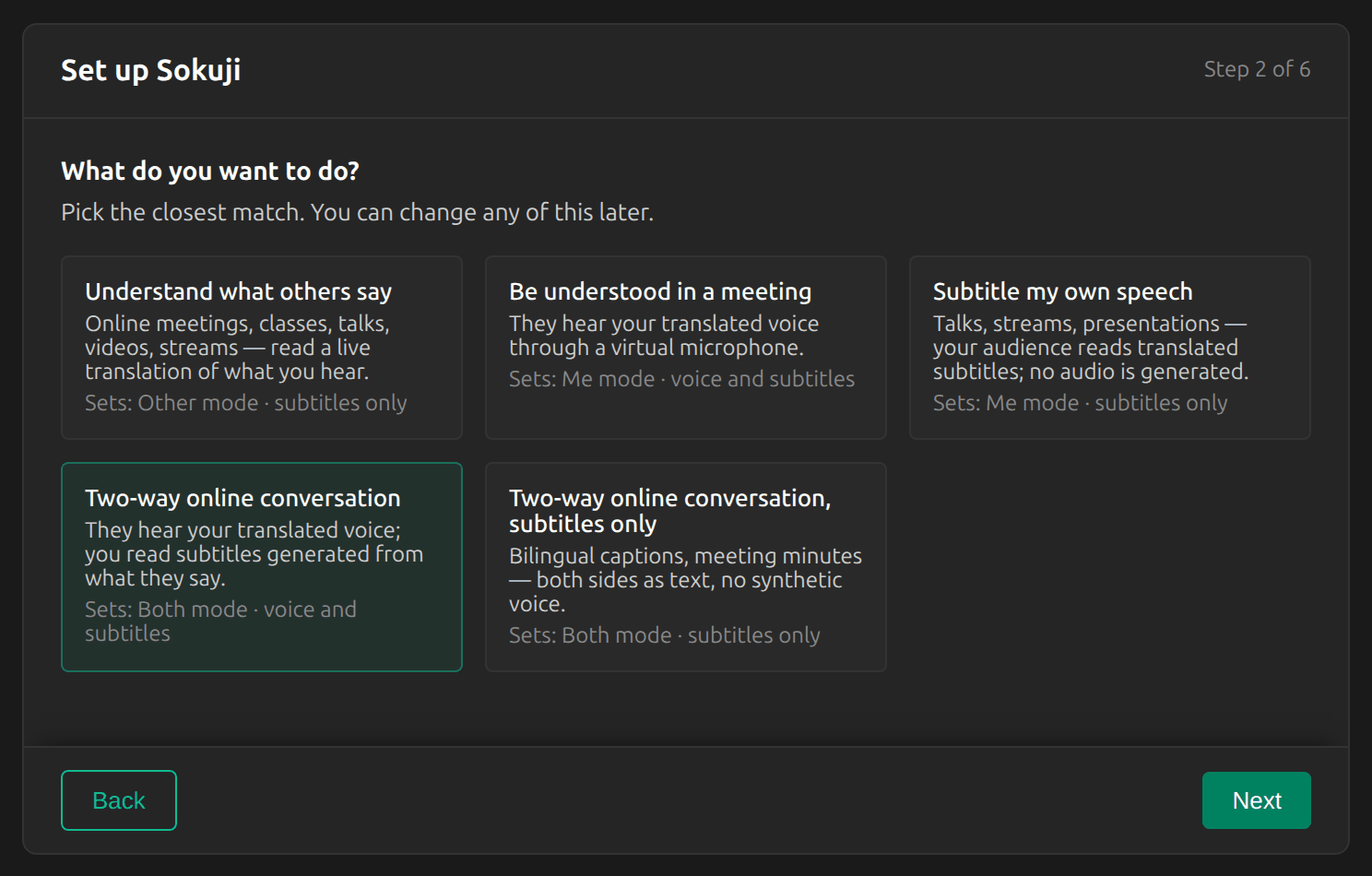
Wählen Sie in der Einrichtung Zweiseitiges Online-Gespräch. Wenn Sie die Einrichtung bereits abgeschlossen haben, klicken Sie stattdessen im Modusschalter unten links im Hauptfenster auf Beides: Das bewirkt dasselbe.
3Die beiden Sprachen einstellen
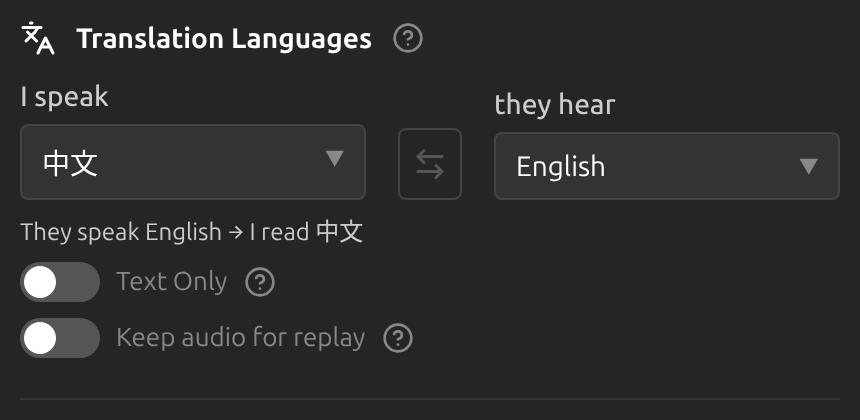
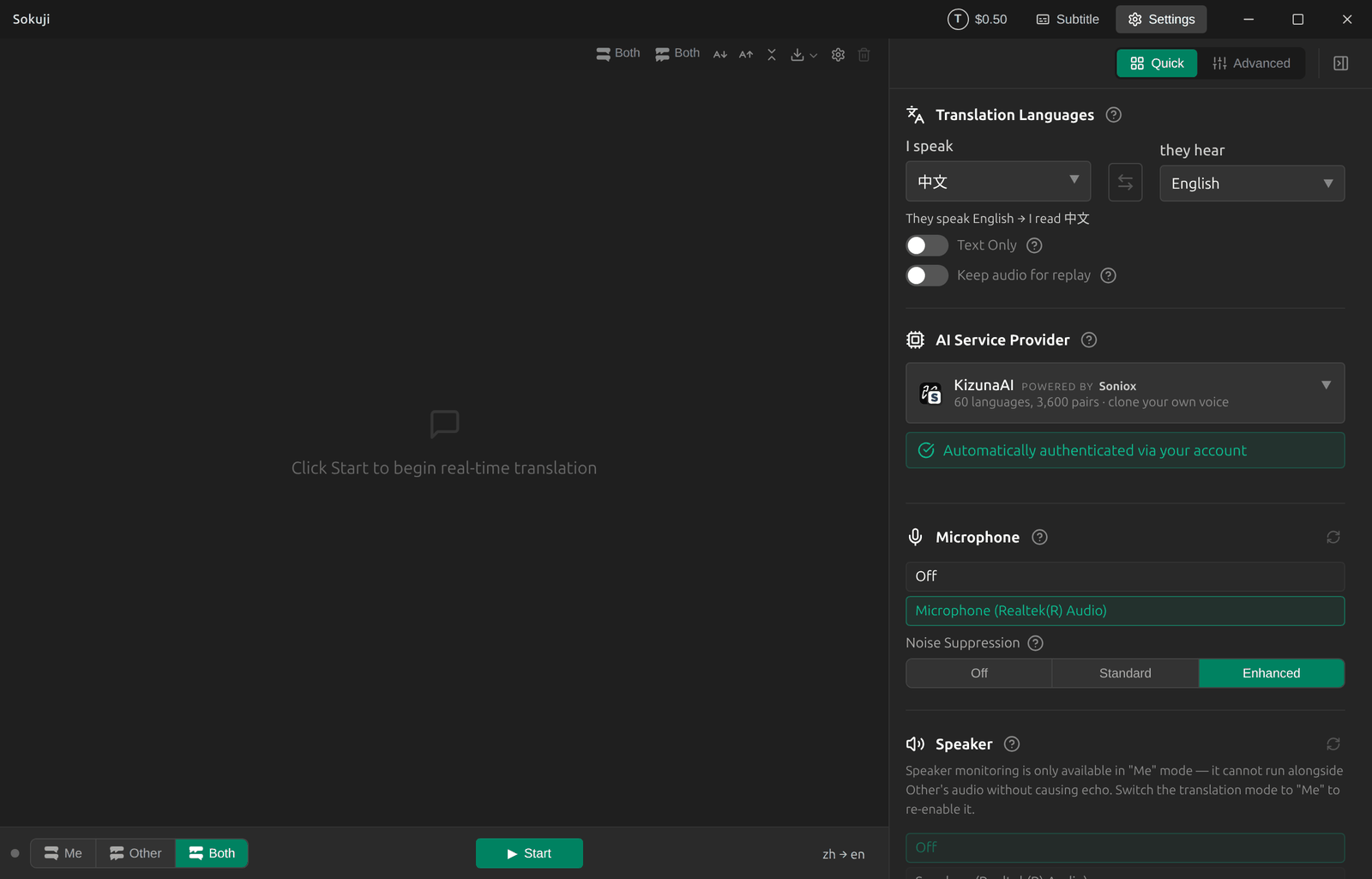
Stellen Sie in den Einstellungen unter Übersetzungssprachen bei Ich spreche Ihre eigene Sprache ein und bei sie hören die Ihres Gegenübers. Die Zeile darunter zeigt die Gegenrichtung. Für einen Anruf mit einem Kunden in Großbritannien zum Beispiel: Ich spreche 中文, sie hören English.
Tip
Lassen Sie „Ich spreche“ nicht auf „Automatische Erkennung“. Im Modus „Beides“ muss Sokuji Ihre Sprache kennen, um die andere Seite in sie zu übersetzen, und „Starten“ bleibt deaktiviert, bis Sie eine auswählen.
4Das virtuelle Audiokabel installieren
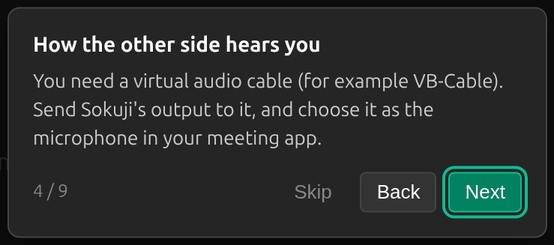
Ihre übersetzte Stimme gelangt über ein virtuelles Mikrofon ins Meeting. Unter Windows ist das VB-CABLE, ein kostenloser Treiber. Solange er fehlt, fragt Sokuji bei jedem Start, ob er installiert werden soll: Klicken Sie auf Install Now und starten Sie Windows neu, falls Sie dazu aufgefordert werden. Danach sendet Sokuji seine übersetzte Stimme automatisch an VB-CABLE.
Tip
Unter macOS fügt das Sokuji-Installationsprogramm einen virtuellen Audiotreiber hinzu, und unter Linux erstellt Sokuji ein eigenes virtuelles Mikrofon. Der Rest dieser Anleitung ist gleich.
5Mikrofon und Meeting-App wählen
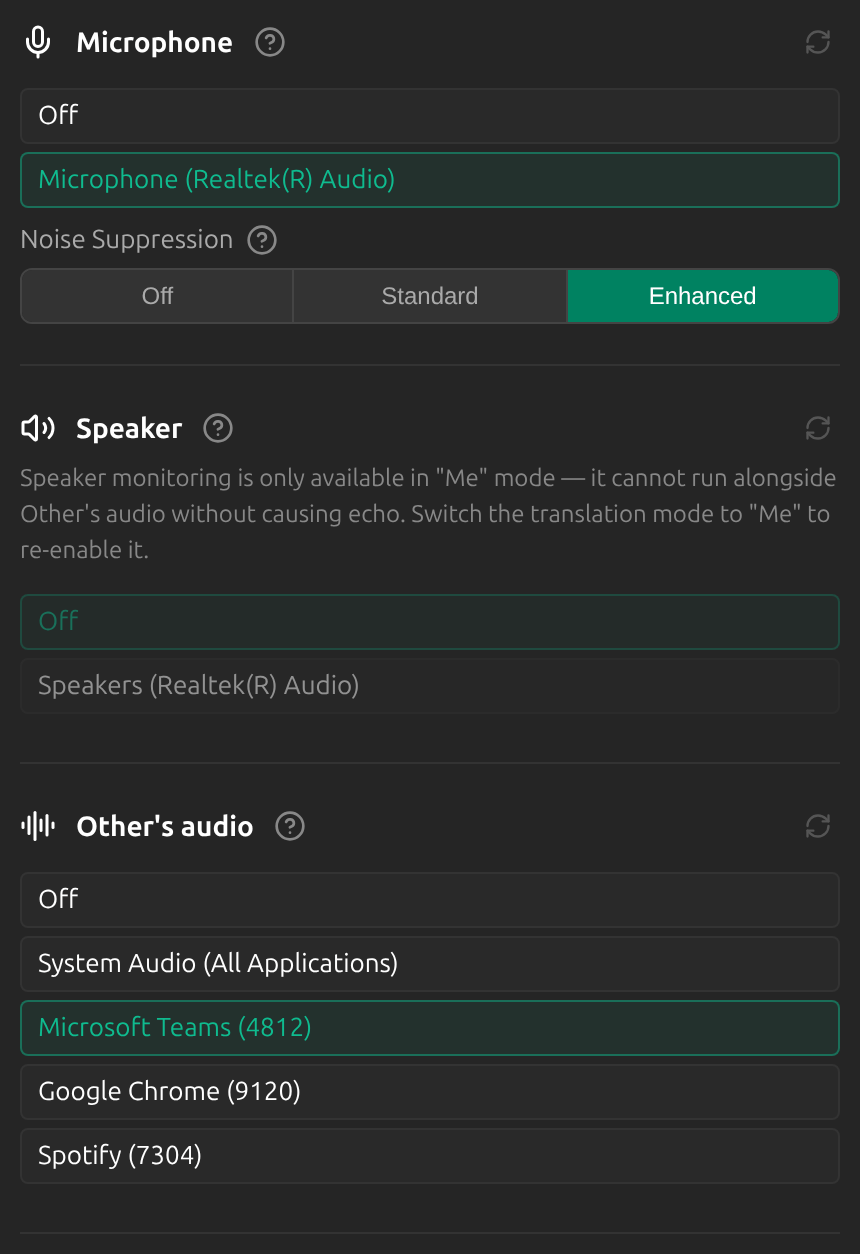
Weiterhin in den Einstellungen: Wählen Sie unter Mikrofon Ihr echtes Mikrofon. Wählen Sie unter Audio des Gegenübers Ihre Meeting-App, hier Microsoft Teams. Sokuji hört dann nur diese App ab, sodass Ton aus anderen Programmen nicht übersetzt wird. Die Originalstimme Ihres Gegenübers hören Sie wie gewohnt weiter über Teams.
Tip
Wenn Ihre Meeting-App nicht in der Liste steht, treten Sie zuerst dem Anruf bei (eine App erscheint oft erst, wenn sie Ton wiedergibt) und klicken Sie auf das Aktualisieren-Symbol, oder wählen Sie System Audio (All Applications).
6VB-CABLE in der Meeting-App als Mikrofon wählen
Öffnen Sie in Microsoft Teams Einstellungen → Geräte und stellen Sie das Mikrofon auf CABLE Output (VB-Audio Virtual Cable). In Zoom finden Sie dieselbe Einstellung unter Einstellungen → Audio → Mikrofon. Lassen Sie den Lautsprecher auf Ihrem üblichen Headset oder Ihren Lautsprechern.
Tip
Ihr echtes Mikrofon wählen Sie in Sokuji aus, nicht in der Meeting-App: Sokuji hört Ihnen zu, und die Meeting-App erhält nur die übersetzte Stimme.
7Übersetzung starten
Klicken Sie in Sokuji auf Starten. Wenn Sie sprechen, hört Ihr Gegenüber Ihre Worte über die Meeting-App in seiner Sprache, und Sokuji zeigt beide Seiten als Untertitel an. Wenn Ihr Gegenüber spricht, hören Sie seine Stimme wie gewohnt und lesen die Übersetzung in Sokuji.
Tipps für beste Ergebnisse
- Tragen Sie Kopfhörer. Sonst nimmt Ihr Mikrofon Ihr Gegenüber aus den Lautsprechern auf, und Sokuji übersetzt es, als wären Sie es.
- Machen Sie zuerst einen kurzen Testanruf, zum Beispiel mit einer Kollegin oder einem Kollegen, und prüfen Sie, ob die übersetzte Stimme ankommt.
- Machen Sie am Ende jedes Satzes eine kurze Pause: Die Übersetzung wird gesprochen, sobald Sie einen Gedanken abgeschlossen haben.
- Nur Ihre Seite wird laut gesprochen. Die Sprache Ihres Gegenübers wird für Sie in Untertitel übersetzt.
Häufig gestellte Fragen
Muss mein Gegenüber etwas installieren?
Nein. Nur Sie verwenden Sokuji. Ihr Gegenüber hört einfach ein Mikrofon, das seine Sprache spricht.
Funktioniert das mit der Teams-Desktop-App?
Ja. Die Sokuji-Desktop-App funktioniert mit jeder Meeting-App, in der Sie ein Mikrofon auswählen können, einschließlich der Desktop-Apps von Teams und Zoom.
Mein Gegenüber hört nichts. Was sollte ich prüfen?
Prüfen Sie, ob das Mikrofon der Meeting-App CABLE Output (VB-Audio Virtual Cable) ist, ob „Nur Text“ in Sokuji ausgeschaltet ist und ob Sokuji im Modus „Ich“ oder „Beides“ mit laufender Sitzung ist.
Die Worte meines Gegenübers werden nicht übersetzt. Was sollte ich prüfen?
Prüfen Sie, ob „Audio des Gegenübers“ auf Ihre Meeting-App oder auf System Audio (All Applications) eingestellt ist, ob Sokuji im Modus „Beides“ ist und ob der Anruf tatsächlich Ton wiedergibt.
Kostet die Übersetzung in beide Richtungen doppelt so viel?
Nein. Standardmäßig teilt sich der Modus „Beides“ eine Soniox-Sitzung für beide Richtungen. In den erweiterten Einstellungen gibt es den Schalter »Gemeinsame Sitzung im Modus „Beides“«; wenn Sie ihn ausschalten, läuft pro Richtung eine eigene Sitzung. Das ist zuverlässiger, wenn beide gleichzeitig sprechen, kostet aber etwa doppelt so viel.
Fehlerbehebung
Kommen Sie nicht weiter? Senden Sie uns Feedback über das Kontomenü oder schreiben Sie an support@kizuna.ai. Sie können auch in den GitHub Discussions fragen.