
PalabraAI-Einrichtungstutorial
Übersicht
Dieses Tutorial führt Sie durch die Einrichtung von PalabraAI für die Verwendung mit Sokuji. PalabraAI ist auf WebRTC-Übersetzung in Echtzeit mit minimaler Latenz spezialisiert und damit ideal für Live-Gespräche.
Spezialisierung
PalabraAI ist speziell für Echtzeitübersetzung optimiert und unterstützt über 60 Quellsprachen und über 40 Zielsprachen.
Zwei Arten von Palabra-Zugangsdaten — Sokuji akzeptiert beide
Palabra hat zwei getrennte Konsolen, und jede stellt eine andere Art von Zugangsdaten aus. Die Platform (platform.palabra.ai/api-keys) stellt einen einzelnen API Key aus; die ältere App (app.palabra.ai/dev/api-keys) stellt ein Paar aus Client ID + Client Secret aus. Sokuji unterstützt beides: In den Einstellungen wählt ein Umschalter unter dem Anbieter PalabraAI zwischen Platform API Key und App Client ID/Secret. Wenn Sie ganz neu anfangen, verwenden Sie die Platform — sie ist die Standardeinstellung in Sokuji und die neuere Konsole von Palabra. Wenn Sie bereits App-Zugangsdaten haben, funktionieren diese weiterhin; wechseln Sie einfach in den App-Modus.
1Art der Zugangsdaten wählen
Entscheiden Sie, welche Konsole Sie verwenden, und führen Sie dann nur einen der beiden nächsten Schritte aus. Neu bei Palabra? Registrieren Sie sich unter platform.palabra.ai/register und verwenden Sie den Platform API Key (Schritt 2). Sie haben bereits eine Client ID und ein Client Secret aus der App? Springen Sie direkt zu Schritt 3 — Sie müssen nichts Neues anlegen.
2Platform: API Key erstellen
Gehen Sie zu platform.palabra.ai/api-keys und melden Sie sich an. Erstellen Sie einen neuen Schlüssel und geben Sie ihm einen beschreibenden Namen wie „Sokuji". Der Schlüssel wird nur einmal angezeigt, direkt nach der Erstellung — kopieren Sie ihn sofort und bewahren Sie ihn sicher auf; nach dem Neuladen der Seite kann er nicht mehr eingesehen werden. Wenn Sie ihn verlieren, löschen Sie den Schlüssel und erstellen Sie einen neuen.
3App: Schlüssel erstellen und beide Werte kopieren
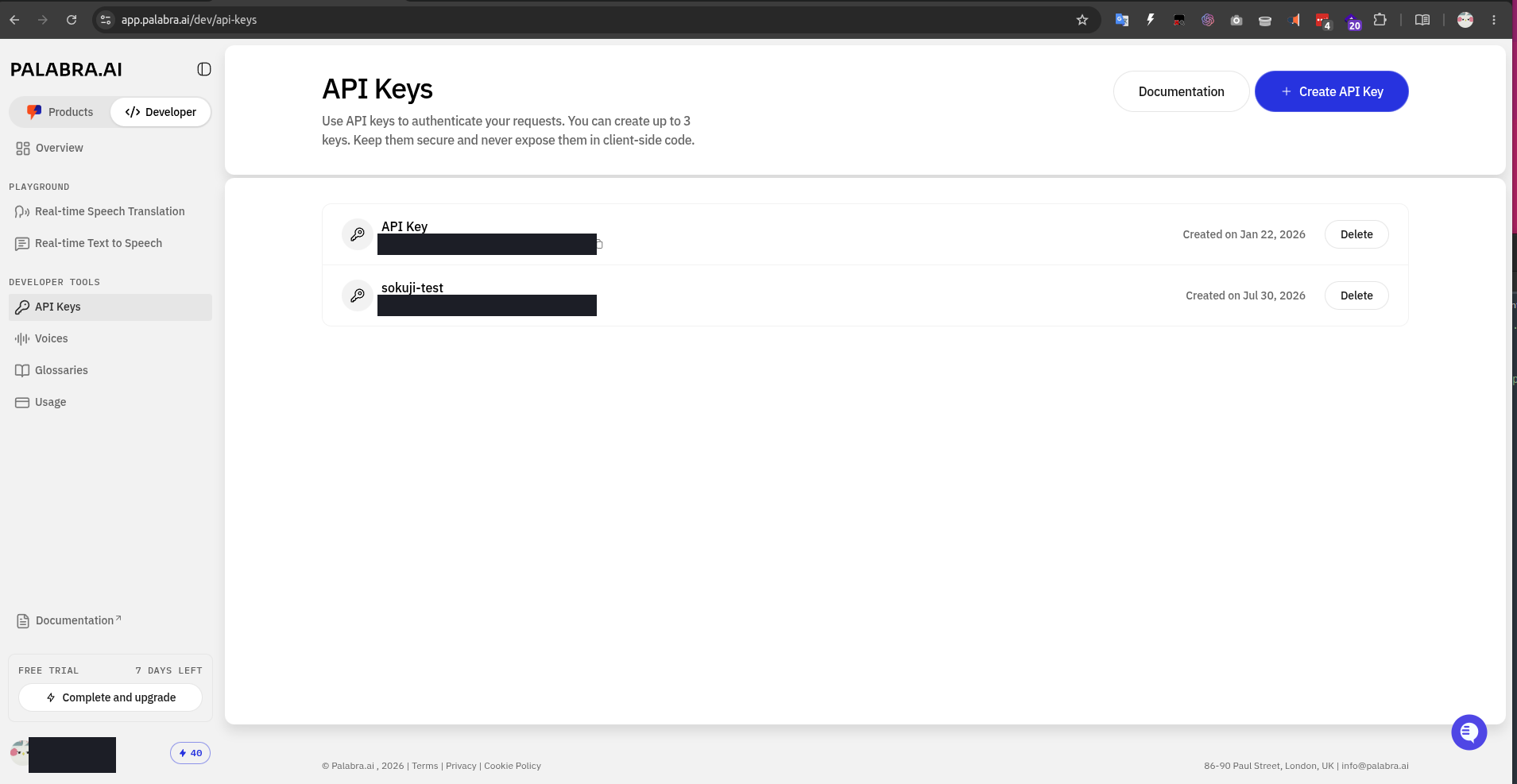
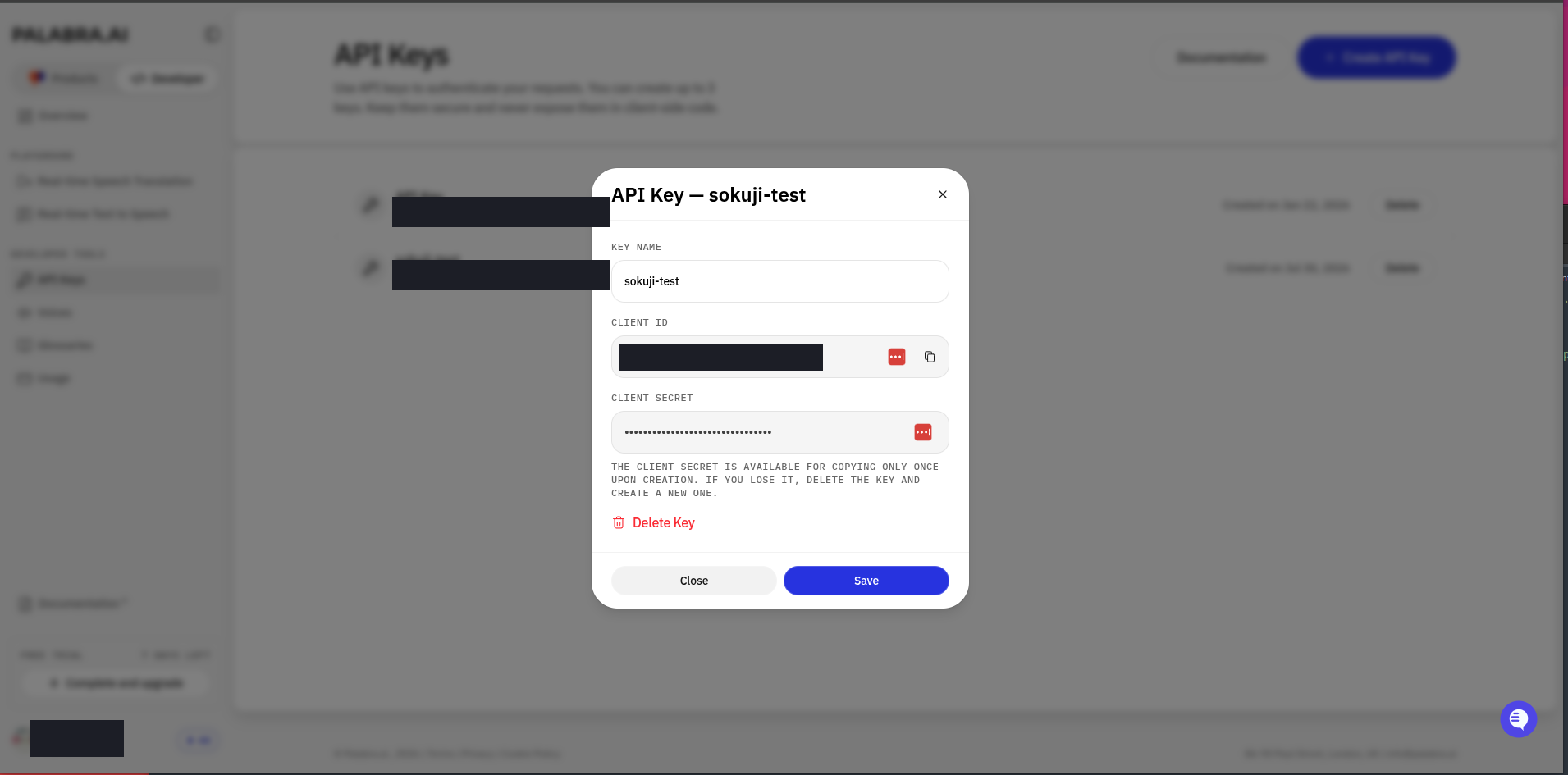
Gehen Sie zu app.palabra.ai/dev/api-keys und melden Sie sich an. Diese Seite befindet sich im Tab Developer der Palabra-App unter Developer Tools → API Keys. Klicken Sie auf + Create API Key, geben Sie ihm einen beschreibenden Namen wie „Sokuji", öffnen Sie dann den Schlüssel und kopieren Sie beide Werte: die Client ID und das Client Secret. Das Client Secret kann nur einmal, direkt bei der Erstellung, kopiert werden — danach ist es maskiert und nicht wiederherstellbar. Wenn Sie es verlieren, löschen Sie den Schlüssel und erstellen Sie einen neuen. Pro Konto sind bis zu 3 Schlüssel möglich.
4Ihr Guthaben prüfen
PalabraAI ist ein kostenpflichtiger Dienst: Wenn das Guthaben des Kontos aufgebraucht ist, startet eine Sitzung nicht oder bricht mitten im Betrieb ab. Prüfen Sie vor dem Start das Guthaben und den Status der kostenlosen Testphase in der Konsole, in der Sie die Zugangsdaten erstellt haben (in der App unten links in der Seitenleiste und auf der Seite Usage), und stellen Sie sicher, dass noch Guthaben vorhanden ist.
5In Sokuji konfigurieren
Öffnen Sie Sokuji und navigieren Sie zum Einstellungsbereich. Wählen Sie „PalabraAI" als Ihren KI-Anbieter. Wählen Sie mit dem Umschalter über den Feldern für Zugangsdaten den Modus, der zu der Konsole passt, in der Sie die Zugangsdaten erstellt haben: Platform API Key zeigt ein einzelnes Feld API Key — fügen Sie dort Ihren Schlüssel ein; App Client ID/Secret zeigt zwei Felder — fügen Sie die Client ID und das Client Secret in die jeweiligen Felder ein (achten Sie darauf, dass sie nicht vertauscht sind). Prüfen Sie in beiden Fällen, dass keine zusätzlichen Leerzeichen enthalten sind, klicken Sie auf Validieren, um zu bestätigen, dass die Zugangsdaten akzeptiert werden, wählen Sie dann Ihre Spracheinstellung (default_low oder default_high), konfigurieren Sie Ihre Quell- und Zielsprachen und klicken Sie auf Einstellungen speichern.
6Einrichtung testen
Starten Sie eine Übersetzungssitzung, um zu überprüfen, ob alles funktioniert. Klicken Sie auf die Schaltfläche Sitzung starten, sprechen Sie in Ihr Mikrofon, und Sie sollten die übersetzte Audioausgabe mit minimaler Verzögerung hören.
PalabraAI-spezifische Funktionen
WebRTC-Technologie
PalabraAI nutzt WebRTC für Streaming mit ultraniedrigen Latenzen, ideal für Echtzeitgespräche. Der Dienst übernimmt automatisch:
- Audiokomprimierung und -übertragung
- Netzwerkoptimierung
- Automatische Qualitätsanpassung
- Echounterdrückung und Rauschreduzierung
Sprachunterstützung
PalabraAI unterstützt umfangreiche Sprachkombinationen:
- Über 60 Quellsprachen, einschließlich der wichtigsten Weltsprachen und regionaler Varianten
- Über 40 Zielsprachen mit regionaler Spezifität (z. B. mexikanisches Spanisch vs. Spanisch)
- Optimiert für häufig angefragte Sprachpaare
Automatische Verarbeitung
Im Gegensatz zu anderen Anbietern übernimmt PalabraAI die meiste Audioverarbeitung automatisch:
- Keine manuelle Konfiguration der Sprechererkennung erforderlich
- Automatische Audioqualitätsoptimierung
- Integrierte Rauschreduzierung
- Adaptives Streaming basierend auf Netzwerkbedingungen
Fehlerbehebung
Häufige Probleme
Authentifizierungsfehler: Prüfen Sie, ob der Modus-Umschalter in Sokuji zu der Konsole passt, aus der die Zugangsdaten stammen: Ein Schlüssel von platform.palabra.ai gehört in das Feld API Key unter Platform API Key; ein Paar aus Client ID + Client Secret von app.palabra.ai gehört unter App Client ID/Secret. Sokuji probiert den anderen Modus nie automatisch aus, daher schlägt ein in das Feld Client ID eingefügter Platform-Schlüssel (oder umgekehrt) immer fehl. Wenn Sie den Schlüssel oder das Client Secret nicht mehr haben, löschen Sie ihn in der Konsole und erstellen Sie einen neuen.
Sitzung startet nicht: Prüfen Sie zuerst das Guthaben und den Status der kostenlosen Testphase des Kontos, in dem Sie die Zugangsdaten erstellt haben — ein aufgebrauchtes Guthaben ist die häufigste Ursache. Stellen Sie dann sicher, dass Ihre Firewall/Ihr Netzwerk WebRTC-Verbindungen zulässt.
Verbindungsprobleme: PalabraAI verwendet WebRTC. Stellen Sie daher sicher, dass Ihre Firewall/Ihr Netzwerk WebRTC-Verbindungen zulässt.
Audioqualitätsprobleme: Versuchen Sie, je nach Netzwerkbedingungen zwischen den Spracheinstellungen default_low und default_high zu wechseln.
Sprachpaar funktioniert nicht: Überprüfen Sie, ob die ausgewählte Kombination aus Quell- und Zielsprache unterstützt wird.
Netzwerkanforderungen
- Stabile Internetverbindung (mindestens 1 Mbit/s Upload/Download)
- Niedrige Netzwerklatenz (vorzugsweise unter 100 ms)
- WebRTC-kompatible Netzwerkkonfiguration
- Vermeiden Sie nach Möglichkeit VPNs für die geringste Latenz
Benötigen Sie weitere Hilfe? Lesen Sie die PalabraAI-Dokumentation oder besuchen Sie unser GitHub-Repository für Support.