
Sokuji mit Microsoft Teams verwenden
Übersicht
Diese Anleitung führt Sie durch die Einrichtung und Verwendung von Sokuji mit Microsoft Teams (Web-Version) für Echtzeit-Sprachübersetzung während Ihrer Besprechungen.
1Sokuji-Erweiterung installieren
Stellen Sie sicher, dass die Sokuji-Erweiterung in Ihrem Chrome- oder Edge-Browser installiert ist. Sie können sie im Chrome Web Store erhalten.
Tip
Das Erweiterungssymbol sollte nach der Installation in Ihrer Browser-Symbolleiste erscheinen.
2Microsoft Teams Web öffnen
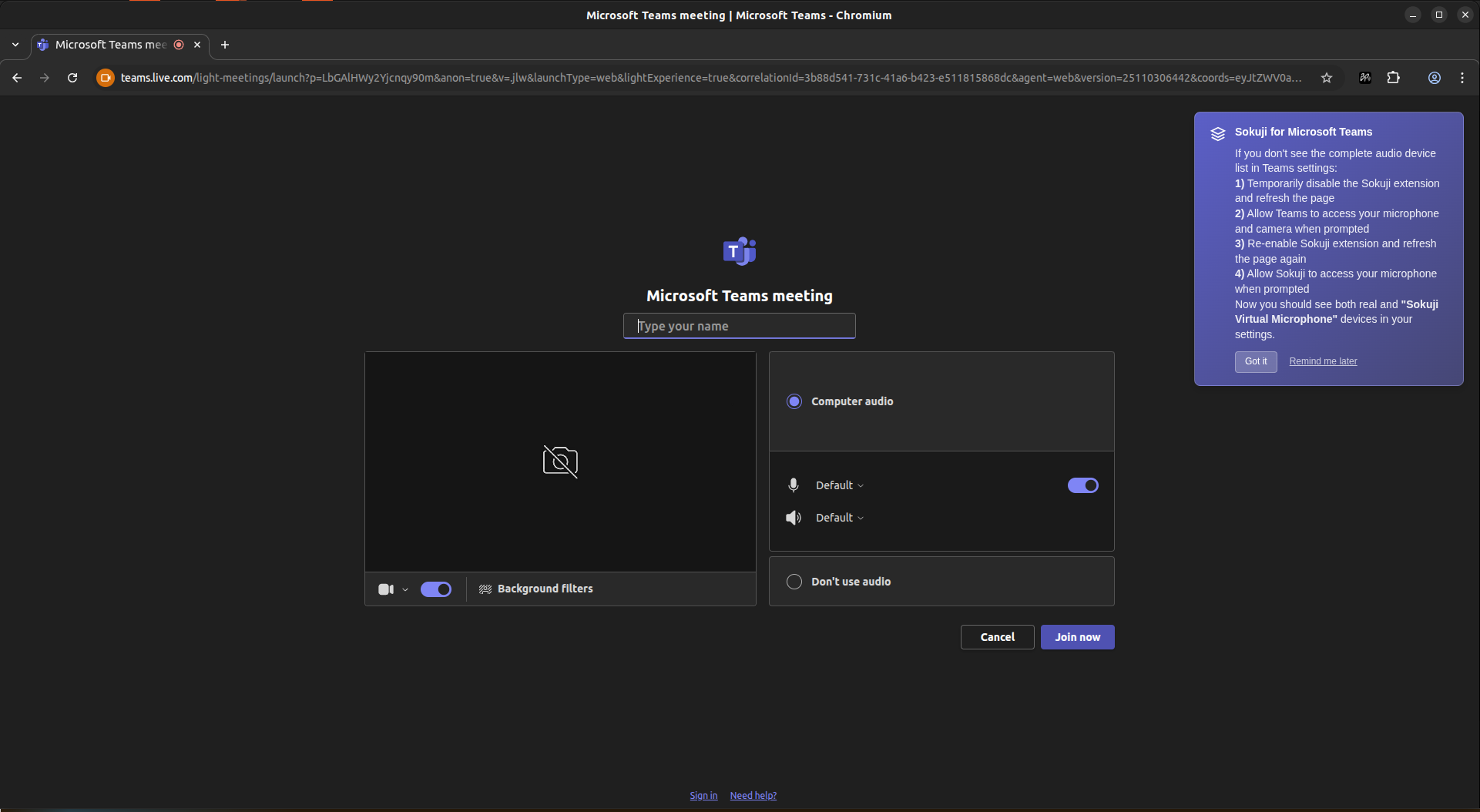
Navigieren Sie zu teams.live.com oder teams.microsoft.com und melden Sie sich mit Ihrem Microsoft-Konto an. Treten Sie dann einer Besprechung bei oder starten Sie eine.
Tip
Sokuji funktioniert mit der Web-Version von Teams. Die Desktop-App wird nicht unterstützt.
3Teams Berechtigungen erteilen
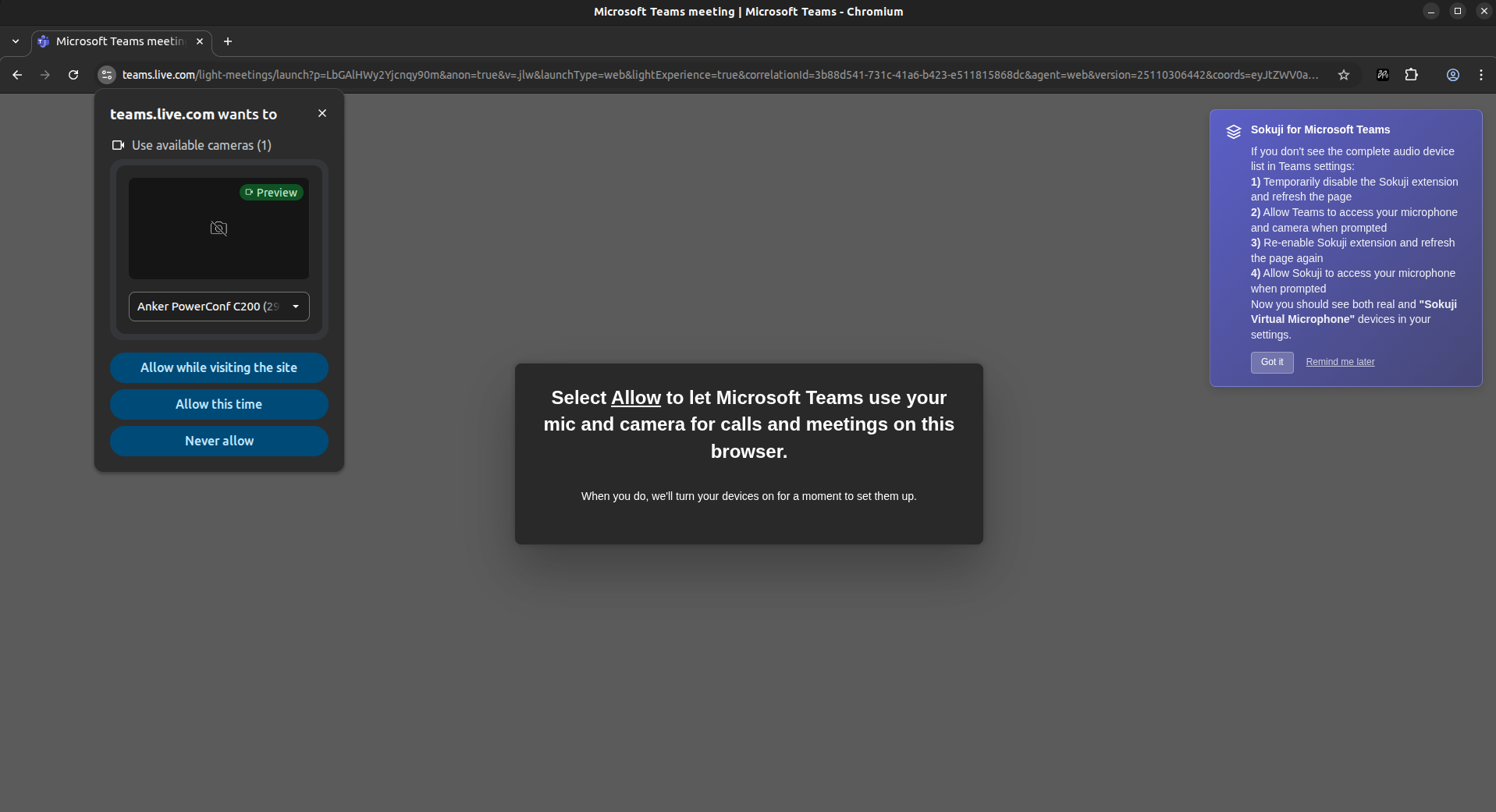
Wenn Sie Teams zum ersten Mal verwenden, müssen Sie Teams den Zugriff auf Ihre Kamera und Ihr Mikrofon erlauben. Klicken Sie auf „Beim Besuch der Website zulassen“ oder „Diesmal zulassen“, wenn Sie dazu aufgefordert werden.
Tip
Dieser Schritt ist erforderlich, damit Teams auf Ihre echten Geräte zugreifen kann. Wenn Sie diesen Schritt überspringen, sehen Sie in den Geräteeinstellungen nur das Sokuji Virtual Microphone.
4Sokuji Berechtigungen erteilen
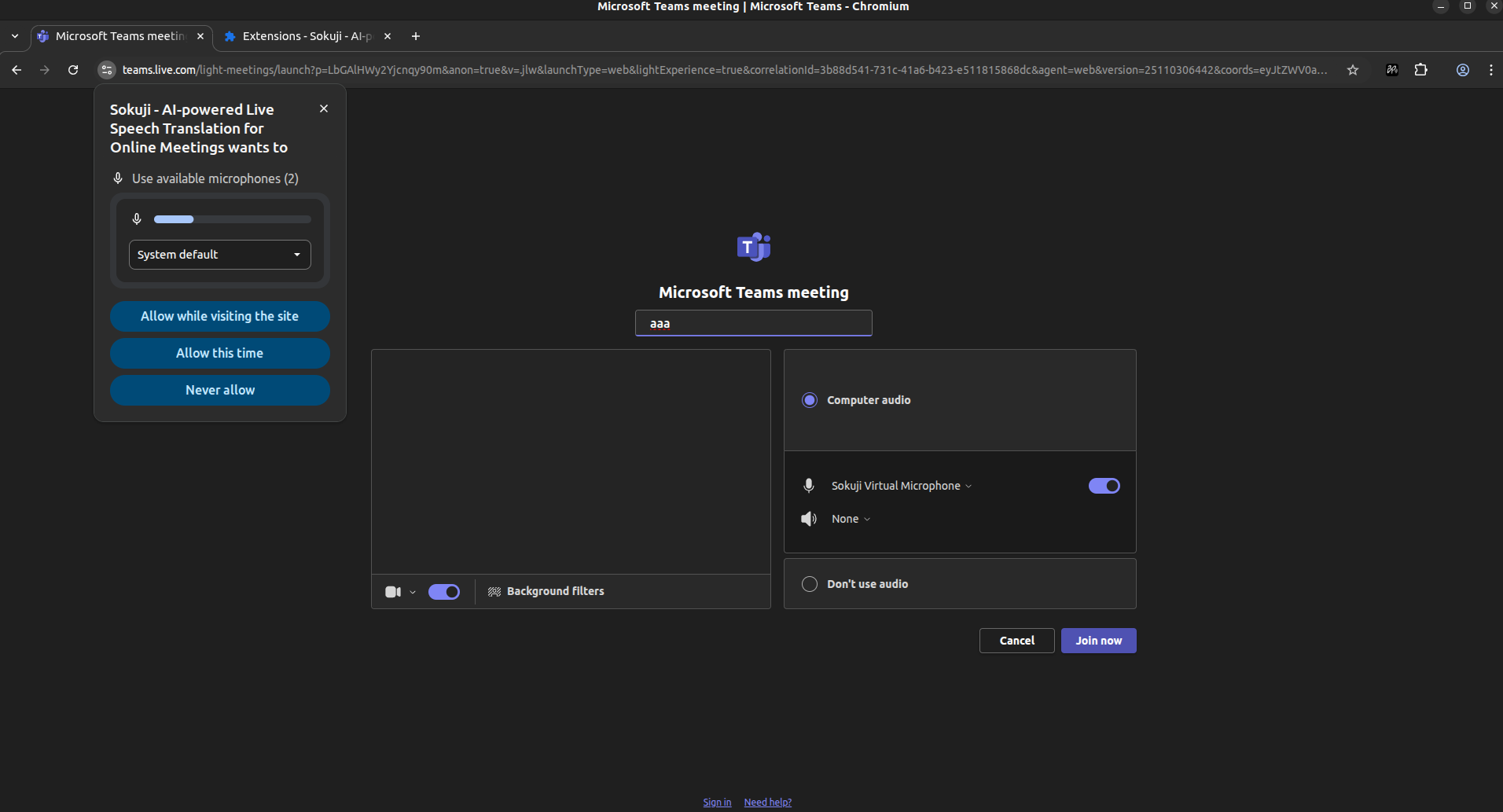
Wenn Sie Teams zuvor Berechtigungen erteilt haben, müssen Sie auch Sokuji die Mikrofonberechtigung erteilen. Wählen Sie Ihr bevorzugtes Mikrofon aus dem Dropdown-Menü und klicken Sie auf „Beim Besuch der Website zulassen“.
Tip
Sokuji benötigt Zugriff auf Ihr echtes Mikrofon, um Ihre Stimme für die Übersetzung aufzunehmen.
5Fehlerbehebung: Nur virtuelles Mikrofon sichtbar
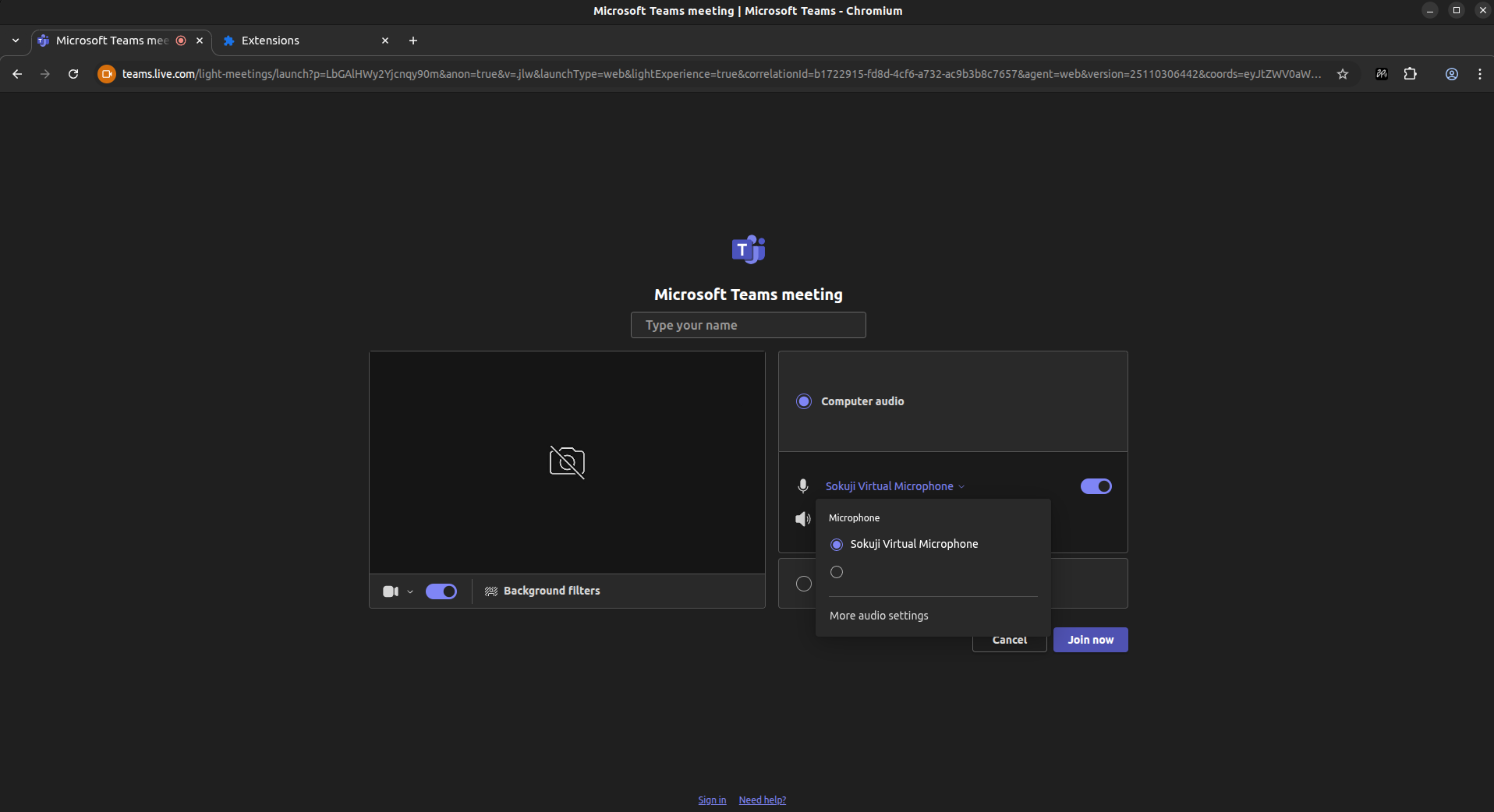
Wenn Ihr Mikrofon-Dropdown nur „Sokuji Virtual Microphone“ und keine anderen Geräte anzeigt (wie dargestellt), bedeutet dies, dass Teams keine Berechtigung für den Zugriff auf Ihre echten Geräte erhalten hat. So beheben Sie das: 1) Klicken Sie auf das Puzzleteil-Symbol (Erweiterungen) in der Browser-Symbolleiste, finden Sie Sokuji, klicken Sie auf das Dreipunkte-Menü und wählen Sie „Deaktivieren“, 2) Aktualisieren Sie die Teams-Seite, 3) Erlauben Sie Teams den Zugriff auf Mikrofon und Kamera, 4) Gehen Sie zurück zu Erweiterungen, finden Sie Sokuji und klicken Sie auf „Aktivieren“, 5) Aktualisieren Sie die Teams-Seite erneut.
Tip
Sie können Erweiterungen auch verwalten, indem Sie <code>chrome://extensions</code> (Chrome) oder <code>edge://extensions</code> (Edge) in Ihre Adressleiste eingeben.
6Sokuji Virtual Microphone auswählen
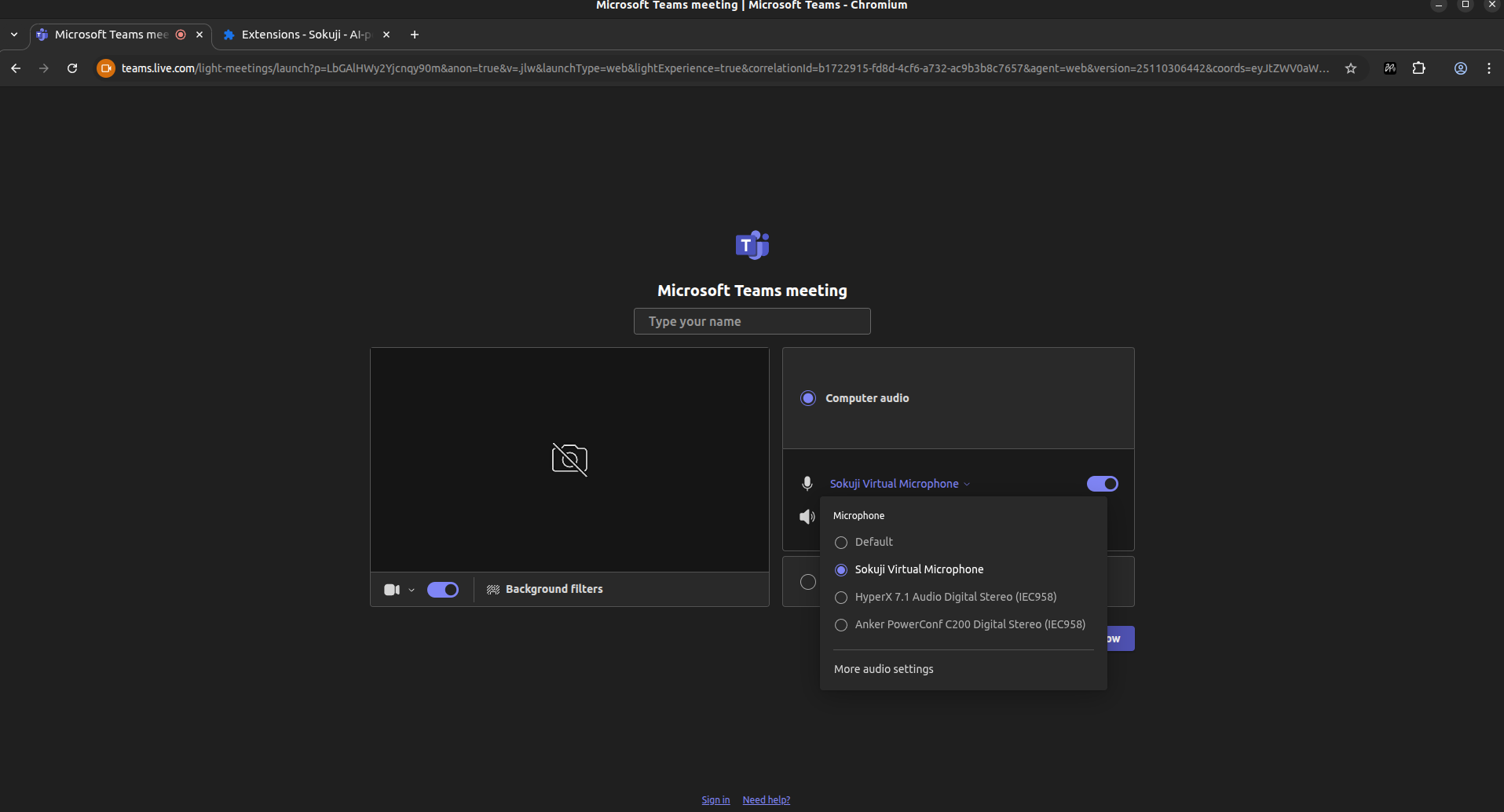
Sobald sowohl Teams als auch Sokuji die richtigen Berechtigungen haben, sollten Sie alle Ihre Geräte im Dropdown-Menü sehen. Wählen Sie „Sokuji Virtual Microphone“ als Ihr Mikrofon.
Tip
Sie sollten Ihre echten Mikrofone zusammen mit dem Sokuji Virtual Microphone in der Liste sehen.
7Sokuji öffnen und Übersetzung starten
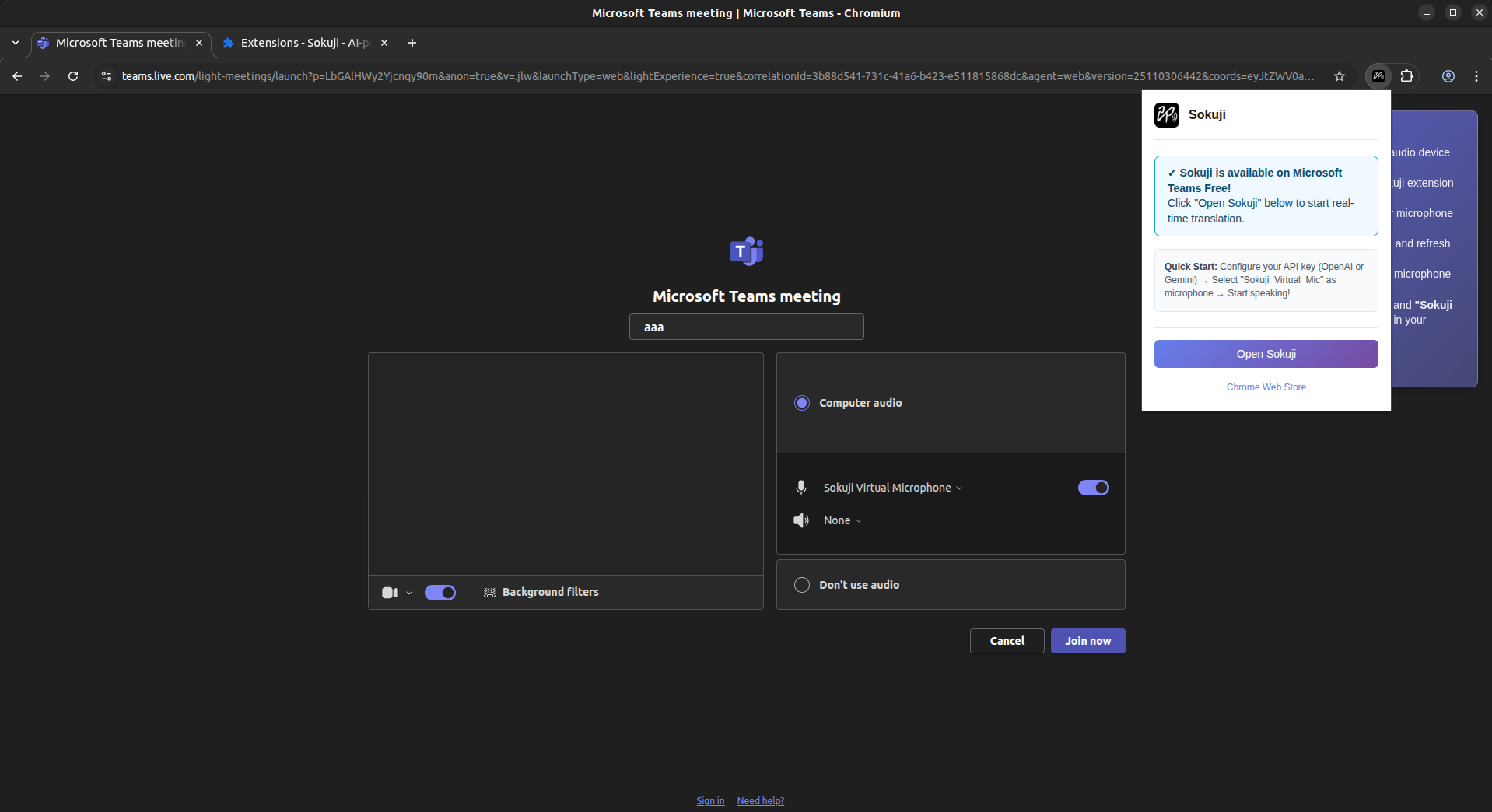
Klicken Sie auf das Sokuji-Symbol oben rechts in Ihrem Browser und dann auf „Open Sokuji“, um das Erweiterungspanel zu öffnen. Konfigurieren Sie Ihre Übersetzungseinstellungen und fangen Sie an zu sprechen!
Tip
Sprechen Sie in natürlichem Tempo und artikulieren Sie deutlich für optimale Übersetzungsqualität.
Tipps für beste Ergebnisse
- Verwenden Sie ein hochwertiges Headset, um Echo und Hintergrundgeräusche zu minimieren
- Testen Sie Ihre Einrichtung vor wichtigen Besprechungen
- Halten Sie Sätze prägnant für genauere Übersetzungen
Häufig gestellte Fragen
Funktioniert Sokuji mit der Teams-Desktop-App?
Die Sokuji-Browser-Erweiterung funktioniert nur mit Webbrowsern. Wenn Sie die Teams-Desktop-App verwenden möchten, nutzen Sie bitte die Sokuji-Desktop-Anwendung.
Kann ich Sokuji in Teams-Kanälen verwenden oder nur in Besprechungen?
Sokuji funktioniert in Teams-Besprechungen und -Anrufen. Es übersetzt keine Textnachrichten in Kanälen oder Chats.
Warum sehe ich in den Geräteeinstellungen nur das Sokuji Virtual Microphone?
Dies passiert, wenn Teams keine Berechtigung für den Zugriff auf Ihre echten Geräte erhalten hat. Deaktivieren Sie Sokuji vorübergehend, aktualisieren Sie die Seite, erlauben Sie Teams den Zugriff auf Ihr Mikrofon, aktivieren Sie dann Sokuji erneut und aktualisieren Sie die Seite erneut.
Fehlerbehebung
Wenn Sie auf Probleme stoßen, besuchen Sie bitte unser GitHub-Repository oder kontaktieren Sie uns unter support@kizuna.ai für Unterstützung.