
Eine Sitzung korrigieren
Übersicht
Die Spracherkennung verhört sich bei Namen und Fachbegriffen. Im Verlauf können Sie eine Sitzung korrigieren, sobald sie beendet ist: ein falsch erkanntes Wort überall auf einmal ändern, einen Satz bearbeiten, Sätze dem richtigen Sprecher zuordnen und die Notizen bearbeiten. Korrekturen bleiben in der Sitzung und gehen in ihre Exporte ein. Die Übersetzungen bleiben, wie sie waren.
1Ein falsch erkanntes Wort überall ändern
Öffnen Sie die Sitzung und den Bereich Bearbeiten. Geben Sie unter Wörter korrigieren bei Gehört als das Wort so ein, wie es geschrieben wurde, und bei Ändern in, wie es lauten soll. Sokuji zählt die Stellen; Einzeln zeigen listet sie auf, und ein Klick führt Sie zu einer davon. In lateinischer, kyrillischer und griechischer Schrift werden nur ganze Wörter gefunden, unabhängig von Groß- und Kleinschreibung; in chinesischem und japanischem Text wird das Wort überall gefunden. Stellen, die schon richtig geschrieben sind, bleiben unberührt.
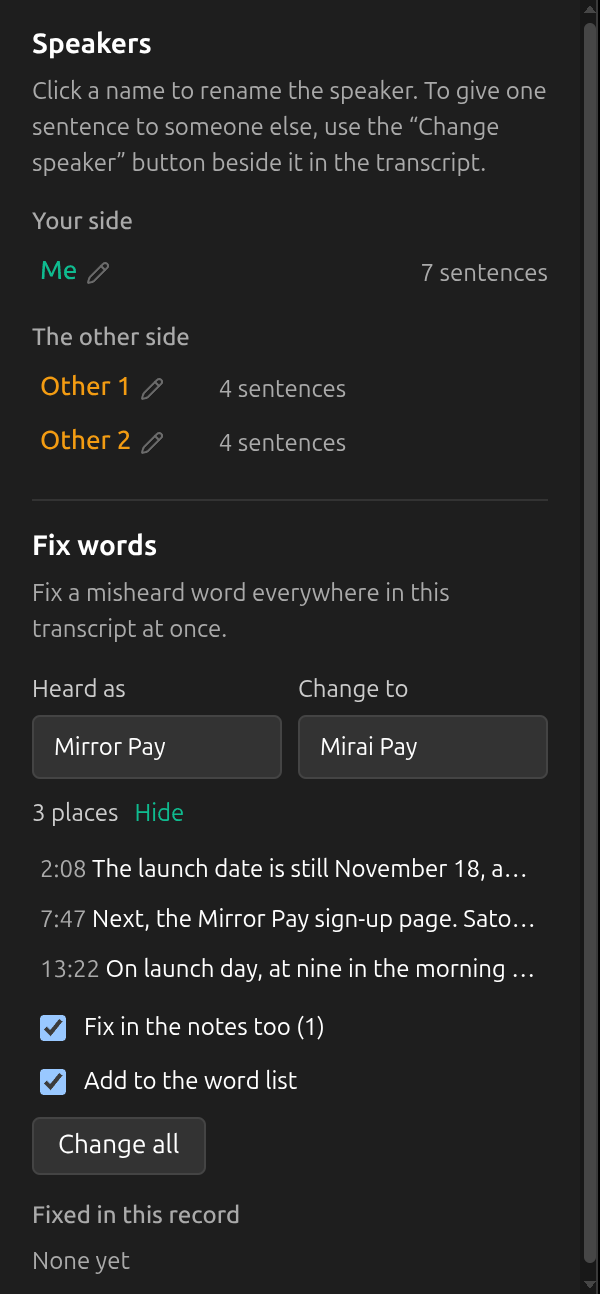
2Wählen, was sich sonst noch ändert, und anwenden
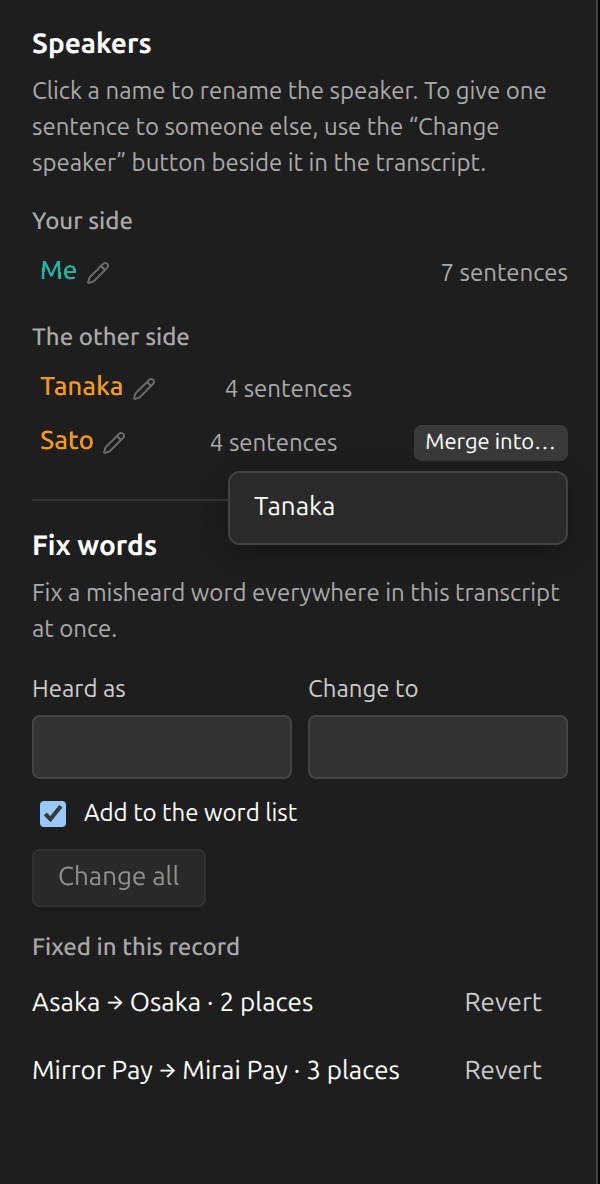
Auch in den Notizen korrigieren erscheint, wenn die Notizen das Wort enthalten, und ändert es auch dort. Zur Wortliste hinzufügen nimmt die richtige Schreibweise zusammen mit der falsch erkannten in Ihre Wortliste auf, damit spätere Sitzungen das Wort richtig erkennen. Beide sind anfangs angehakt. Alle ändern wendet die Korrektur an. Jede Korrektur steht danach unter In dieser Aufzeichnung korrigiert, wo Zurücknehmen sie jederzeit rückgängig macht; Änderungen, die Sie seitdem vorgenommen haben, bleiben erhalten.
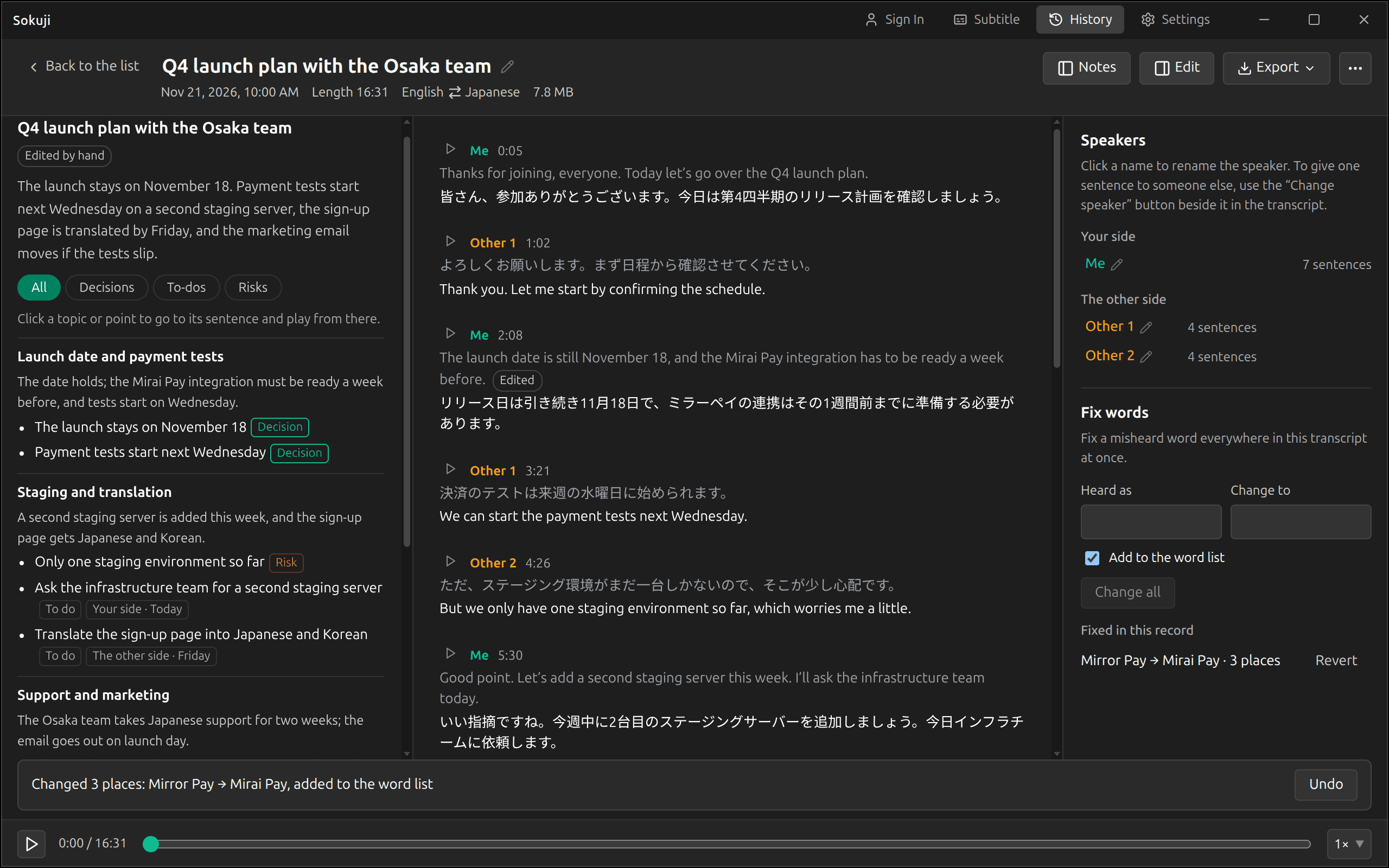
3Im Transkript oder in den Notizen beginnen
Markieren Sie ein Wort in einem Satz und klicken Sie auf Korrigieren…, um es in „Wörter korrigieren“ zu übernehmen; dort wählen Sie dann Alle … Stellen oder Nur die ausgewählte. Die Notizen enthalten außerdem Zu prüfende Namen: Namen und Begriffe, die die Spracherkennung wahrscheinlich falsch geschrieben hat. Korrigieren übernimmt einen davon in „Wörter korrigieren“; Ausblenden nimmt ihn von der Liste.
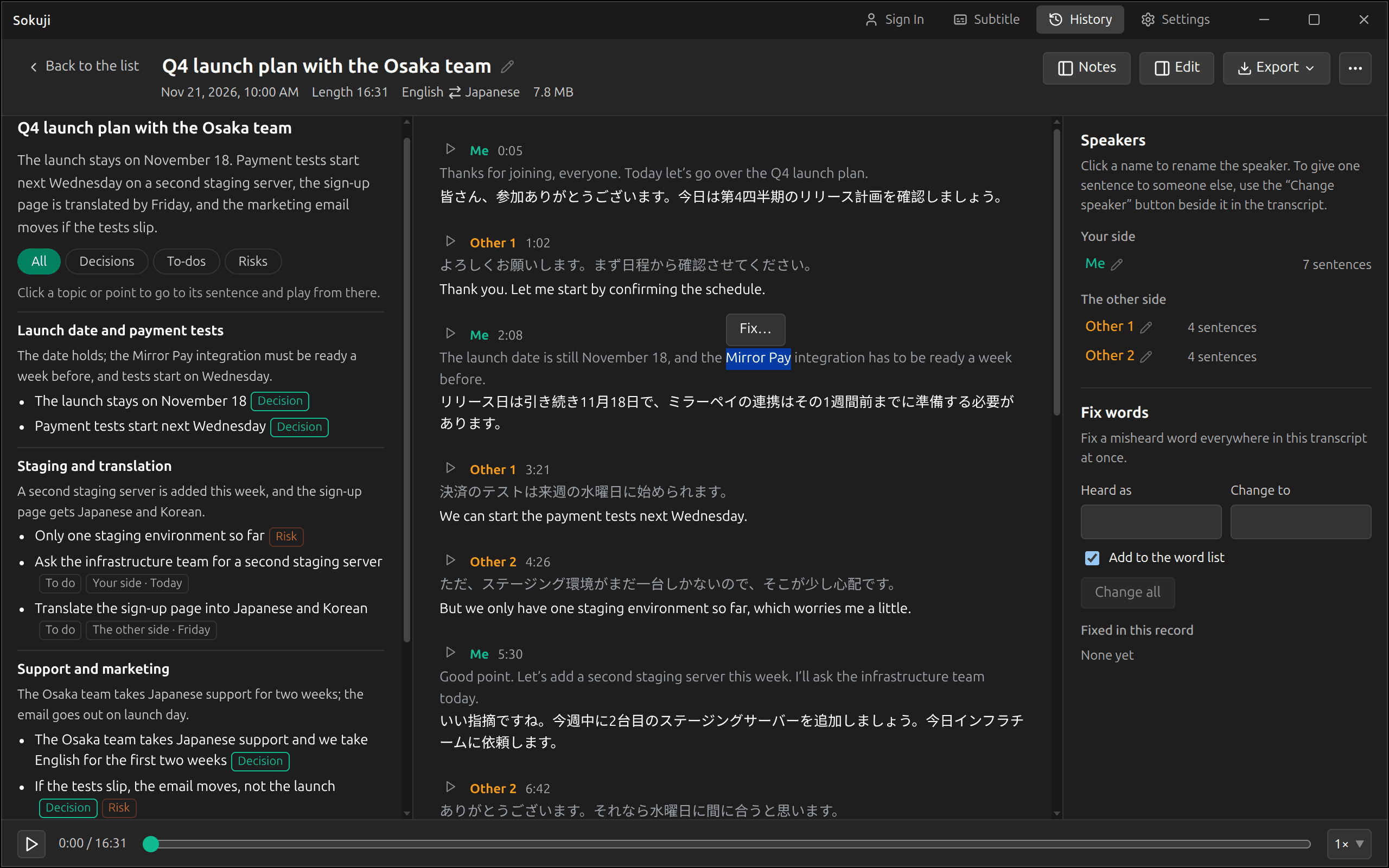
4Einen Satz bearbeiten
Zeigen Sie auf einen Satz und klicken Sie auf seinen Stift. Eingabe speichert, Umschalt+Eingabe beginnt eine neue Zeile, und Esc bricht ab. Wenn Sie ein einzelnes Wort geändert haben, das auch in anderen Sätzen vorkommt, bietet Sokuji Überall ändern oder Nur dieser Satz an. Ein bearbeiteter Satz ist mit Bearbeitet markiert; ein Klick auf die Markierung zeigt das Original und Original wiederherstellen.
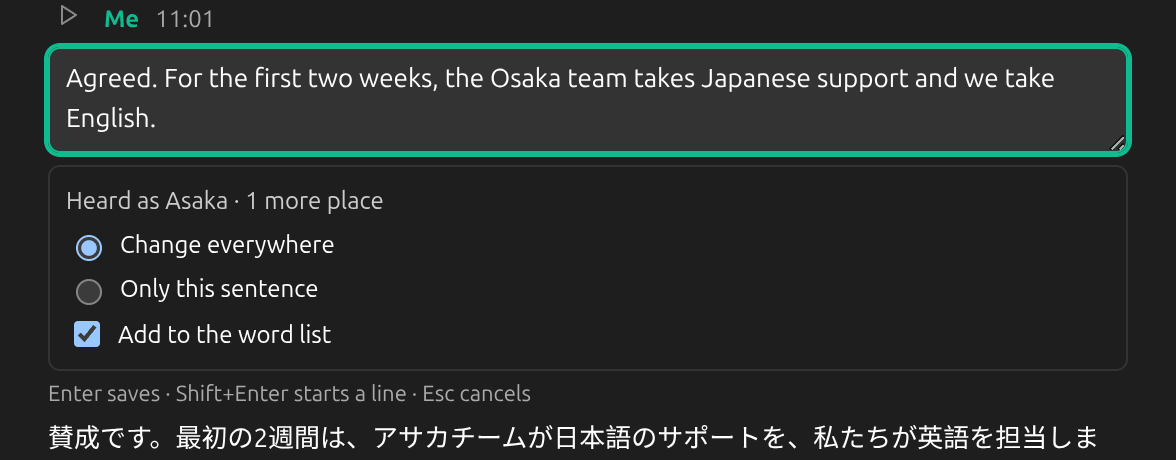
5Sätze dem richtigen Sprecher zuordnen
Klicken Sie unter Sprecher auf einen Namen, um diesen Sprecher überall umzubenennen. Sprecher ändern neben einem Satz im Transkript ordnet ihn einem anderen Sprecher auf derselben Seite zu oder über Neuer Sprecher einem neuen. Wenn der Dienst eine Person in zwei aufgeteilt hat, führt Zusammenführen mit… sie zusammen; dasselbe wird angeboten, wenn Sie einen Sprecher in einen Namen umbenennen, der auf dieser Seite schon vergeben ist.
6Die Notizen bearbeiten
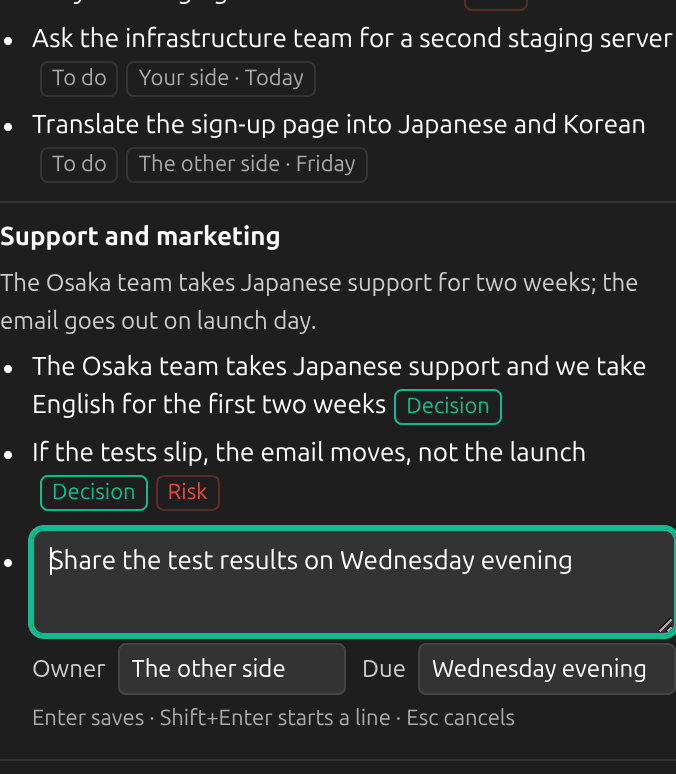
Zeigen Sie in den Notizen auf den Titel, den Überblick, ein Thema oder einen Punkt und klicken Sie auf seinen Stift. Eine Aufgabe hat zusätzlich Zuständig und Fällig. Wenn Sie einen Punkt leeren, wird er entfernt. Notizen, die Sie geändert haben, sind mit Von Hand bearbeitet markiert.
7Rückgängig machen
Nach jeder Änderung meldet unten eine Nachricht, was sich geändert hat, mit Rückgängig. Auch Strg+Z (⌘Z auf einem Mac) macht Änderungen rückgängig, bis zu den letzten 20. Rückgängig machen geht nur, solange die Sitzung geöffnet ist: Sobald Sie zur Liste zurückkehren, ist es nicht mehr möglich. Eine Wortkorrektur lässt sich auch später noch mit Zurücknehmen zurücknehmen, ein bearbeiteter Satz mit Original wiederherstellen.
Tipps
- Korrekturen gelten für die Transkript-Version, die Sie gerade ansehen. „Erneut transkribieren“ erstellt aus der Aufnahme eine neue Version, ohne Ihre Korrekturen.
- Die Wortliste finden Sie in den Einstellungen unter „Wortliste und Hintergrund“. Eine Korrektur ergänzt sie nur, wenn „Zur Wortliste hinzufügen“ angehakt ist.
- Andere Sitzungen lassen sich korrigieren, während eine neue läuft.
Häufig gestellte Fragen
Werden die Übersetzungen mitkorrigiert?
Nein. Korrekturen ändern den Originaltext und die Notizen. Die Übersetzungen bleiben, wie sie waren.
Kann ich eine Sitzung korrigieren, die noch läuft?
Warten Sie, bis sie beendet ist. Bis dahin lässt sich die Sitzung nur lesen.
Kann ich einen Satz löschen?
Nein. Ein Satz lässt sich ändern, aber nicht entfernen; wenn Sie ihn leeren, bleibt er, wie er war.
Kann ich einen Satz von meiner Seite auf die andere Seite verschieben?
Nein. „Sprecher ändern“ und „Zusammenführen mit“ wirken nur innerhalb einer Seite.
Fehlerbehebung
Kommen Sie nicht weiter? Senden Sie uns Feedback über das Kontomenü oder schreiben Sie an support@kizuna.ai. Sie können auch in den GitHub Discussions fragen.