
Gesprochen oder nur Text
Übersicht
Jede Übersetzung wird als Text angezeigt. Zwei Schalter im Bereich Sprache legen fest, welche davon auch vorgelesen werden: Übersetzung, die das Gegenüber hört spricht Ihre Übersetzung für Ihr Gegenüber, und Übersetzung, die ich höre spricht die Übersetzung Ihres Gegenübers für Sie. Schalten Sie einen davon aus, wenn in dieser Richtung Untertitel genügen, zum Beispiel um einem Meeting zu folgen oder Ihren eigenen Vortrag zu untertiteln.
1Die Schalter finden
Öffnen Sie in den Einstellungen den Bereich Sprache: Sie finden ihn in der Ansicht „Schnell“ und in „Erweitert“ im Tab Audio. Beide Schalter sind festgelegt, solange eine Sitzung läuft, und zeigen „Für diese Sitzung festgelegt; zum Ändern stoppen.“
2Übersetzung, die das Gegenüber hört
Standardmäßig eingeschaltet, in den Modi „Ich“ und „Beides“: Ihre Übersetzung wird in das virtuelle Mikrofon gesprochen, sodass Ihr Gegenüber sie im Meeting hört. Für reine Untertitel schalten Sie sie aus: Dann kommt nichts am virtuellen Mikrofon an, und Ich höre es auch und Durchleitung sind ausgegraut und stumm. Im Modus „Gegenüber“ ist die Zeile ausgegraut.
3Übersetzung, die ich höre
Wird in den Modi „Gegenüber“ und „Beides“ verwendet und ist in einem Meeting standardmäßig aus. Schalten Sie sie ein, damit Ihnen die Übersetzung Ihres Gegenübers vorgelesen wird, auf dem Gerät und Kanal, die Sie in dieser Zeile wählen. In der Desktop-App braucht sie eine einzelne Anwendung als Quelle für Audio des Gegenübers, zum Beispiel Microsoft Teams: Mit System Audio (All Applications) ist die Zeile ausgegraut, weil die Übersetzung sonst aufgenommen und erneut übersetzt würde. In der Browsererweiterung ist sie immer verfügbar. Im Modus „Ich“ ist die Zeile ausgegraut.
4Von Angesicht zu Angesicht
Sitzt die andere Person neben Ihnen („Beides“, „Neben mir“), ist „Übersetzung, die ich höre“ standardmäßig eingeschaltet, und jede Übersetzung wird in einem Ohrhörer abgespielt: „Übersetzung, die das Gegenüber hört“ im Ohr der anderen Person statt im virtuellen Mikrofon und „Übersetzung, die ich höre“ in Ihrem. „Ich höre es auch“ und „Durchleitung“ werden dort nicht angeboten.
Tipps
- Bei Diensten, die für erzeugte Sprache abrechnen, etwa KizunaAI, kostet jede gesprochene Richtung mehr. Bei KizunaAI fügt „Übersetzung, die ich höre“ einen zweiten gesprochenen Stream hinzu, und eine Sitzung braucht zum Starten ein höheres Guthaben.
- Wo der Dienst eine Auswahl an Stimmen bietet, zeigt jede gesprochene Zeile die Stimme, mit der sie vorliest. Klicken Sie auf ihren Namen, um sie zu ändern.
- Ist „Übersetzung, die das Gegenüber hört“ aus, hört Ihr Gegenüber nichts von Sokuji. Damit es mitlesen kann, geben Sie das Untertitelfenster frei.
Häufig gestellte Fragen
Wo ist „Nur Text“ geblieben?
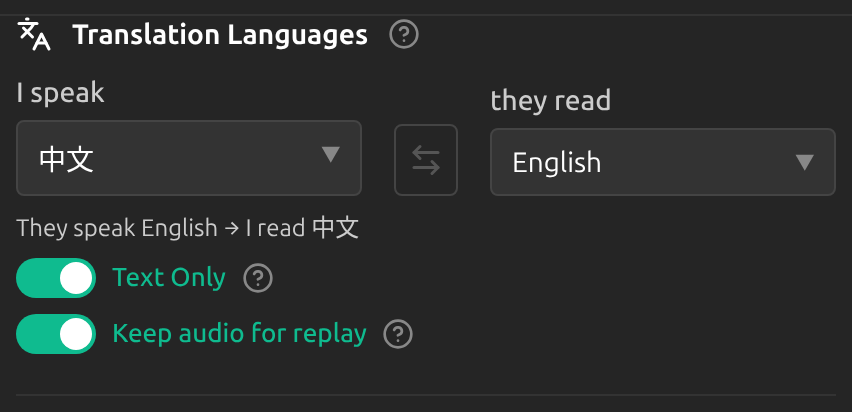
Es ist jetzt „Übersetzung, die das Gegenüber hört“, nur umgekehrt: „Nur Text“ ein entspricht „Übersetzung, die das Gegenüber hört“ aus. Es ist von „Übersetzungssprachen“ in den Bereich „Sprache“ umgezogen.
Warum kann ich einen Schalter nicht ändern?
Beide sind festgelegt, solange eine Sitzung läuft: Beenden Sie sie zuerst. „Übersetzung, die das Gegenüber hört“ ist im Modus „Gegenüber“ ausgegraut und „Übersetzung, die ich höre“ im Modus „Ich“, weil diese Richtung nicht übersetzt wird. In der Desktop-App ist „Übersetzung, die ich höre“ außerdem ausgegraut, solange das Audio des Gegenübers auf System Audio (All Applications) steht: Wählen Sie stattdessen die Anwendung.
Entfallen alle Sprachkosten, wenn ich die Sprachausgabe ausschalte?
Bei den meisten Diensten ja: Es wird keine Sprache erzeugt. Bei Google Gemini kann trotzdem Audio erzeugt und abgerechnet werden; Sokuji spielt es nur nicht ab.
Fehlerbehebung
Kommen Sie nicht weiter? Senden Sie uns Feedback über das Kontomenü oder schreiben Sie an support@kizuna.ai. Sie können auch in den GitHub Discussions fragen.