
Untertitelmodus
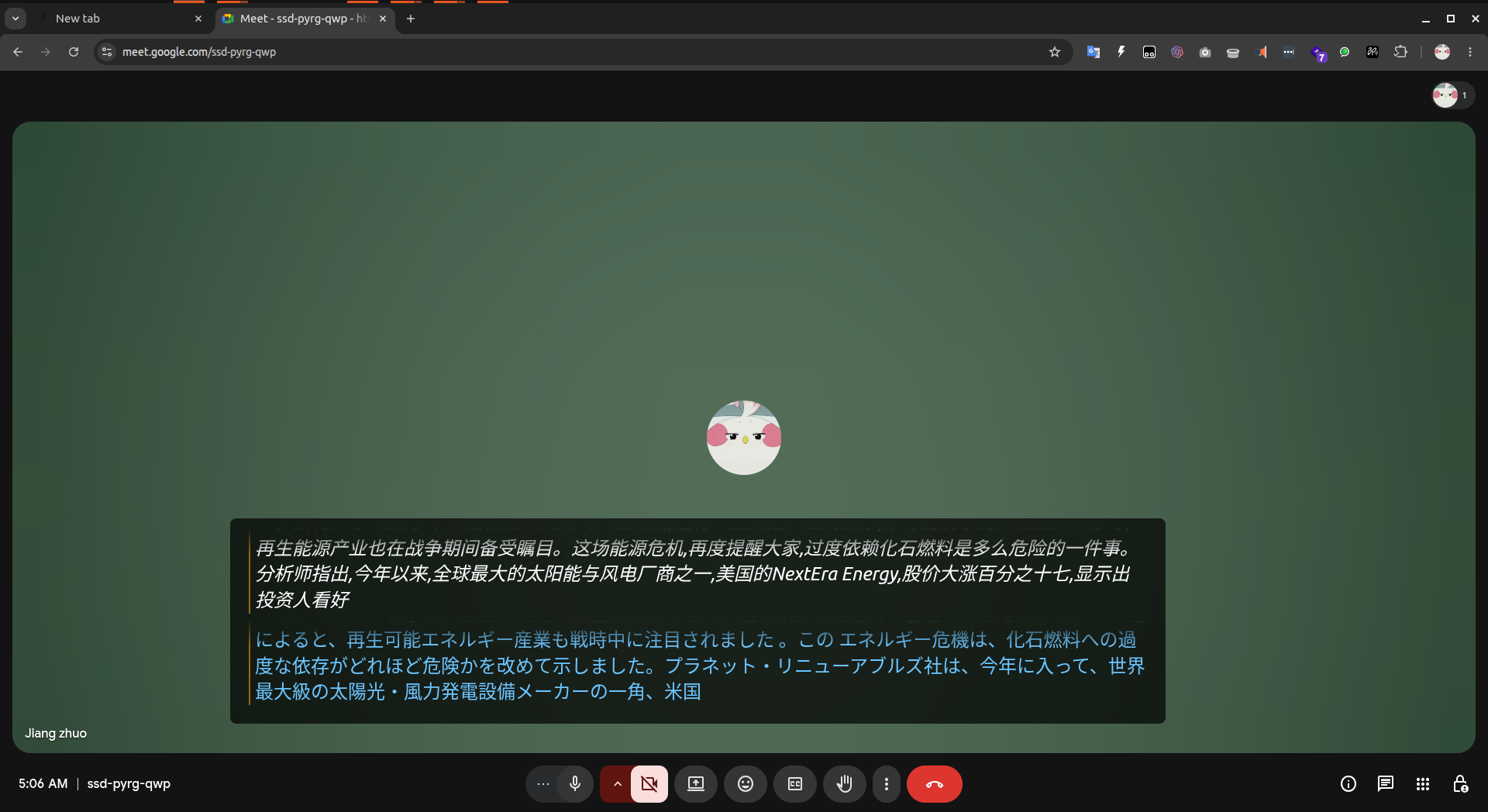
Eine durchscheinende, schwebende Untertitelleiste, die Ihre Videoanrufe mit einer zweisprachigen Live-Übersetzung überlagert.
Überblick
Der Untertitelmodus verkleinert Sokuji zu einer schmalen, stets sichtbaren Leiste am unteren Bildschirmrand. Er zeigt den zweisprachigen Live-Übersetzungsstrom an, während Sie weiter in einer anderen App arbeiten, an einem Videoanruf teilnehmen oder ein Video schauen. Das Hauptfenster muss nicht im Vordergrund bleiben.
Sie können den Untertitelmodus aktivieren, nachdem Sie eine Übersetzungssitzung gestartet haben. Der Untertitelmodus steuert nicht den Sitzungslebenszyklus — starten und beenden Sie Sitzungen über das Hauptfenster.
So aktivieren und beenden Sie ihn
Sobald eine Sitzung aktiv ist, klicken Sie auf das Untertitelsymbol in der Symbolleiste des Hauptpanels. Das Fenster wandelt sich um: Die Titelleiste wird ausgeblendet, das Fenster wechselt zu einer schwebenden Leiste am unteren Bildschirmrand und wird über anderen Fenstern fixiert.
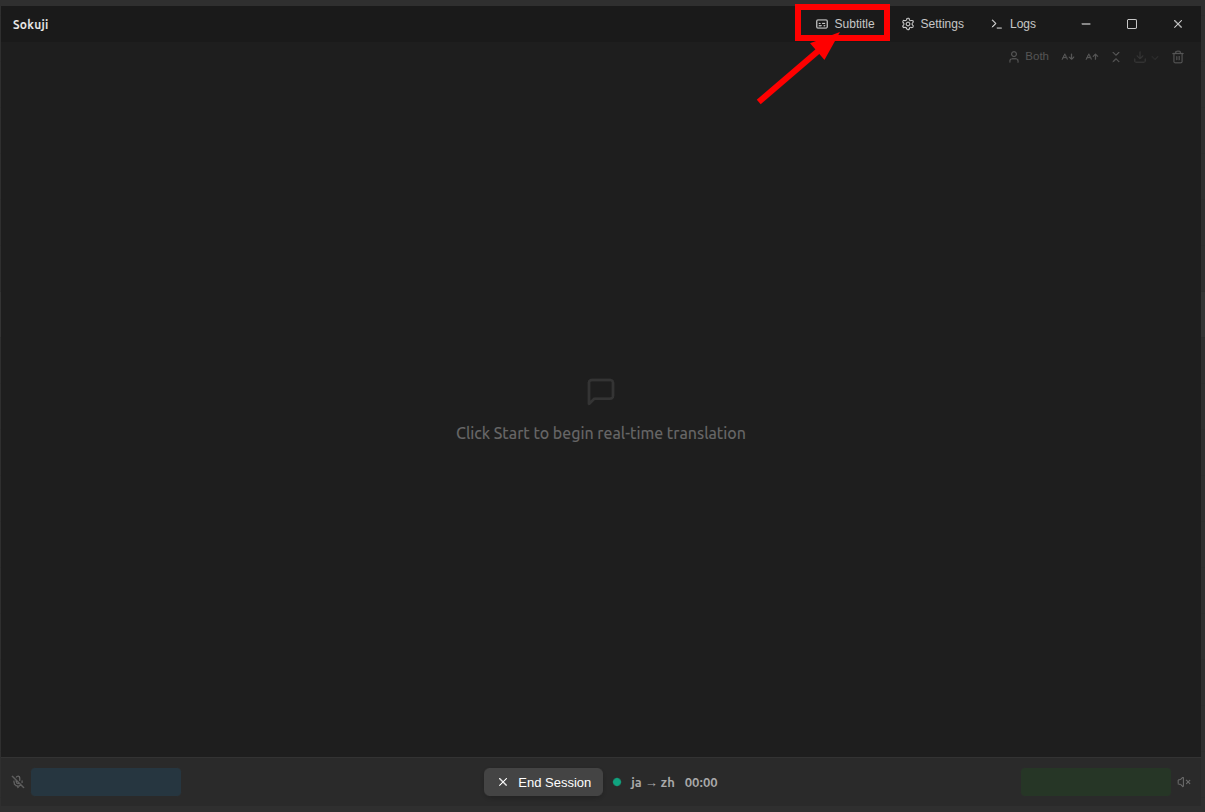
Um den Untertitelmodus zu verlassen, drücken Sie ESC bei fokussierter Leiste oder klicken Sie auf die Schaltfläche ✕ am rechten Rand der Leiste. Das Hauptfenster wird in seiner vorherigen Größe und Position wiederhergestellt.
Layout der schwebenden Leiste
Die Leiste ist in drei Bereiche unterteilt. Die gesamte Leiste fungiert als Ziehbereich (wenn nicht gesperrt); interaktive Steuerelemente sind ausgenommen.
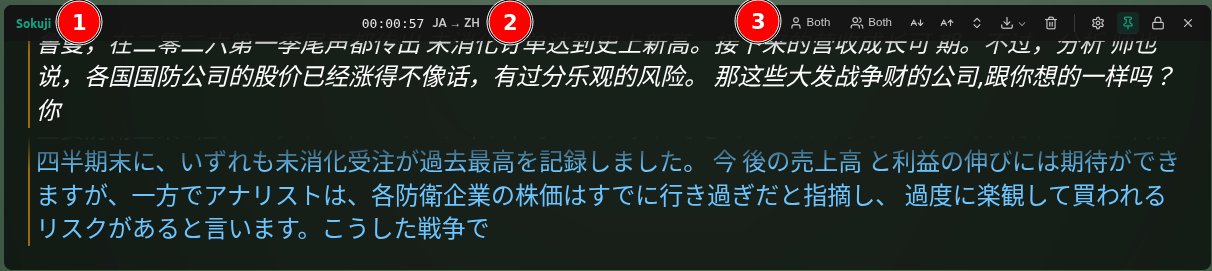
| Bereich | Inhalt |
|---|---|
| Links | Sokuji-Logo und ein reservierter Bereich für zukünftige Kontingentanzeigen. |
| Mitte | Sitzungstimer (HH:MM:SS) und das aktive Sprachpaar (z. B. ZH → EN). Schreibgeschützt. |
| Rechts | Anzeigemodus-Schalter (Sprecher / Teilnehmer), Schriftgröße, Kompaktmodus, Export, Löschen, Einstellungen, Anheften, Sperren und Beenden. |
Anpassung
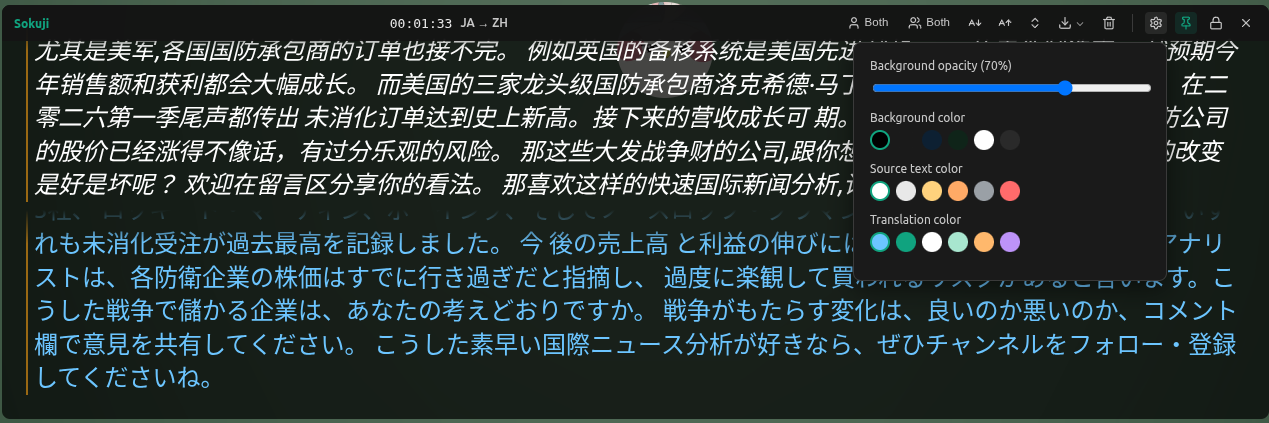
Klicken Sie auf das Zahnrad auf der rechten Seite der Leiste, um das Einstellungs-Popover zu öffnen. Alle Werte bleiben über Neustarts hinweg erhalten.
| Feld | Bereich | Wirkung |
|---|---|---|
| Schriftgröße | 16 – 48 px | Skaliert den Untertiteltext. |
| Kompaktmodus | Ein / Aus | Blendet Zeilenkopf, Sprachbadge und Wiedergabeschaltfläche aus, um Platz für Untertitel zu maximieren. Standard: Ein. |
| Hintergrunddeckkraft | 0 – 100 % | Steuert, wie transparent die Leiste über dem darunterliegenden Fenster wirkt. 0 % ist vollständig transparent (nur Text). |
| Hintergrundfarbe | Palette mit 6 Farben | Legt die Hintergrundfarbe der Leiste fest. Funktioniert zusammen mit dem Deckkraftregler. |
| Farbe des Quelltexts | Palette mit 6 Farben | Farbe des erkannten Quellsprachentexts. |
| Farbe des Übersetzungstexts | Palette mit 6 Farben | Farbe des übersetzten Zielsprachentexts. |
Anheften und Sperren
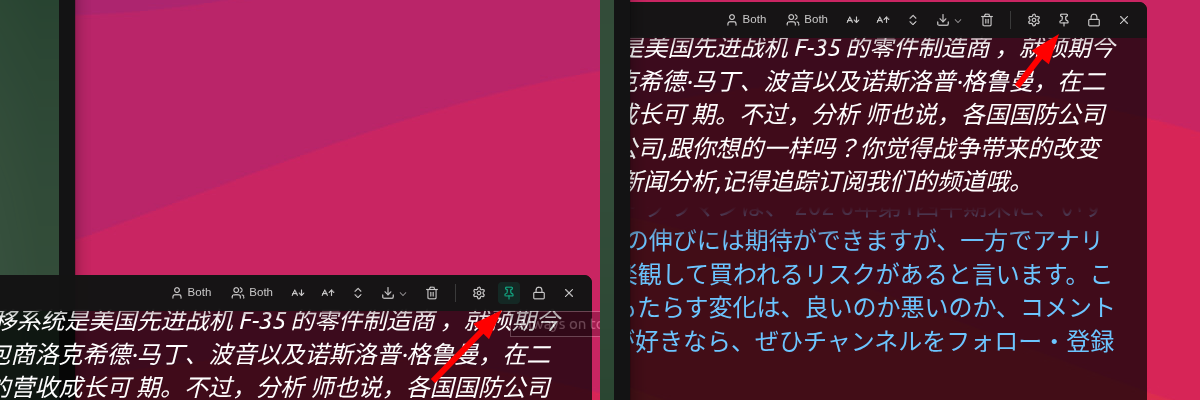
Zwei Schalter auf der rechten Seite der Leiste steuern das Fensterverhalten unabhängig voneinander:

| Steuerelement | Verhalten |
|---|---|
| Anheften | Wenn aktiv, bleibt die Leiste über allen anderen Fenstern. Wenn aus, geht die Leiste in den Hintergrund, sobald Sie eine andere App anklicken. Standard: Ein. |
| Sperren | Wenn aktiv, sind sowohl Position als auch Größe eingefroren — Sie können die Leiste weder ziehen noch an den Rändern in der Größe verändern. Schalten Sie es aus, um neu zu positionieren oder die Größe zu ändern. Standard: Aus. |
Kompakte vs. erweiterte Untertitelzeilen

Der Untertitelmodus verwendet standardmäßig kompakte Zeilen: Ein kleiner farbiger Punkt zeigt den Sprecher an, und Quell- und Übersetzungstext werden in einer Zeile dargestellt. Schalten Sie den Kompaktmodus aus, um den vollständigen Zeilenkopf (mit Sprachbadge und Wiedergabeschaltfläche) anzuzeigen — nützlich, wenn Sie mehr Kontext auf Kosten von vertikalem Platz wünschen.
Tipps und Einschränkungen
- Fensterposition und -größe werden über Neustarts hinweg gespeichert.
- Quell- und Zielsprache können nicht aus dem Untertitelmodus heraus geändert werden — kehren Sie zuerst zum Hauptfenster zurück.
- Der Untertitelmodus ist nur eine Anzeigeoberfläche; starten und beenden Sie Sitzungen über das Hauptfenster.
- Sperren deaktiviert sowohl Verschieben als auch Größenänderung; entsperren Sie, um neu zu positionieren.
- Auf einigen älteren Linux-Desktop-Umgebungen ohne Compositor-Transparenz wird der Hintergrund möglicherweise undurchsichtig dargestellt. Die Funktionalität wird dadurch nicht beeinträchtigt.
Häufig gestellte Fragen
Warum ist die Schaltfläche für den Untertitelmodus deaktiviert?
Die Schaltfläche ist nur aktiv, wenn eine Übersetzungssitzung läuft. Starten Sie zuerst eine Sitzung im Hauptfenster und klicken Sie dann auf das Untertitelsymbol.
Funktioniert es in der Browser-Erweiterung?
Nein — der Untertitelmodus ist nur in der Sokuji-Desktop-Anwendung (ab v0.26.0) verfügbar. Eine Unterstützung in der Browser-Erweiterung ist für eine spätere Version geplant.
Kann ich nur die Übersetzung oder nur die Quellsprache anzeigen?
Ja. Die Anzeigemodus-Schaltflächen im rechten Bereich der Leiste sind dieselben Steuerelemente wie im Hauptfenster — schalten Sie jede Seite zwischen „nur Quelle", „nur Übersetzung" oder „beides" um.
Wie verlasse ich den Untertitelmodus?
Drücken Sie ESC bei fokussierter Leiste oder klicken Sie auf die Schaltfläche ✕ am rechten Rand der Leiste. Das Fenster wird in seiner vorherigen Größe und Position wiederhergestellt.
Werden meine Farb- und Größeneinstellungen gespeichert?
Ja. Schriftgröße, Kompaktmodus, Hintergrunddeckkraft, Hintergrundfarbe sowie die Farben für Quell- und Übersetzungstext bleiben alle über App-Neustarts hinweg erhalten.