
Sokuji mit Zoom verwenden
Übersicht
Diese Anleitung führt Sie durch die Einrichtung und Verwendung von Sokuji mit Zoom für Echtzeit-Sprachübersetzung während Ihrer Besprechungen.
1Öffnen Sie den Zoom-Meeting-Link
Öffnen Sie Ihren Zoom-Meeting-Link im Chrome- oder Edge-Browser. Der Browser wird versuchen, die Zoom-Desktop-Anwendung zu öffnen.
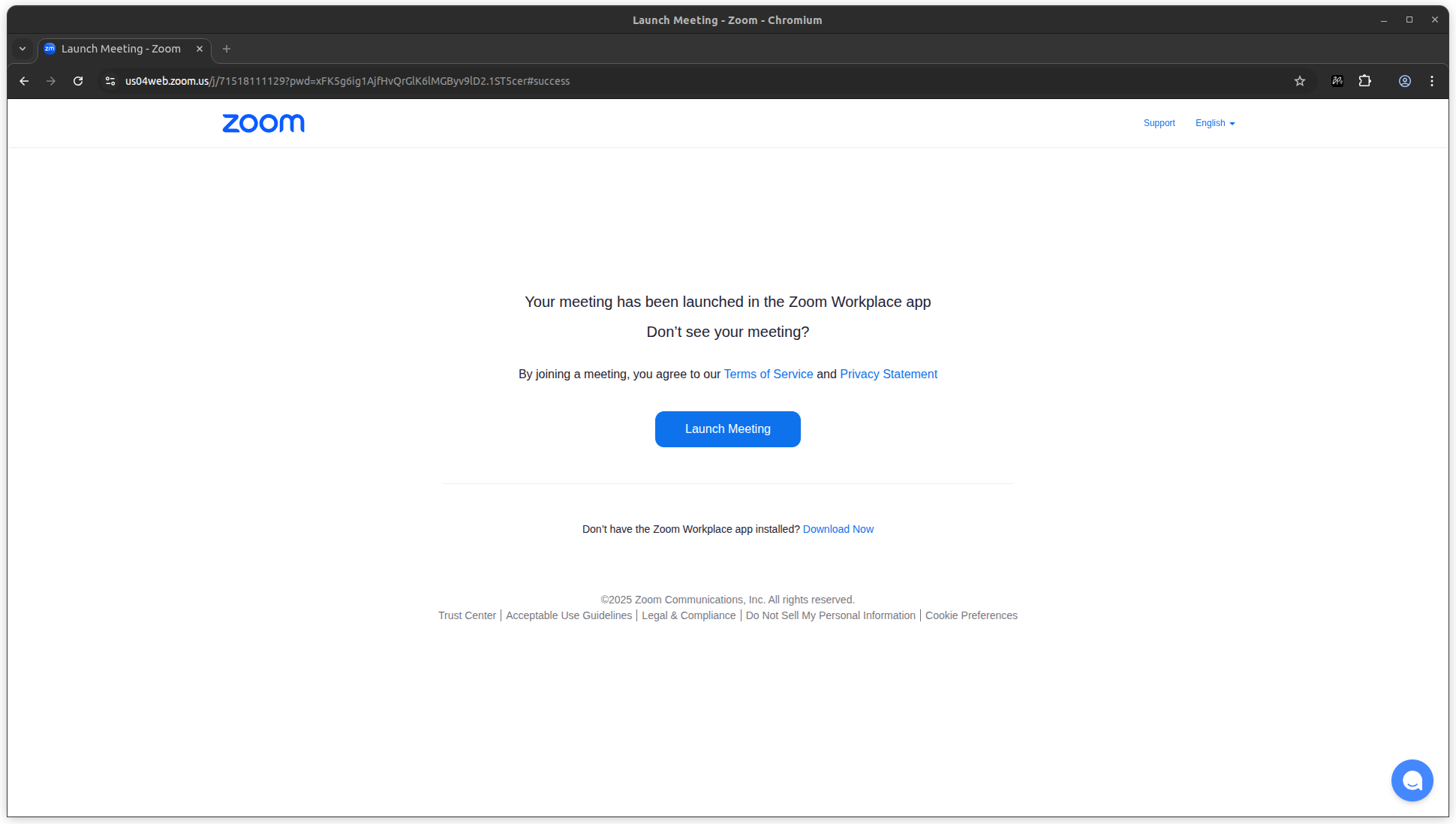
Tip
Stellen Sie sicher, dass die Sokuji-Erweiterung in Ihrem Browser installiert und aktiviert ist.
2Native App ablehnen
Wenn Sie aufgefordert werden, die Zoom-Desktop-Anwendung zu öffnen, klicken Sie auf Abbrechen oder schließen Sie das Dialogfeld, um im Browser zu bleiben.
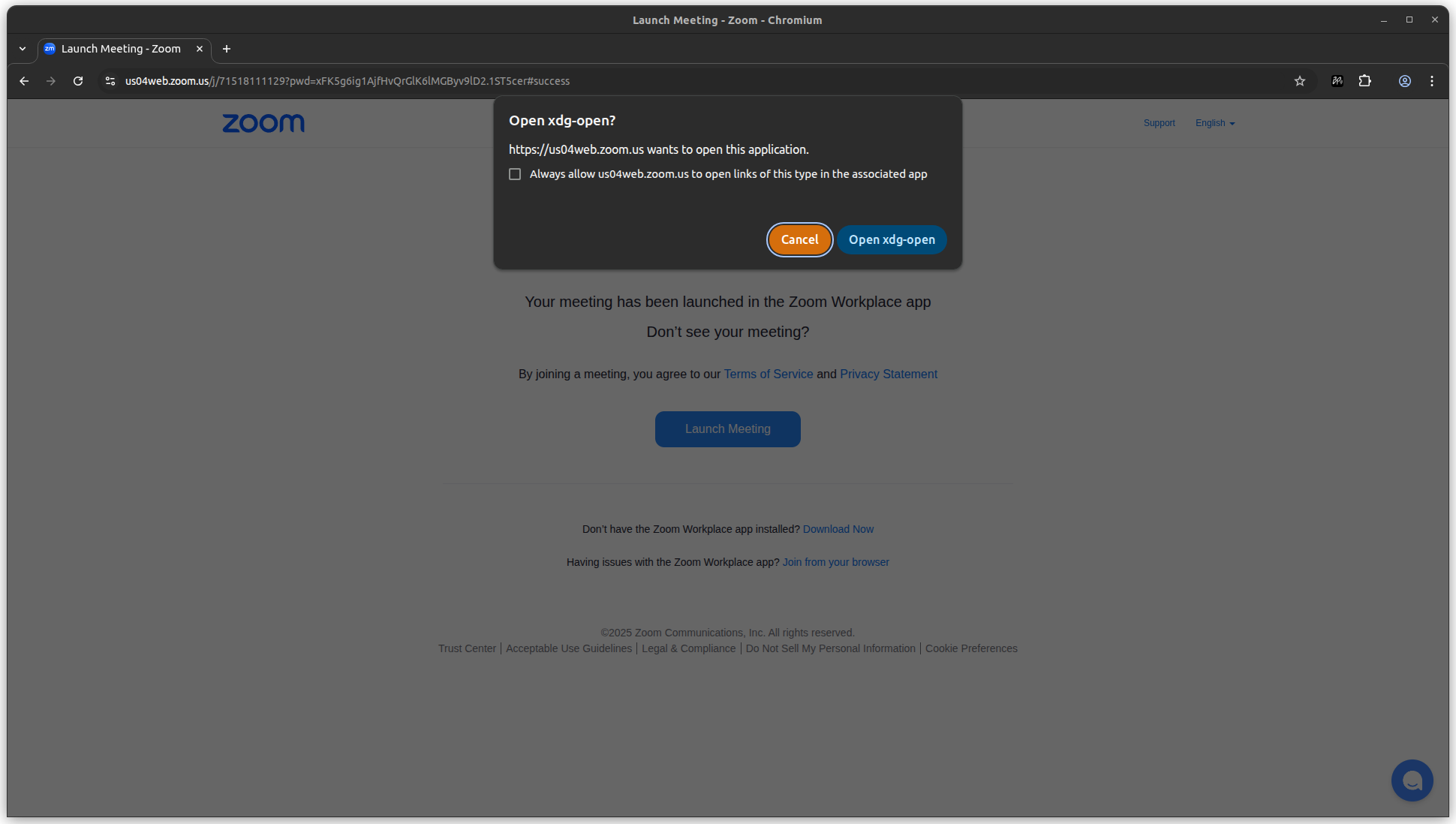
Tip
Dies ist wichtig – Sie müssen die Browser-Version von Zoom verwenden, damit Sokuji funktioniert.
3Über den Browser beitreten
Nachdem Sie die Desktop-App abgelehnt haben, suchen Sie den Link Über Ihren Browser beitreten, der auf der Seite erscheint, und klicken Sie darauf.
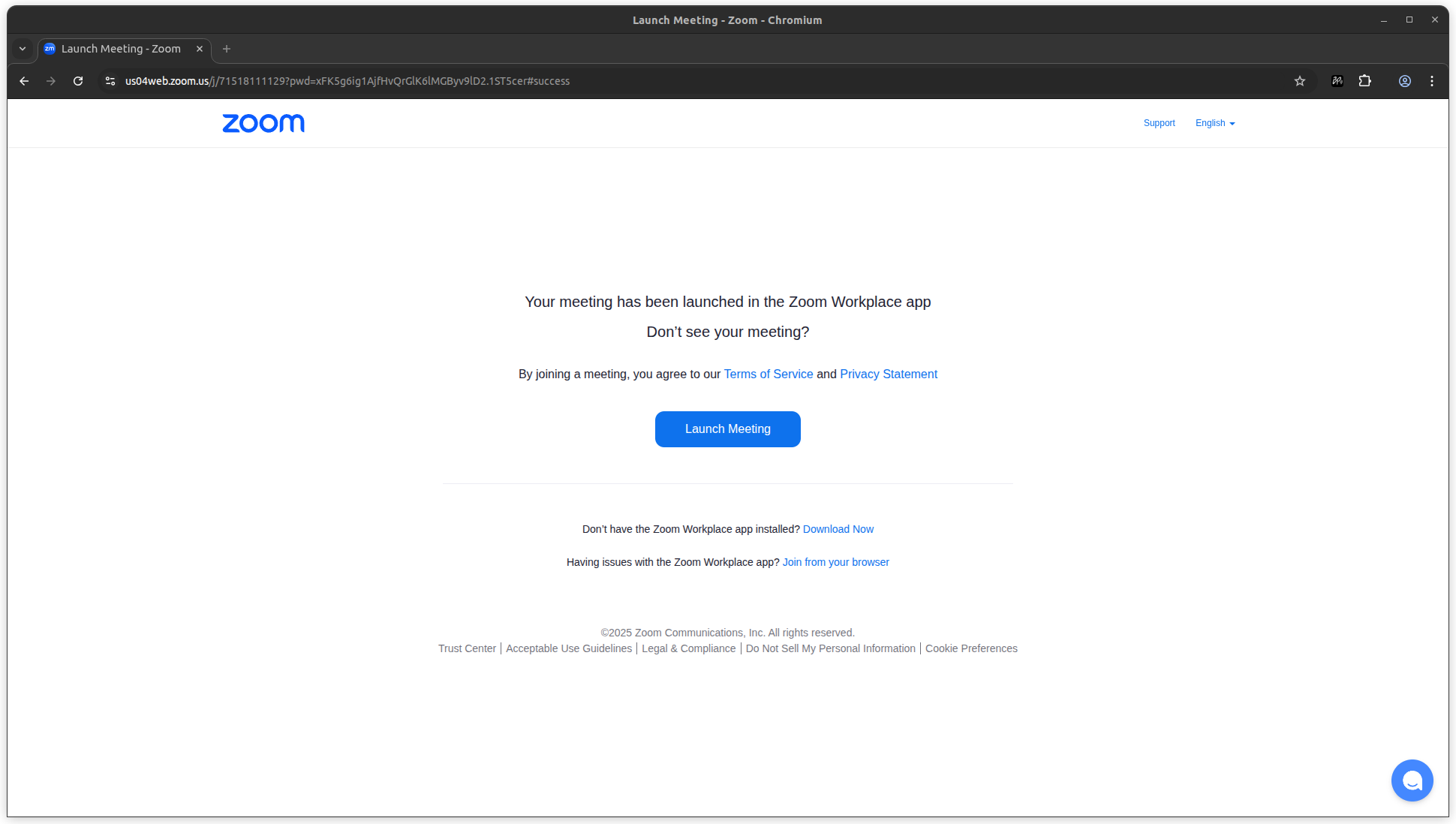
Tip
Dieser Link kann unten auf der Seite oder in einer Benachrichtigung erscheinen.
4Sokuji-Seitenleiste öffnen
Klicken Sie auf das Sokuji-Erweiterungssymbol in der oberen rechten Ecke Ihres Browsers und klicken Sie dann, um das Sokuji-Seitenpanel zu öffnen.
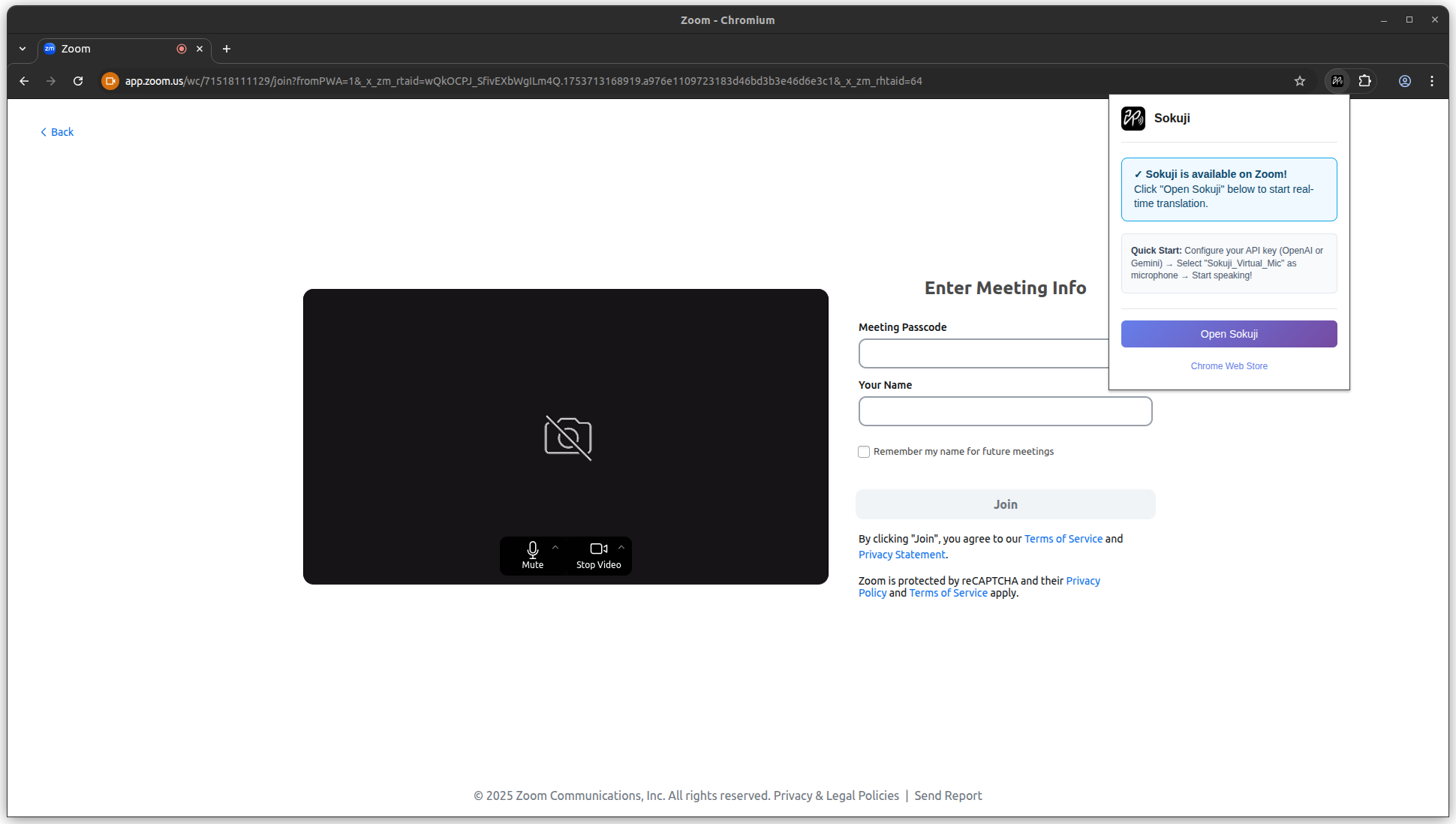
Tip
Die Seitenleiste öffnet sich auf der rechten Seite Ihres Browserfensters.
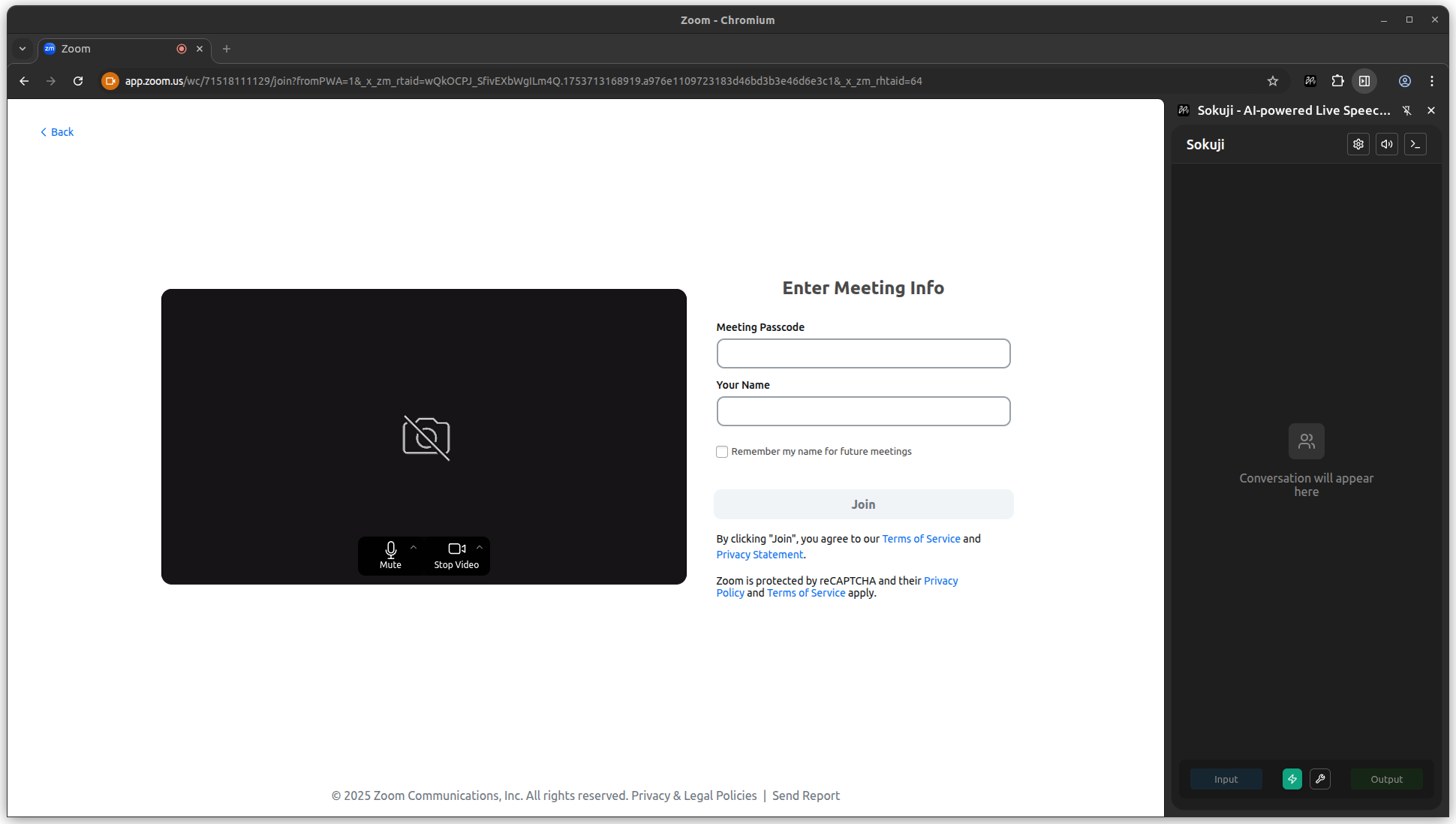
5Sokuji-Einstellungen konfigurieren
Konfigurieren Sie in der Sokuji-Seitenleiste Ihre Übersetzungseinstellungen, einschließlich Quell- und Zielsprache, KI-Anbieter und andere Einstellungen.
Tip
Stellen Sie sicher, dass Sie Ihr Mikrofon testen und das richtige Eingabegerät auswählen.
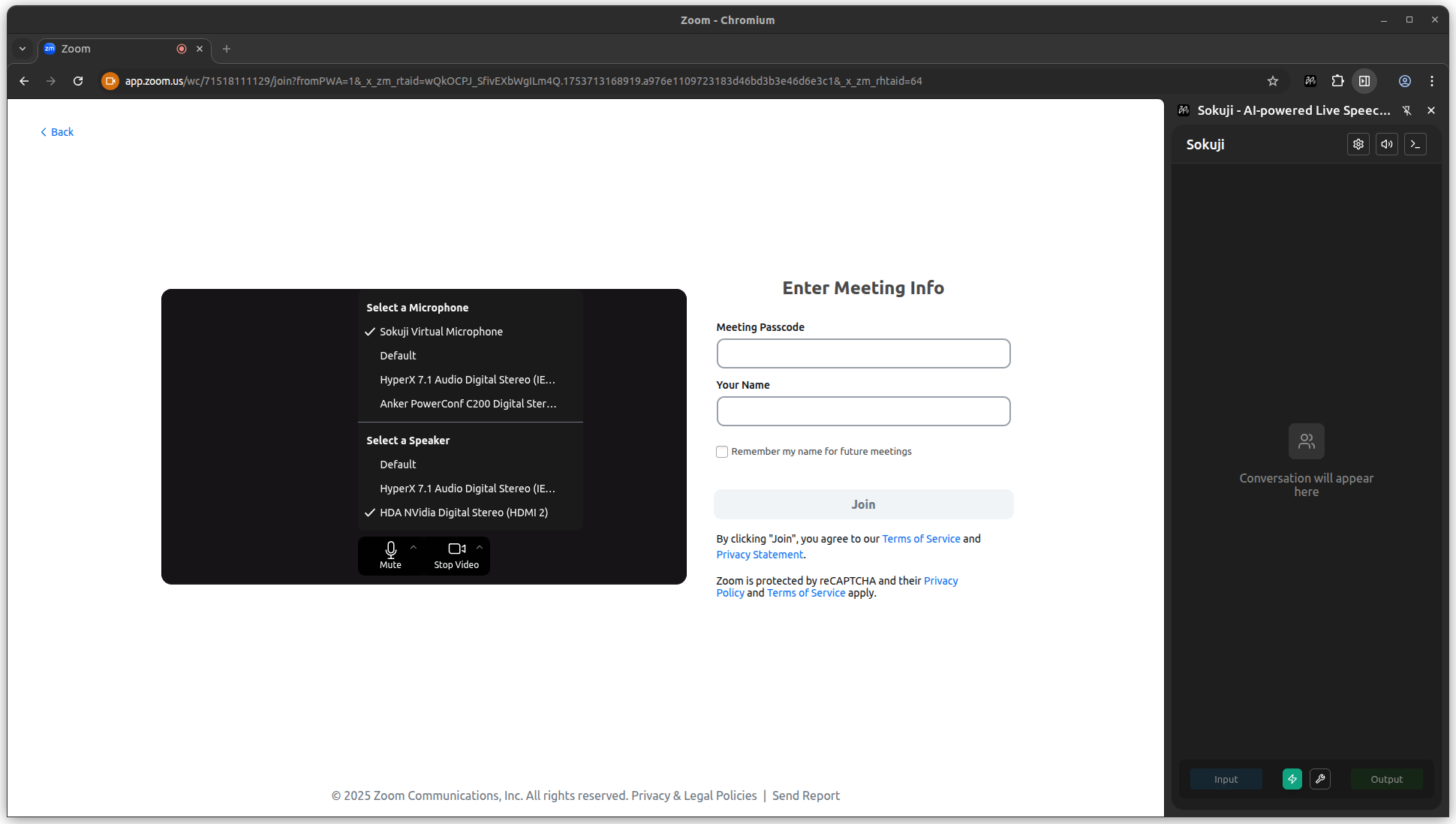
6Virtuelles Mikrofon in Zoom auswählen
Klicken Sie in den Audioeinstellungen von Zoom auf das Mikrofon-Dropdown und wählen Sie Sokuji Virtual Microphone als Eingabegerät.
Tip
Sie können auf die Audioeinstellungen zugreifen, indem Sie auf den Pfeil neben dem Mikrofonsymbol in Zoom klicken.
Tipps für beste Ergebnisse
- Sprechen Sie deutlich und vermeiden Sie Hintergrundgeräusche
- Machen Sie kurze Pausen zwischen Sätzen für bessere Übersetzungsgenauigkeit
- Testen Sie Ihr Audio vor wichtigen Besprechungen
Häufig gestellte Fragen
Warum kann ich Sokuji Virtual Microphone nicht sehen?
Stellen Sie sicher, dass die Sokuji-Erweiterung installiert und aktiv ist. Versuchen Sie, die Zoom-Seite zu aktualisieren. Wenn das Problem weiterhin besteht, überprüfen Sie, ob Sie der Erweiterung Mikrofonberechtigungen erteilt haben.
Können andere Teilnehmer beide Sprachen hören?
Standardmäßig hören Teilnehmer nur das übersetzte Audio. Wenn Sie jedoch „Original-Audio-Durchleitung“ in den Audioeinstellungen von Sokuji aktivieren, hören die Teilnehmer sowohl Ihre Originalstimme als auch die Übersetzung gleichzeitig. Diese Funktion ist nützlich, wenn Sie möchten, dass Zuhörer beide Sprachen für Kontext oder Überprüfung hören.
Funktioniert Sokuji mit Zoom-Aufnahmen?
Ja, das übersetzte Audio wird in die Besprechungsaufnahme aufgenommen, wenn Sie Sokuji Virtual Microphone verwenden.
Was ist die Original-Audio-Durchleitung?
Die Original-Audio-Durchleitung ist eine Funktion, die es ermöglicht, Ihre Originalstimme zusammen mit der Übersetzung zu übertragen. Bei Aktivierung hören Zuhörer beide Sprachen gleichzeitig – Ihre natürliche Stimme bei geringerer Lautstärke (standardmäßig 30 %) gemischt mit der KI-Übersetzung. Dies ist besonders nützlich für zweisprachige Zielgruppen oder wenn Sie den emotionalen Ton und die Nuancen Ihrer Originalrede beibehalten möchten.
Fehlerbehebung
Wenn Sie auf Probleme stoßen, besuchen Sie bitte unser GitHub-Repository oder kontaktieren Sie uns unter support@kizuna.ai für Unterstützung.