
녹음 가져오기
개요
데스크톱 앱은 오디오나 동영상 파일을 기록의 세션으로 만들 수 있습니다. 받아 적고, 화자를 구분하고, 원하면 번역하며, 녹음도 다시 들을 수 있습니다. 세션 자체의 녹음을 다시 받아 적을 수도 있습니다. 파일은 Soniox가 받아 적으며, 내 Soniox 키를 쓰거나 Kizuna AI를 통해 잔액에서 지불할 수 있습니다.
1전사에 Soniox 설정하기
설정 → 언어와 구성에서 전사에 Soniox를 고르세요. 내 키로 쓰는 Soniox(키는 계정과 키에서 추가합니다. Soniox 설정 참고)나 Soniox로 동작하는 KizunaAI(로그인 필요)입니다. 다른 서비스를 고른 경우에는 파일은 Soniox만 받아 적을 수 있다고 가져오기 화면에 표시됩니다.
2파일과 언어 고르기
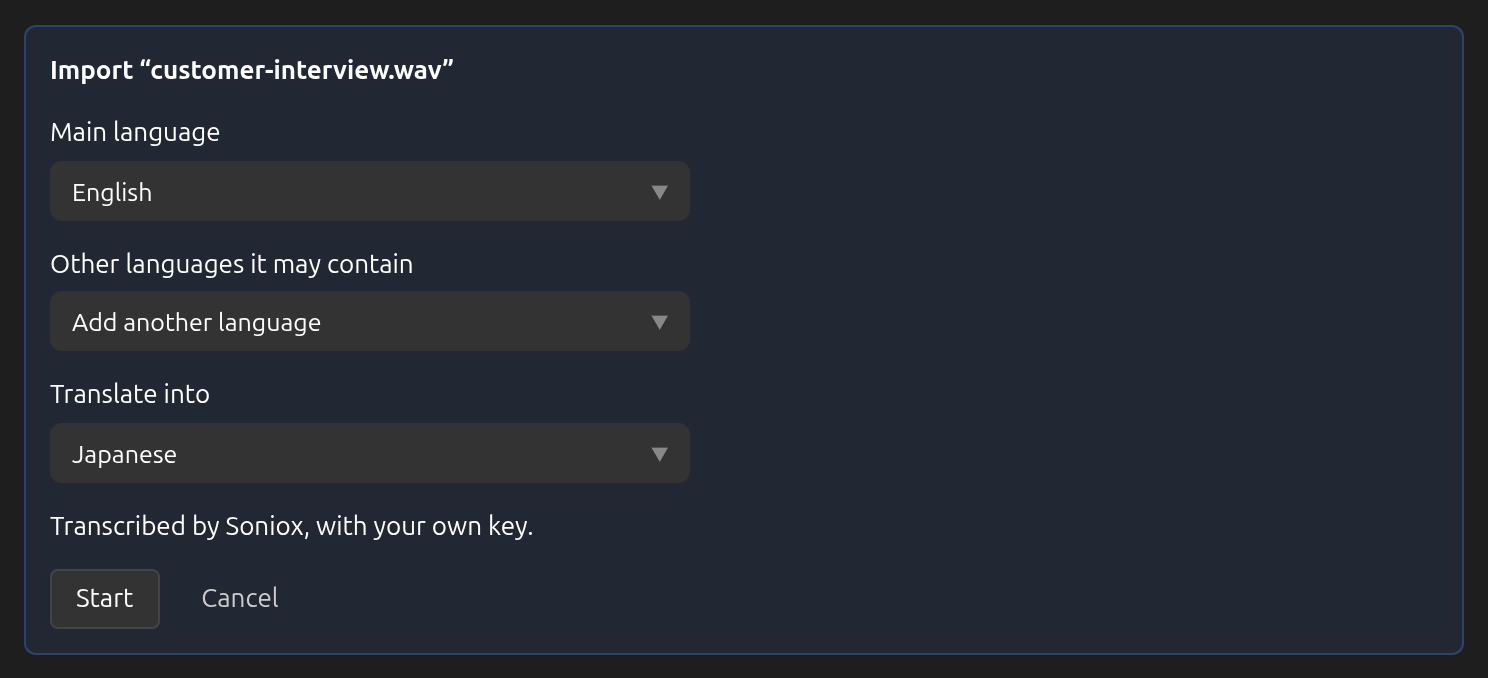
기록을 열고 파일 가져오기를 클릭하세요. 오디오 또는 동영상 파일을 고릅니다. WAV, MP3, FLAC, Ogg, AAC(.m4a), MP4, WebM을 쓸 수 있습니다. 동영상은 소리만 사용합니다. 그다음 주 언어를 고르고, 함께 나올 수 있는 다른 언어가 있으면 추가하고, 번역 언어를 고르세요. 패널에 누가 받아 적고 누가 비용을 내는지 표시됩니다. 시작을 클릭하세요.
3기다리거나 다른 일 하기
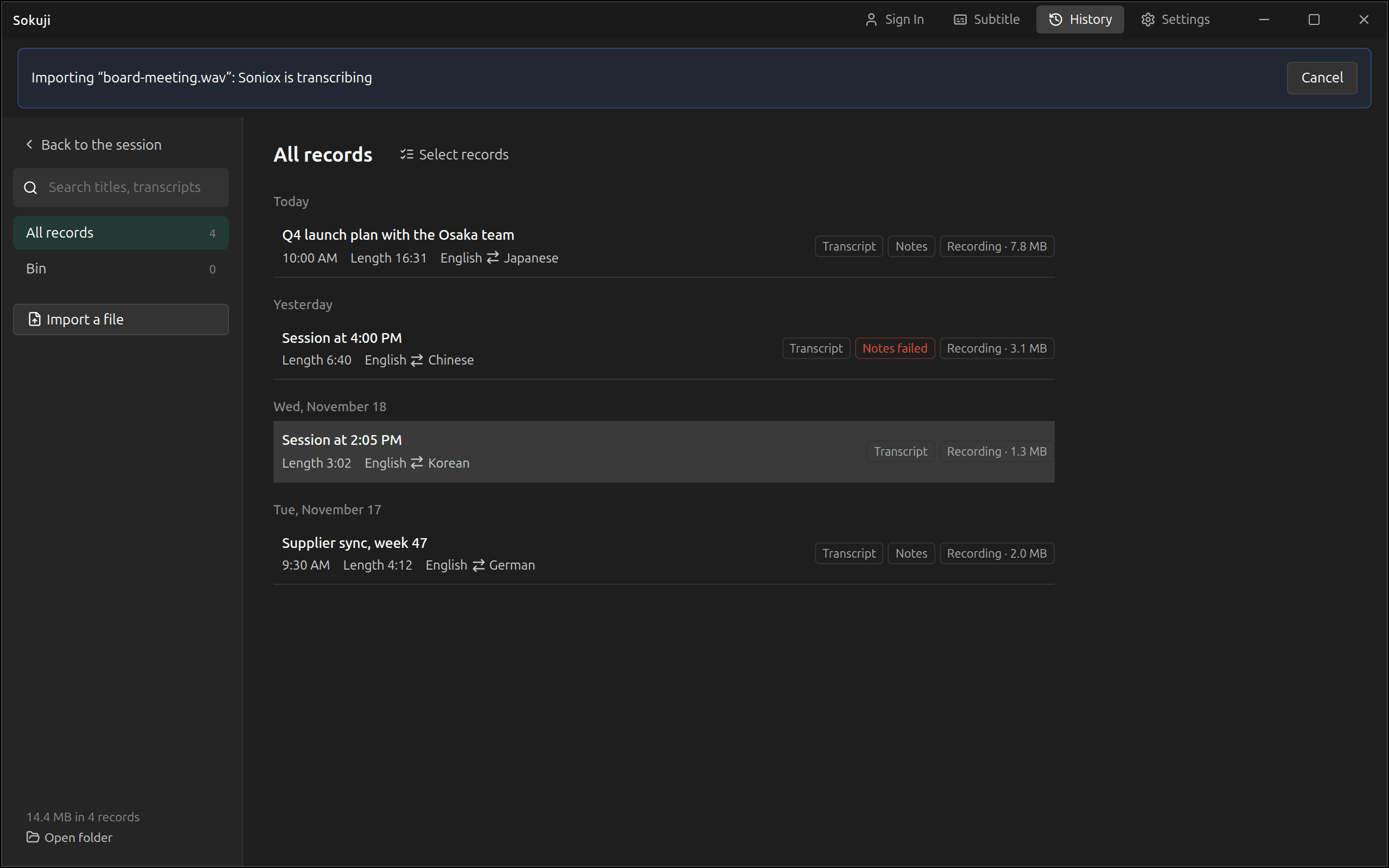
기록 위쪽의 줄에 파일 읽기부터 전사 저장까지 각 단계가 표시됩니다. 그동안 앱의 다른 기능을 그대로 쓸 수 있고, 취소로 가져오기를 멈출 수 있습니다. Kizuna AI를 통하는 경우, Soniox가 받아 적기 시작한 뒤에는 취소해도 요금이 청구됩니다. 세션이 진행 중일 때는 가져오기를 시작할 수 없고, 가져오기나 받아 적기는 한 번에 하나만 실행됩니다.
4결과 열기
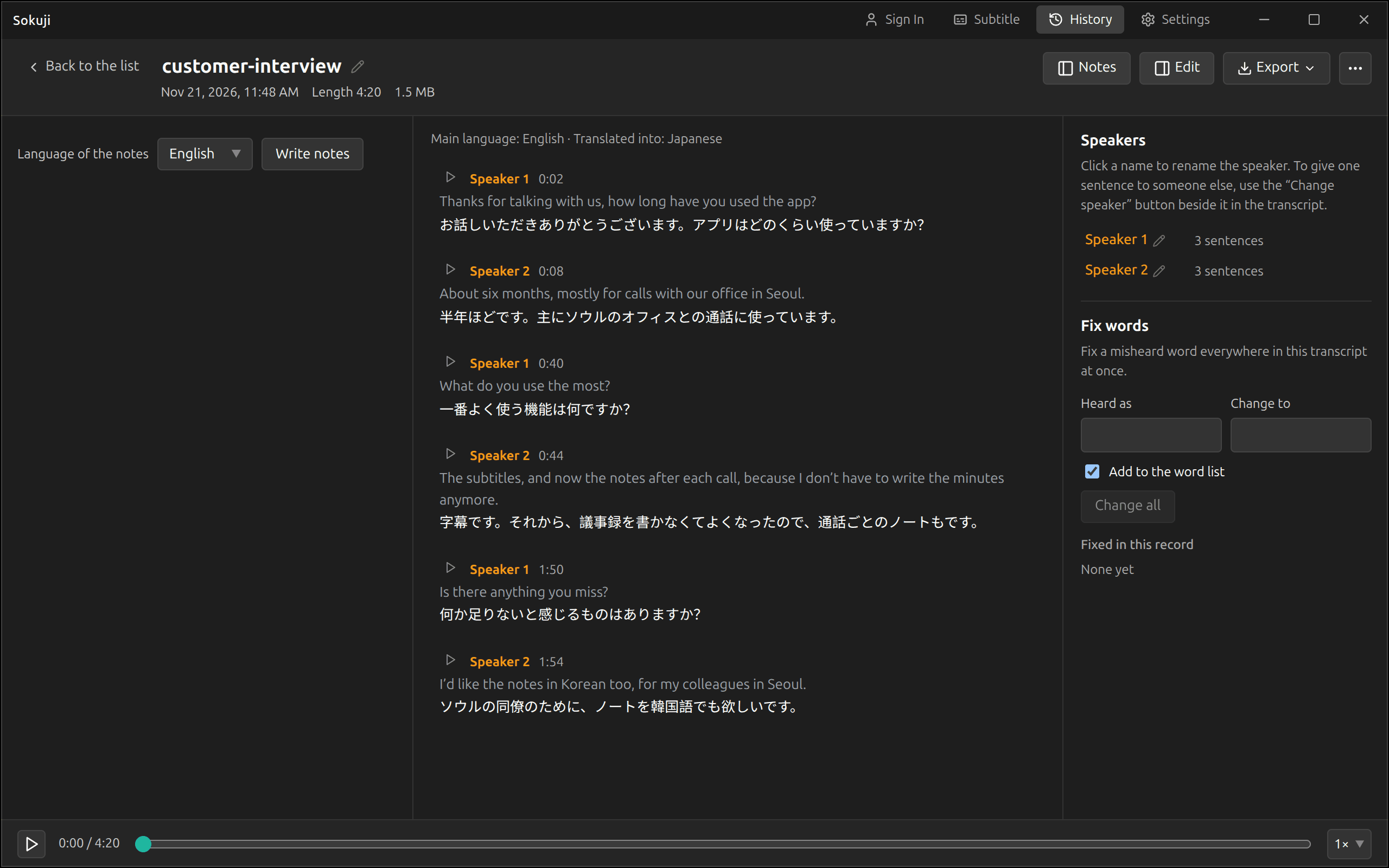
새 세션에는 파일 이름이 붙습니다. 화자는 화자 1, 화자 2 등이며 이름을 바꿀 수 있습니다(세션 고치기 참고). 각 문장 아래에 번역이 있고, 녹음도 재생할 수 있습니다. ‘세션이 끝날 때마다 메모 작성’이 켜져 있으면 이 세션의 메모도 작성됩니다. 녹음이 저장된 뒤에 가져오기가 멈추면 세션은 받아 적지 않음 상태로 남습니다. 세션을 열고 더보기에서 받아 적기를 고르세요.
5세션 다시 받아 적기
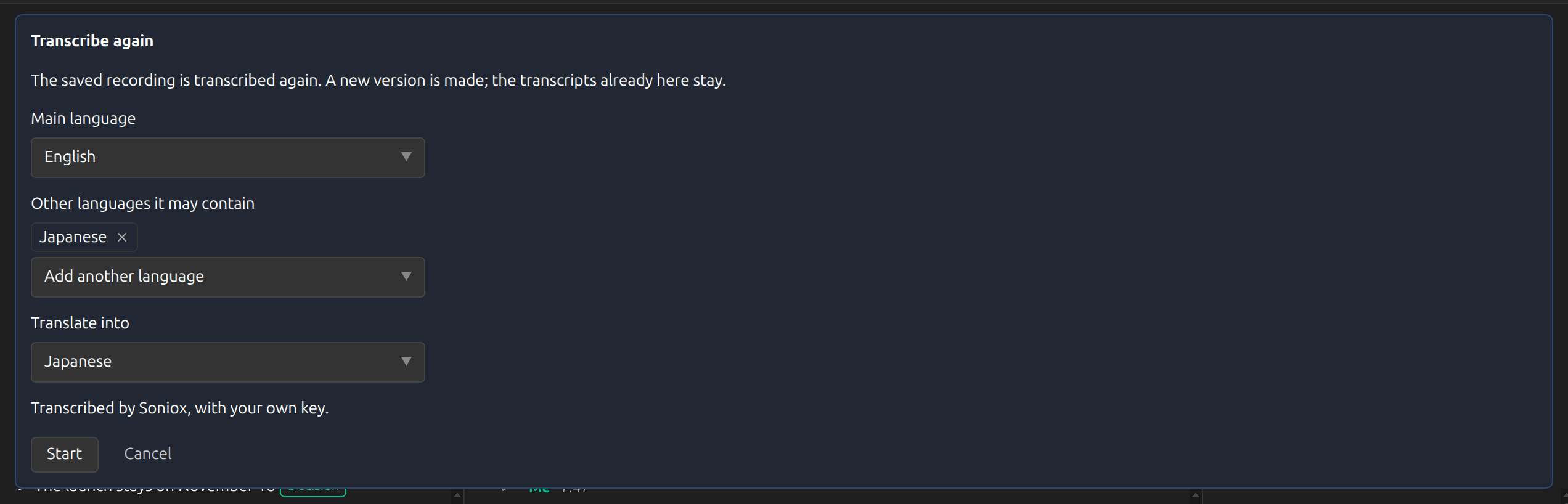
끝난 세션 중 녹음이 남아 있는 것은 모두 Soniox로 다시 받아 적을 수 있습니다. 예를 들어 화자를 구분하고 싶거나, 실시간 세션보다 나은 전사를 얻고 싶을 때입니다. 세션을 열고 더보기에서 다시 받아 적기를 고르세요. 양쪽이 모두 있는 세션에서는 각 쪽의 녹음을 따로 받아 적고, 각자 상대방 언어로를 고르면 양쪽을 모두 번역합니다. Kizuna AI를 통하는 경우, 시작하기 전에 패널에 예상 비용이 표시됩니다.
6버전 사이 전환하기
다시 받아 적으면 새 버전이 추가되고 이전 버전도 남습니다. 세션 위쪽의 받아 적은 글 버전에서 버전을 바꿀 수 있습니다. 예를 들면 실시간과 Soniox 파일입니다. 메모와 고친 내용은 그것을 만든 버전에 속합니다. 새 버전의 메모를 받으려면 메모에서 새 버전 작성을 클릭하세요.
팁
- 단어 목록이 파일과 함께 전송되므로, 목록에 있는 이름은 내가 정한 대로 인식되고 번역됩니다.
- 내 Soniox 키를 쓰면 파일은 최대 5시간, 16GB까지 가능합니다. Kizuna AI를 통하면 최대 4시간입니다. 더 긴 녹음은 support@kizuna.ai로 문의하세요.
- Sokuji가 파일의 소리를 읽지 못하면(ALAC, AC-3, E-AC-3 오디오) AAC나 MP3로 변환한 뒤 다시 가져오세요.
자주 묻는 질문
오디오는 어디로 가나요?
Sokuji는 먼저 파일의 소리로 자체 녹음을 만들며, 기록에 저장되는 것은 이 녹음입니다. 원본 파일은 복사하지 않습니다. Soniox로 보내는 것도 이 녹음입니다. 내 키를 쓰면 내 컴퓨터에서 Soniox로 바로 갑니다. Kizuna AI를 통하면 Soniox로 가는 길에 Kizuna AI 서버를 거치며, 그곳에 저장되지 않습니다. 어느 쪽이든 작업이 끝나면 Soniox에 있는 녹음과 전사는 삭제됩니다.
비용은 얼마인가요?
내 키를 쓰면 Soniox가 내 Soniox 계정에 청구합니다. Kizuna AI를 통하면 Soniox가 측정한 작업량에 따라 내 잔액(또는 조직의 잔액)에서 차감되며, Kizuna AI 계정의 ‘지갑’ 페이지에 ‘파일 전사’로 나옵니다.
브라우저 확장 프로그램에서도 파일을 가져올 수 있나요?
아니요. 가져오기와 다시 받아 적기는 데스크톱 앱에만 있습니다.
문제 해결
그래도 해결되지 않나요? 계정 메뉴에서 피드백을 보내거나 support@kizuna.ai로 이메일을 보내 주세요. GitHub Discussions에서 질문할 수도 있습니다.