
Qwen LiveTranslate 설정 튜토리얼
개요
이 튜토리얼은 Sokuji와 함께 사용하기 위한 Qwen LiveTranslate 설정을 안내합니다. Qwen LiveTranslate는 알리바바 클라우드의 실시간 음성 대 음성 동시 통역 모델(qwen3.8-livetranslate-flash-realtime)입니다. 하나의 스트리밍 세션이 듣고, 번역하고, 말하며, 60개 언어를 지원하고 그중 29개 언어는 음성으로 읽어 줍니다. 데스크톱 앱과 브라우저 확장 프로그램에서 사용할 수 있습니다.
1구매처 선택
Qwen LiveTranslate는 두 곳의 구매처에서 판매되며, 각각 별도의 계정과 키를 사용합니다. QwenCloud(국제)와 千问云(중국 본토)입니다. 한쪽의 키는 다른 쪽에서 작동하지 않습니다. 가입하고 결제할 수 있는 곳을 고르세요. Sokuji는 어느 쪽이든 지원합니다.
2API 키 생성
로그인한 후 API 키 페이지를 엽니다. QwenCloud에서는 home.qwencloud.com/api-keys, 千问云에서는 platform.qianwenai.com/home/api-keys입니다. 키를 만들고 이름을 지정한 뒤(예: "Sokuji") 즉시 복사하세요. 전체 키는 한 번만 표시됩니다. QwenCloud 키는 생성한 리전에서만 작동하고 Sokuji는 싱가포르 엔드포인트에 연결하므로, 키를 만들기 전에 콘솔의 리전 선택기에서 Singapore를 선택하세요(기본값입니다).
3Sokuji에서 설정
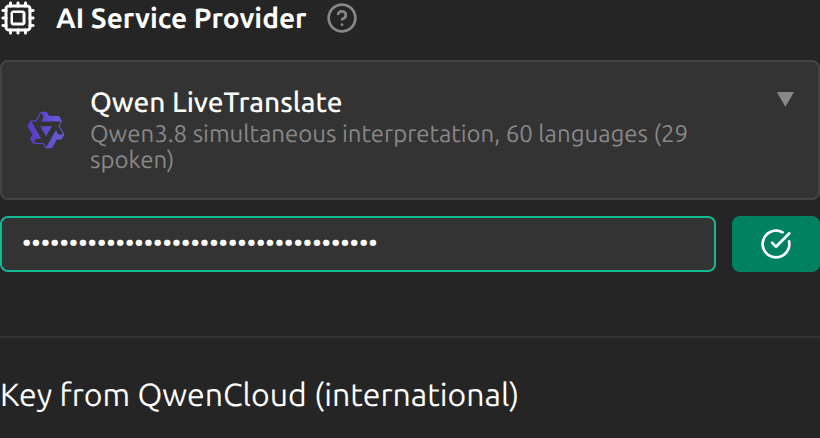
Sokuji를 열고 설정 패널에서 Qwen LiveTranslate를 AI 서비스 제공자로 선택하세요. 키를 붙여넣고 검증을 클릭하세요. Sokuji가 키가 어느 구매처의 것인지 확인하여 키 아래에 "QwenCloud(국제) 키" 또는 "千问云(중국 본토) 키"로 표시하므로, 직접 고를 필요는 없습니다.
4언어 선택
번역 언어에서 내가 말하는 언어를 내 언어 또는 자동 감지로 설정하고(모델이 말하는 언어를 스스로 식별합니다), 상대방이 듣는 언어를 대상 언어로 설정하세요. 번역을 음성으로 읽어 주는 동안에는 대상 언어 목록에 Qwen이 음성으로 읽을 수 있는 29개 언어가 표시되고, 텍스트 전용일 때는 60개 전체가 표시됩니다.
5음성 선택
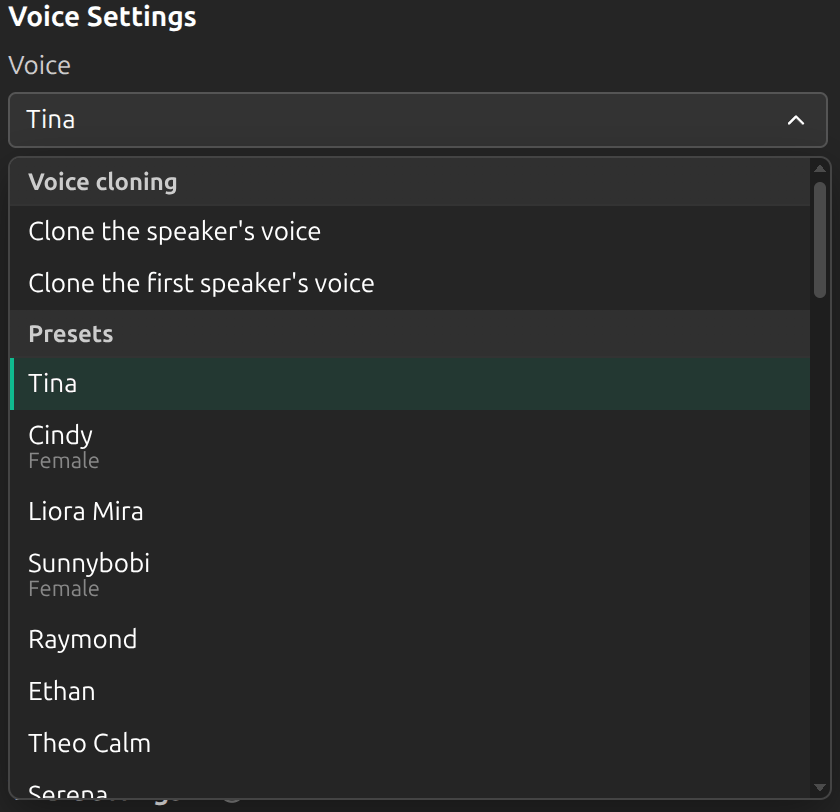
설정 → 고급 → 제공자 → 음성 설정에서 47개의 기본 제공 음성 중 하나를 고르거나, Qwen이 내 목소리로 말하게 할 수 있습니다. 화자 목소리 복제는 매 턴마다 실시간으로 복제하며 먼저 녹음할 필요가 없습니다. 첫 번째 화자 목소리 복제는 시작할 때 한 번 복제하여 계속 사용합니다. 모든 기본 제공 음성은 음성 출력이 가능한 모든 언어로 말할 수 있습니다. "내가 듣는 번역"이 켜져 있으면 두 번째 행 내가 듣는 음성이 나타나 상대방의 번역을 나에게 읽어 줄 음성을 고릅니다.
6선호하는 번역 추가 (선택 사항)
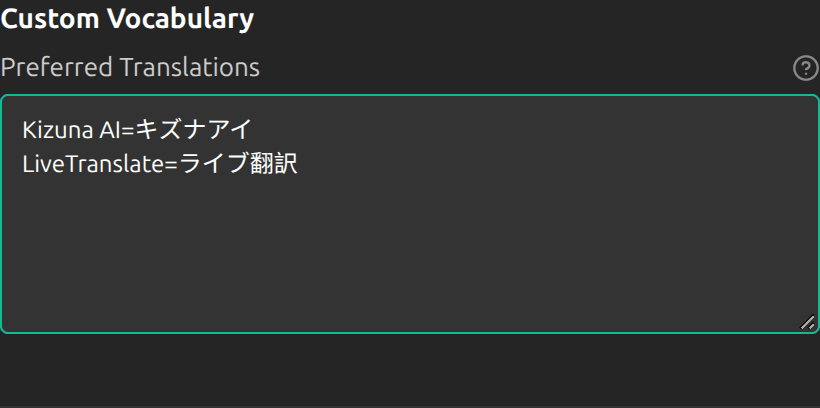
맞춤 어휘 → 선호하는 번역에서 한 줄에 하나씩 원어=번역어 형식으로 입력하세요. 예: Kizuna AI=キズナアイ. 이는 용어가 번역되는 방식에 영향을 주는 것으로, 선호일 뿐 보장된 대체가 아닙니다. 정착된 번역이 있는 이름에 가장 효과적이며, 일반 단어는 모델 자체의 표현이 그대로 유지될 수 있습니다. 항목에는 방향이 있으므로, "모두" 모드에서는 반대 방향을 위한 역방향 줄을 추가하세요.
7화면을 Qwen에게 보여 주기 (선택 사항)
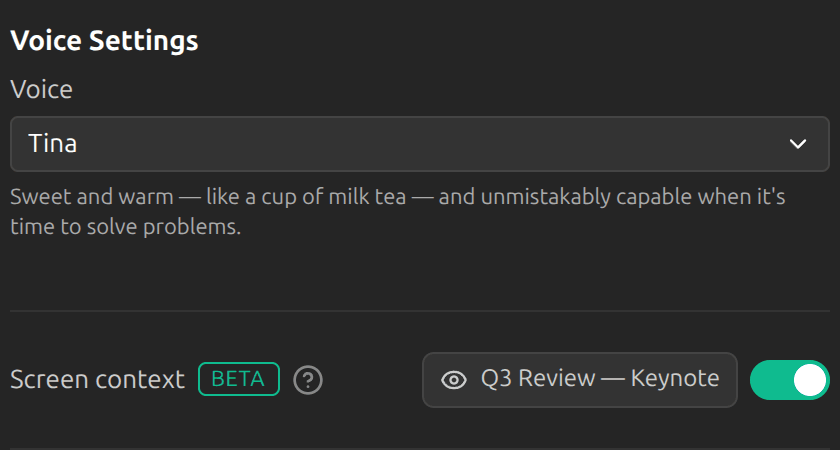
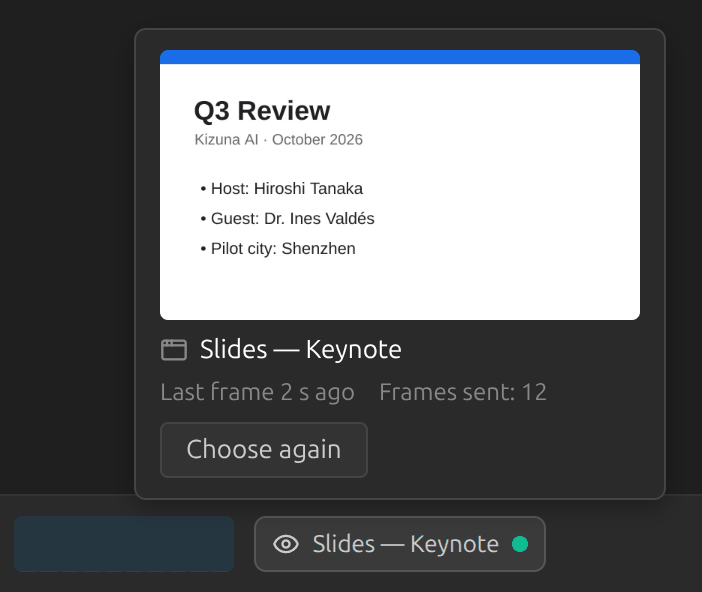
음성 설정 아래의 화면 컨텍스트를 켜세요. 데스크톱 앱에서는 스위치를 켜면 모델이 볼 수 있는 범위 선택이 열립니다. 창이나 화면을 고르면 그 이름이 스위치 옆에 표시되고, 거기서 바꿀 수 있습니다. Sokuji는 종료할 때까지 그 선택을 유지하며 세션이 시작될 때마다 묻지 않고 사용합니다. 그 창이 사라졌거나 아무것도 보이지 않으면 다시 묻고, 화면 컨텍스트 없이 시작을 고르면 스위치가 꺼집니다. Wayland를 쓰는 Linux에서는 대신 세션이 시작될 때 시스템 자체의 선택 창이 나타납니다. 브라우저 확장 프로그램에서는 회의 탭이 사용됩니다. 지금 이야기하는 내용 — 공유된 슬라이드, 강의 자료, 동영상 자막 — 이 보이면 거기에 적힌 이름이 전사 텍스트와 번역에 정확하게 나옵니다. 그 영역의 이미지는 세션 지역의 알리바바 클라우드 Qwen 서비스로만 전송되며, Kizuna AI는 절대 받지 않습니다. 컨트롤 바의 화면 칩에 지금 보고 있는 것이 표시됩니다. 창이 사라지면 번역은 오디오만으로 계속되며, 데스크톱 앱에서는 칩에 다시 선택이 나타납니다. 내 키를 쓰면 알리바바 클라우드가 Qwen이 보는 이미지를 오디오와 별도로, 이미지 입력 요금으로 음성 초 단위에 따라 청구합니다. Kizuna AI 계정에서는 화면 컨텍스트가 켜져 있는 동안 음성 한 초마다 요금이 추가되며, "모두" 모드에서는 방향마다 추가됩니다. 요금은 결제 페이지에서 확인할 수 있습니다.
8턴이 끝나는 방식 설정
음성 모드는 모든 제공업체가 공유하는 전역 설정으로, 자동, 푸시 투 토크, 푸시 투 트랜슬레이트 중 하나입니다. 자동 모드에서는 화자가 바뀌거나 말이 잠시 멈추면 Qwen이 서버에서 턴을 끝냅니다. VAD 설정 → 침묵 지속 시간이 그 멈춤의 길이를 0.5초에서 6초까지(기본값 2.5초) 정합니다. 짧게 설정하면 번역이 더 빨라지고, 길게 설정하면 천천히 말하는 문장이 한 덩어리로 유지됩니다.

9연결 테스트
세션 시작을 클릭하고 마이크에 대고 말하여 실시간 번역이 작동하는지 확인하세요. 전사 텍스트와 번역이 표시되어야 합니다. 읽어 주는 번역은 상대방을 위해 가상 마이크로 보내집니다. 직접 들으려면 음성 블록(빠른 설정, 또는 설정 → 고급 → 오디오)에서 나도 듣기를 켜세요.
기능 소개
Qwen LiveTranslate란?
Qwen LiveTranslate는 알리바바 클라우드의 엔드투엔드 동시 통역 모델입니다:
- 음성을 입력하면 번역된 음성이 출력되며, 하나의 스트리밍 세션에서 처리됩니다. 인식, 번역, 합성 단계가 따로 없습니다
- 60개 언어 지원, 그중 29개는 음성으로 출력, 소스 언어는 자동 감지 가능
- 47개의 기본 제공 음성, 또는 대화에서 실시간으로 복제한 화자 본인의 목소리 — 녹음할 필요 없음
- 이름과 용어에 대한 선호하는 번역, 그리고 서버 측 턴 감지
- 화면 컨텍스트: 내가 고른 창, 탭 또는 화면 하나를 Qwen이 볼 수 있어, 화면에 있는 이름을 표기된 그대로 인식하고 번역
- 데스크톱 앱과 브라우저 확장 프로그램에서 사용 가능
지원 언어
Qwen은 29개 대상 언어를 음성으로 읽고, 31개 언어는 텍스트로만 출력합니다:
- 음성 출력 가능: 중국어, 영어, 아랍어, 독일어, 프랑스어, 스페인어, 포르투갈어, 인도네시아어, 이탈리아어, 한국어, 러시아어, 태국어, 베트남어, 일본어, 터키어, 힌디어, 말레이어, 네덜란드어, 우르두어, 노르웨이어(보크몰), 스웨덴어, 덴마크어, 히브리어, 핀란드어, 폴란드어, 아이슬란드어, 체코어, 필리핀어, 페르시아어
- 텍스트만: 광둥어, 그리스어, 아프리칸스어, 아스투리아스어, 벨라루스어, 불가리아어, 벵골어, 보스니아어, 카탈루냐어, 세부아노어, 에스토니아어, 갈리시아어, 구자라트어, 크로아티아어, 헝가리어, 자바어, 카자흐어, 칸나다어, 키르기스어, 라트비아어, 마케도니아어, 말라얄람어, 마라티어, 펀자브어, 루마니아어, 슬로바키아어, 슬로베니아어, 스와힐리어, 타지크어, 아제르바이잔어, 우크라이나어
- 소스 언어는 이 60개 중 아무 언어나 선택하거나 "자동 감지"를 선택 가능
모드 및 옵션
- 음성 또는 텍스트 전용: 음성 블록에서 "상대방에게 들리는 번역"은 내 번역을 가상 마이크로 읽어 주고, "내가 듣는 번역"은 상대방의 번역을 나에게 읽어 줍니다. 둘 중 하나를 끄면 그쪽은 텍스트로만 표시됩니다
- 양방향 번역: "모두" 모드에서는 방향마다 별도의 Qwen 세션이 실행되며, 공유 세션은 없습니다
- 대면(두 사람이 마이크 하나를 함께 사용)은 Qwen에서 지원되지 않습니다. 대면에는 Soniox를 사용하세요
- 소스 언어와 번역 모드: "자동 감지"는 내 목소리를 번역할 때("나" 모드) 사용할 수 있습니다. "상대방" 또는 "모두" 모드에서는 구체적인 소스 언어를 선택하세요. 자동 감지는 반대 방향으로 쓸 수 없어 상대방의 말을 내 언어로 번역할 수 없습니다
- 턴 감지는 서버에서 실행됩니다. 자동 모드에서는 화자가 바뀌거나 침묵 지속 시간이 지나면 턴이 끝나고, 푸시 투 토크와 푸시 투 트랜슬레이트는 키에서 손을 뗄 때 턴이 끝납니다
- 구매처는 키에 따라 정해집니다: QwenCloud 키는 국제 서비스에, 千问云 키는 중국 본토 서비스에 연결됩니다. 중국 본토 밖의 네트워크에서는 본토 서비스의 응답 지연이 눈에 띄게 길어질 수 있습니다
- 화면 컨텍스트: 다른 내용을 보여 주는 화면은 오디오만 쓸 때보다 인식을 더 나쁘게 만듭니다. 바탕 화면 전체가 아니라 말하고 있는 단어가 보이는 창을 고르세요
문제 해결
일반적인 문제
인증 오류: 검증에서 QwenCloud와 千问云 모두 키를 받아들이지 않았다고 나오면, 키가 불필요한 공백 없이 전체가 복사되었는지 확인하세요. QwenCloud 키는 Singapore 리전에서 만든 것이어야 합니다. 키를 분실한 경우 콘솔에서 새 키를 생성하세요 — 키는 한 번만 표시됩니다.
요청 한도 초과: 확인 중에 429가 나오면 해당 구매처가 지금 이 키의 요청을 제한하고 있다는 뜻입니다. 잠시 기다린 후 다시 검증하세요.
연결 오류: 네트워크 연결을 확인하고 방화벽이 WebSocket 연결을 차단하지 않는지 확인하세요. 프록시를 사용하는 경우 WebSocket을 지원하는지 확인하세요.
대상 언어가 텍스트 출력만 지원함: 음성으로 읽어 주는 세션은 텍스트 전용 31개 언어를 대상 언어로 받지 않습니다. 대상 언어를 음성 출력이 가능한 29개 언어 중에서 고르거나, 그쪽의 음성 번역을 끄세요.
번역 음성이 들리지 않음: 번역은 보이는데 아무것도 들리지 않으면 음성 블록을 확인하세요. "상대방에게 들리는 번역"이 켜져 있어야 합니다. 내 번역은 상대방을 위해 가상 마이크로 보내집니다. 직접 들으려면 "나도 듣기"를 켜고 그 행의 장치를 확인하세요.
千问云 키 사용 시 지연이 큼: 본토 서비스는 중국 본토 밖의 네트워크에서 응답이 느릴 수 있습니다. 번역이 매번 몇 초씩 늦게 도착한다면 본토 네트워크에서 사용하거나 QwenCloud 키로 바꾸세요.
화면 컨텍스트가 멈춤: 창이 닫혔거나 캡처에 실패했습니다. 세션은 그동안에도 오디오만으로 계속 실행되었습니다. 데스크톱 앱에서는 화면 칩을 클릭해 다시 선택하고, 브라우저 확장 프로그램에서는 세션을 다시 시작하세요.
최상의 결과를 위한 팁
- 최고의 실시간 품질을 위해 안정적인 네트워크 연결 사용
- 최적의 음성 인식을 위해 조용한 환경에서 사용
- 자동 감지가 잘못된 언어를 선택하는 경우 소스 언어를 수동으로 지정
- 해당 구매처 콘솔에서 사용량과 비용을 정기적으로 확인
더 많은 도움이 필요하신가요? 자세한 내용은 QwenCloud 또는 千问云 공식 문서를 확인하시거나 GitHub 저장소에서 지원을 받으세요.