
기록
개요
데스크톱 앱은 모든 세션을 기록에 남깁니다. 번역이 함께 담긴 전사, 양쪽의 녹음, 그리고 메모를 작성하게 했다면 그 메모까지입니다. 이 모든 것은 내 컴퓨터에만 저장됩니다. 검색하고, 다시 듣고, 고치고, 내보낼 수 있으며, 다른 곳에서 만든 녹음을 가져올 수도 있습니다. 기록은 데스크톱 앱에만 있습니다. 브라우저 확장 프로그램에서는 대신 메인 창의 대화 내보내기를 사용하세요(대화 내보내기 참고).
1기록 열기
제목 표시줄의 기록을 클릭하세요. 기록이 대화 자리에 표시됩니다. 진행 중인 세션은 그 아래에서 계속되며, 세션으로 돌아가기를 누르면 돌아갑니다. 따로 켤 것은 없습니다. 무언가 말한 세션은 모두 저장됩니다. 아무 말도 하지 않은 세션은 저장되지 않습니다.
2세션 찾기
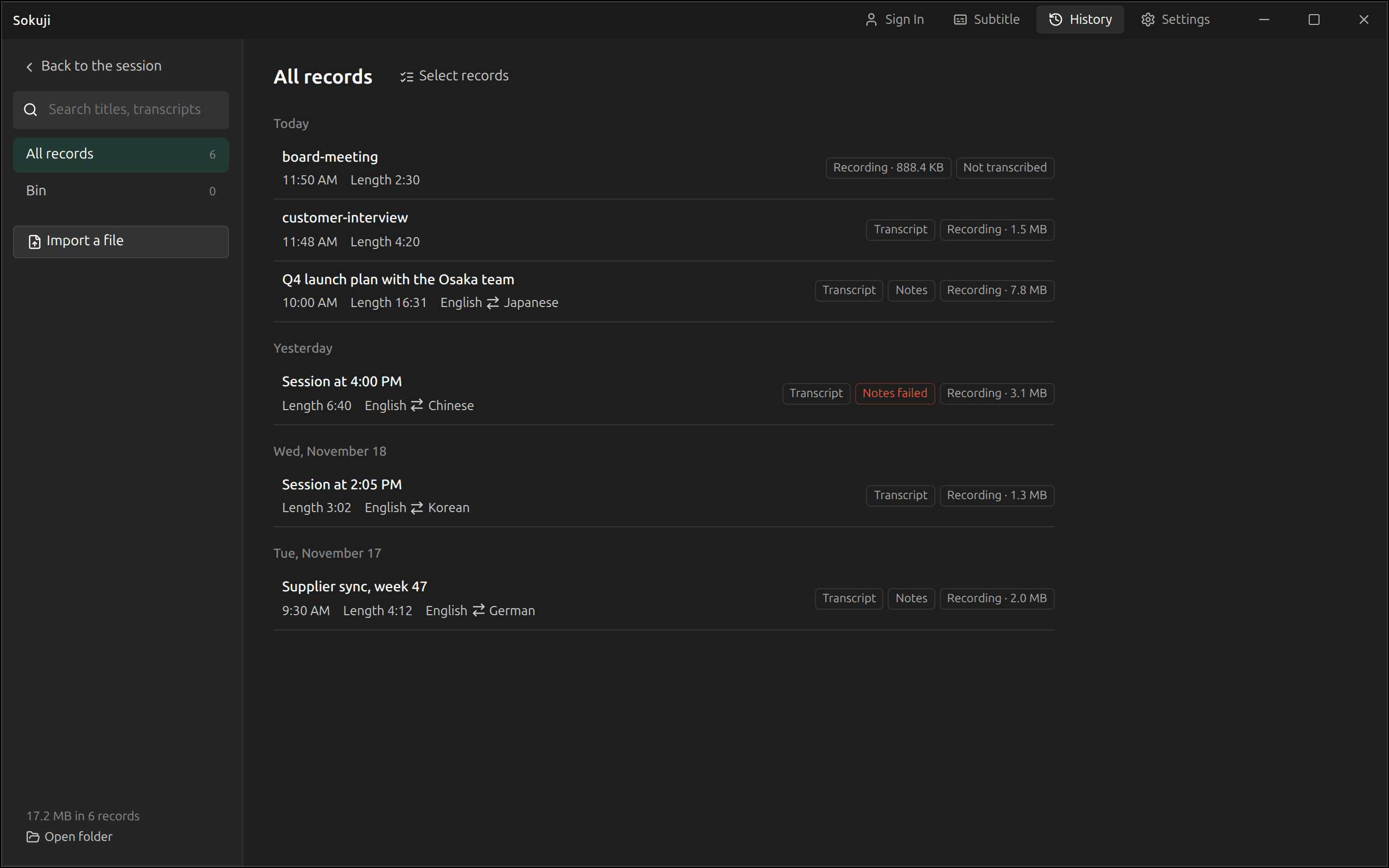
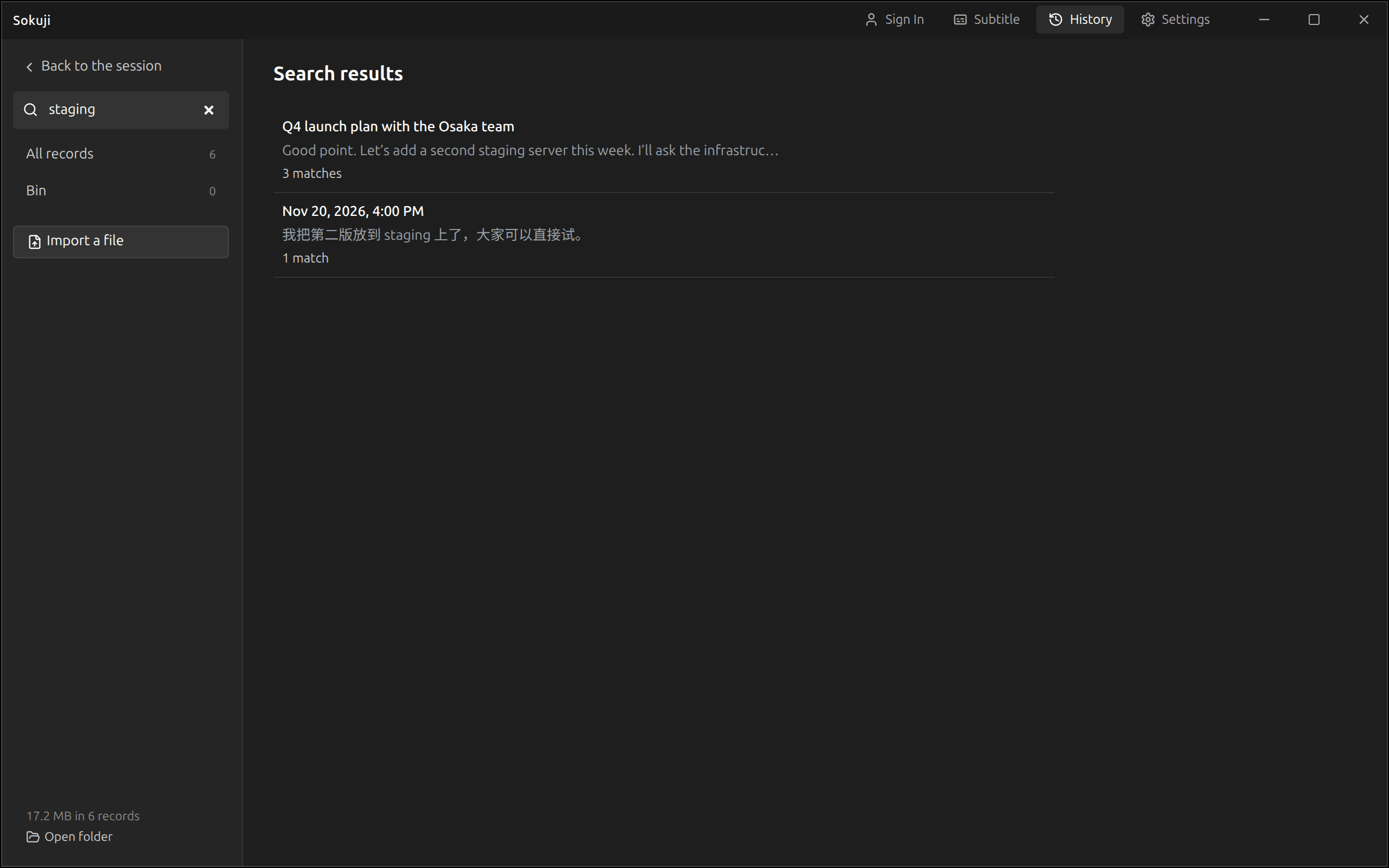
세션은 날짜별 제목 아래에 최신순으로 나열됩니다. 각 행에는 제목, 시작 시각, 길이, 언어가 표시되고, 담긴 내용을 알려 주는 태그가 붙습니다. 전사, 메모(또는 메모 작성 중, 메모 실패), 크기가 함께 표시되는 녹음입니다. 세션 제목은 메모에서 가져옵니다. 메모가 생기기 전에는 시작 시각을 넣은 … 세션이라는 이름이 붙습니다. 검색 상자에 입력하면 제목, 전사, 번역, 메모를 한꺼번에 찾습니다. 각 결과에는 일치한 부분이 표시되고, 클릭하면 세션의 그 위치가 열립니다.
3세션 읽기
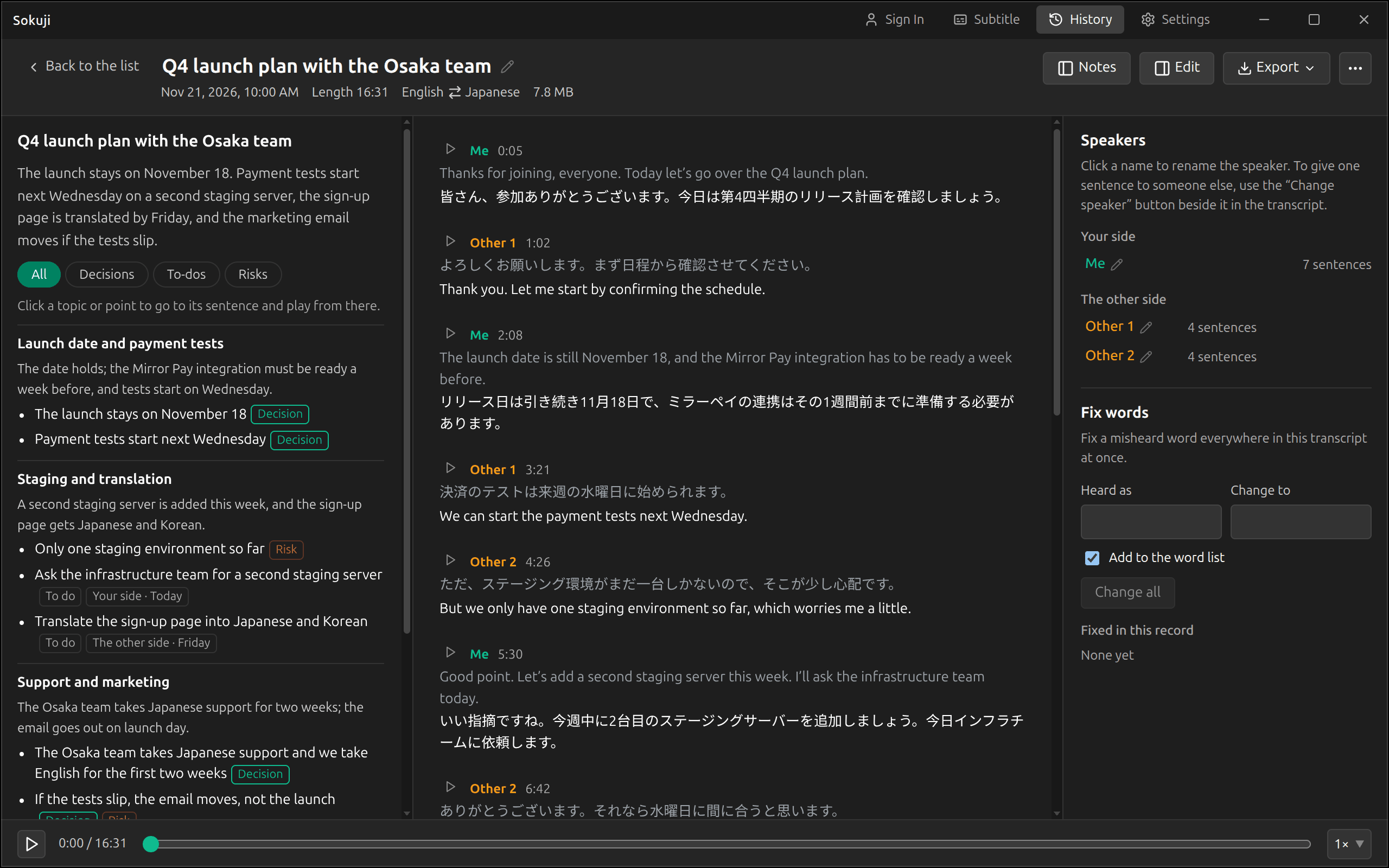
세션을 클릭해 여세요. 가운데에 전사가 이어지며, 각 블록에는 누가 언제 말했는지가 표시되고 원문 아래에 번역이 있습니다. 화자는 나와 상대방이며, 서비스가 여러 사람을 구분한 경우에는 상대방 1, 상대방 2 등으로 표시됩니다. 왼쪽에는 메모, 오른쪽에는 편집 패널이 있습니다. 위쪽의 메모와 편집 버튼으로 각각 보이거나 숨길 수 있고, 창이 좁으면 탭으로 바뀝니다. 제목을 클릭하면 세션 이름을 바꿀 수 있습니다.
4녹음 재생하기
Sokuji는 모든 세션에서 양쪽 소리를 녹음하므로 아래쪽 막대에서 다시 들을 수 있습니다. 재생, 일시 정지, 원하는 지점으로 끌기가 가능하고, 속도는 0.75×부터 2×까지 고를 수 있습니다. 블록 옆의 ▶를 누르면 거기서부터 재생합니다. 메모의 주제나 항목을 클릭하면 그 내용이 나온 문장으로 이동해 거기서부터 재생합니다. 녹음은 음성 인식으로 보낸 오디오로 만들어지므로, 마이크를 음소거한 동안은 소리가 없습니다.
5내보내기
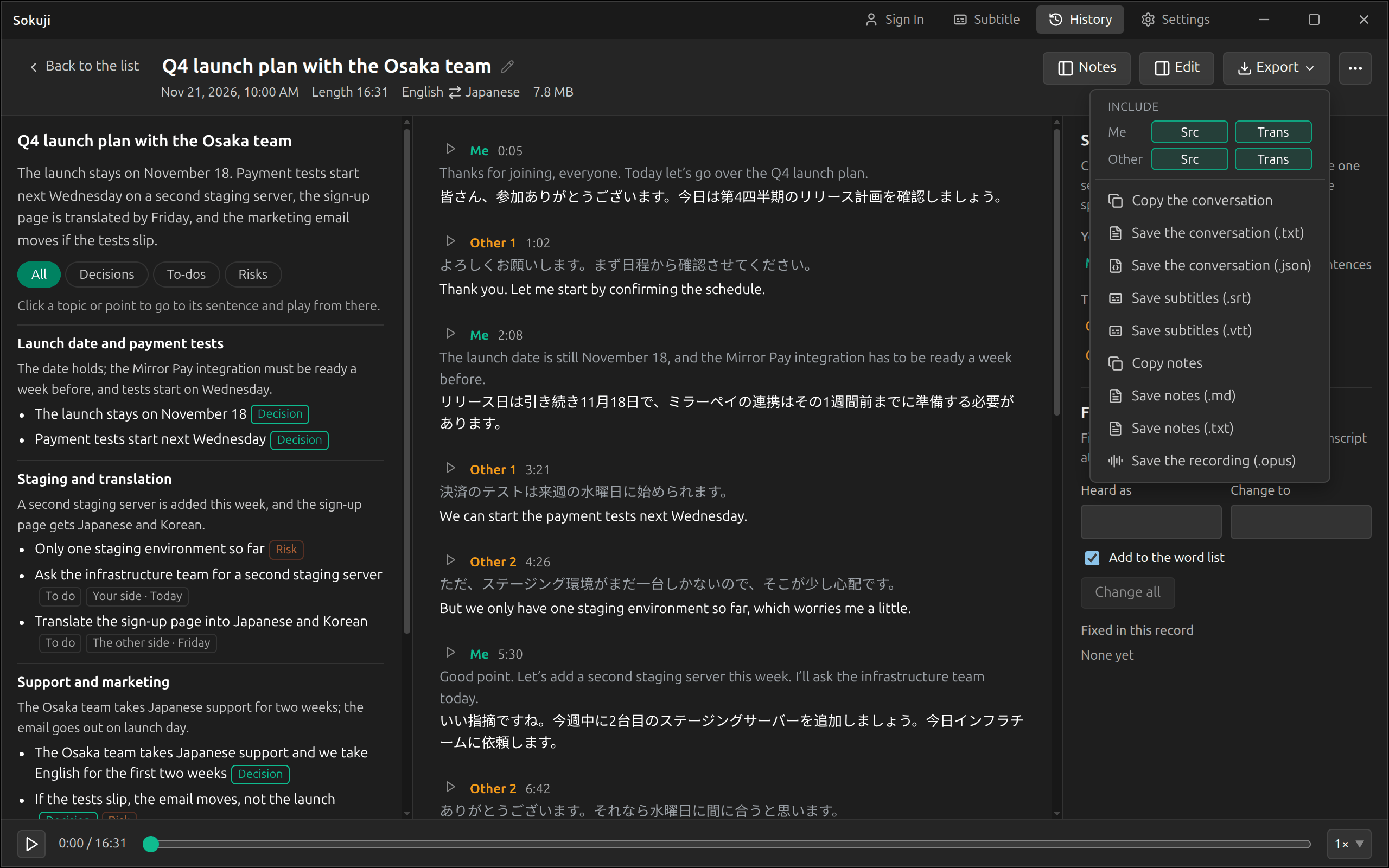
내보내기로 세션을 저장하거나 복사할 수 있습니다. 대화는 텍스트(.txt) 또는 JSON(.json)으로, 자막은 .srt 또는 .vtt로, 메모는 메모 복사 또는 .md나 .txt 파일로, 녹음은 .opus(쪽마다 파일 하나)로 내보냅니다. 포함에서 대화와 자막에 각 쪽의 원문과 번역을 남길지 고르세요. 고친 내용은 모든 내보내기에 반영되며, 파일 이름은 세션이 시작된 시각을 따라 붙습니다. 예: sokuji-conversation-20261121-100000.txt
6필요 없는 것 지우기
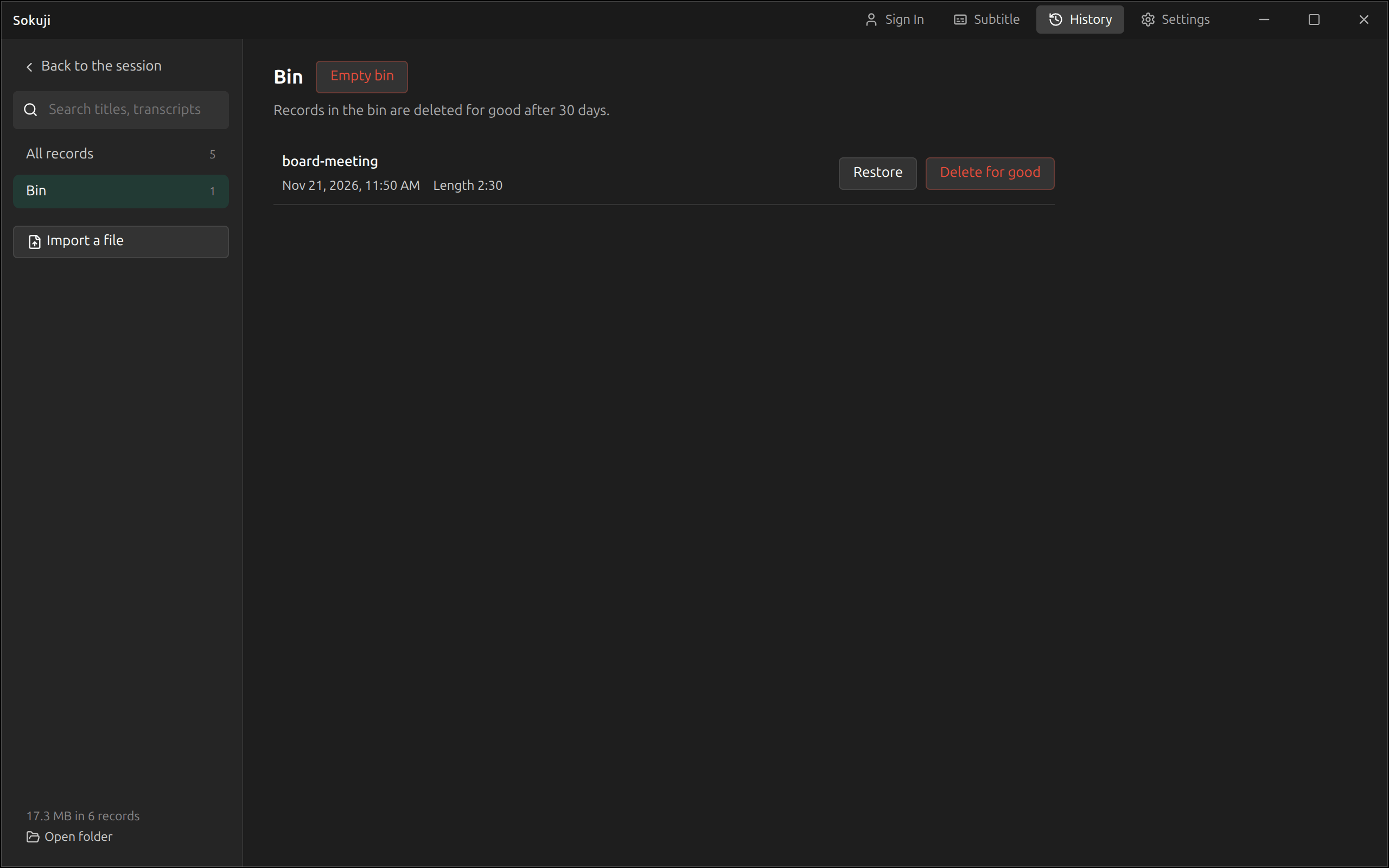
세션을 지우려면 기록 선택을 클릭하고 세션을 체크한 뒤 휴지통으로 이동을 클릭하세요. 열어 둔 세션에서는 더보기(…) 안에 휴지통으로 이동이 있습니다. 휴지통에서 복원을 누르면 세션이 돌아오며, 휴지통으로 옮긴 세션은 30일 뒤에 영구히 삭제됩니다. 영구 삭제와 휴지통 비우기는 바로 삭제합니다. 세션은 남기고 공간만 확보하려면 더보기에서 녹음 삭제를 고르세요. 전사와 메모는 남습니다.
팁
- 아직 진행 중인 세션에는 ‘진행 중’이 표시됩니다. 열어서 지금까지 나온 내용을 읽을 수 있지만(‘새로 고침’으로 최신 상태가 됩니다), 고치기, 휴지통으로 옮기기, 다시 받아 적기는 세션이 끝난 뒤에만 할 수 있습니다.
- 검색은 번역에서도 단어를 찾으므로, 내가 읽을 수 있는 언어로 찾아볼 수 있습니다.
- 내보내기에는 고친 내용이 반영되므로, 이름을 먼저 고친 다음 내보내세요.
자주 묻는 질문
Sokuji가 세션이나 녹음을 저장하지 않게 할 수 있나요?
아니요. 무언가 말한 세션은 모두 녹음과 함께 저장됩니다. 세션 전체나 녹음만 언제든 삭제할 수 있습니다.
기록의 내용이 어딘가로 전송되나요?
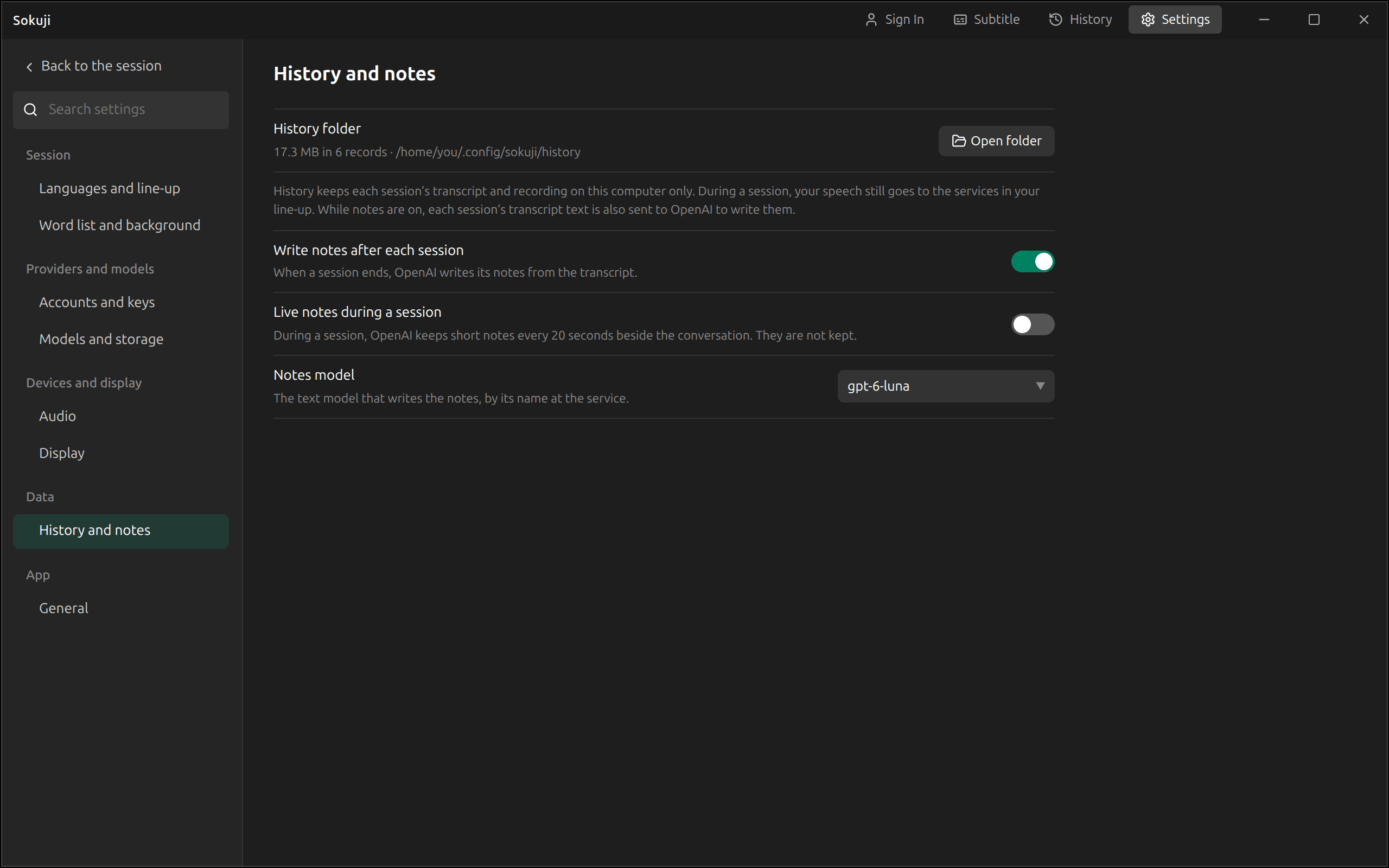
아니요. 기록은 내 컴퓨터에 남습니다. 내가 요청한 것만 밖으로 나갑니다. 메모를 작성하게 하면 전사 텍스트가 메모를 쓰는 서비스로 전송되고, 녹음을 받아 적게 하면 녹음이 Soniox로 전송됩니다.
세션 도중에 Sokuji가 꺼지면 어떻게 되나요?
다음에 Sokuji를 시작하면 그 세션이 녹음을 포함해 그 시점까지의 모든 내용과 함께 기록에 들어 있습니다.
기록이 더 최신 버전의 Sokuji로 만들어졌다고 나옵니다.
최신 버전이 기록을 연 뒤에 이전 버전으로 되돌렸기 때문입니다. Sokuji를 업데이트하면 다시 열 수 있습니다. 파일은 그대로 남아 있습니다.
문제 해결
그래도 해결되지 않나요? 계정 메뉴에서 피드백을 보내거나 support@kizuna.ai로 이메일을 보내 주세요. GitHub Discussions에서 질문할 수도 있습니다.