
Windows 설치 가이드
이 가이드는 Windows 시스템에서 Sokuji를 설치하는 과정을 안내합니다. Sokuji는 Windows 10 및 Windows 11에서 손쉽게 설치할 수 있는 .exe 설치 프로그램으로 제공됩니다.
Windows용 다운로드시스템 요구 사항
- Windows 10 (버전 1903 이상) 또는 Windows 11
- 64비트 프로세서
- 최소 4GB RAM (8GB 권장)
- 200MB 이상의 사용 가능한 디스크 공간
- AI 번역 서비스를 위한 인터넷 연결
- 마이크와 스피커/헤드폰
단계 1: Sokuji 다운로드
최신 Windows용 Sokuji를 다운로드하려면 공식 GitHub 릴리스 페이지를 방문하세요.
올바른 설치 프로그램 선택
- .exe 설치 프로그램 - Windows용 표준 설치 프로그램
- 포터블 버전 - 설치가 필요 없음 (제공되는 경우)
단계 2: 설치 프로그램 실행
다운로드가 완료되면 설치 파일을 찾아 실행하여 설치를 시작합니다.
Windows Defender SmartScreen
설치 프로그램을 실행할 때 Windows Defender SmartScreen이 앱 시작을 차단할 수 있습니다:
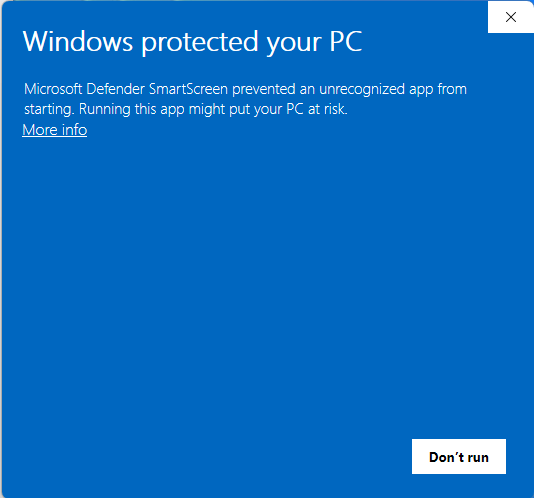
- SmartScreen 경고에서 "추가 정보"를 클릭합니다
- 창이 확장되어 더 많은 세부 정보가 표시됩니다:
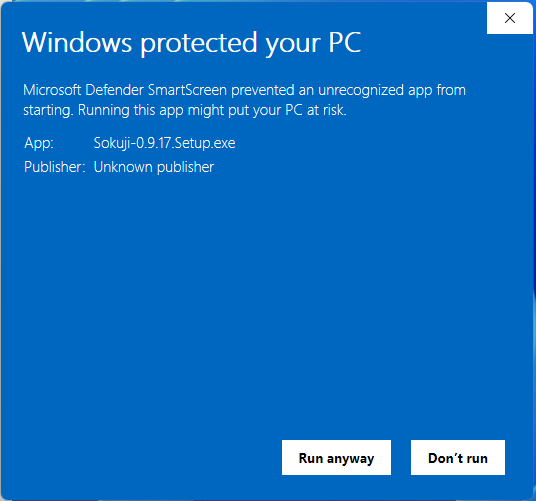
- "실행"을 클릭하여 설치를 계속합니다
Windows는 서명되지 않은 애플리케이션에 대해 보안 경고를 표시할 수 있습니다. Sokuji는 안전하게 설치할 수 있습니다. 이 경고는 앱이 아직 상용 인증서로 서명되지 않았기 때문에 나타납니다.
단계 3: VB-CABLE 가상 오디오 장치 설치
Sokuji는 다른 애플리케이션으로 오디오를 라우팅하기 위해 VB-CABLE 가상 오디오 장치를 필요로 합니다. 설치 프로그램이 자동 설치를 안내합니다.
VB-CABLE 설치
SmartScreen을 우회한 후 VB-CABLE 설치 프롬프트가 표시됩니다:
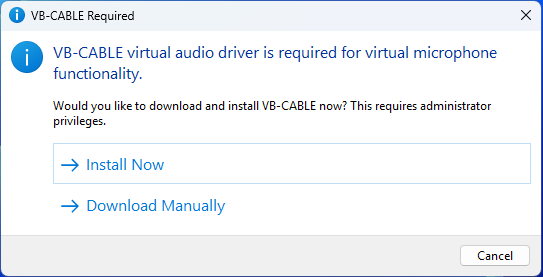
- "Install Now"를 클릭하여 VB-CABLE을 자동으로 다운로드 및 설치합니다
- 또는, vb-audio.com/Cable에서 Download Manually로 직접 다운로드할 수 있습니다
- 사용자 계정 컨트롤(UAC) 프롬프트가 나타나면 설치를 허용하기 위해 "예"를 클릭합니다:
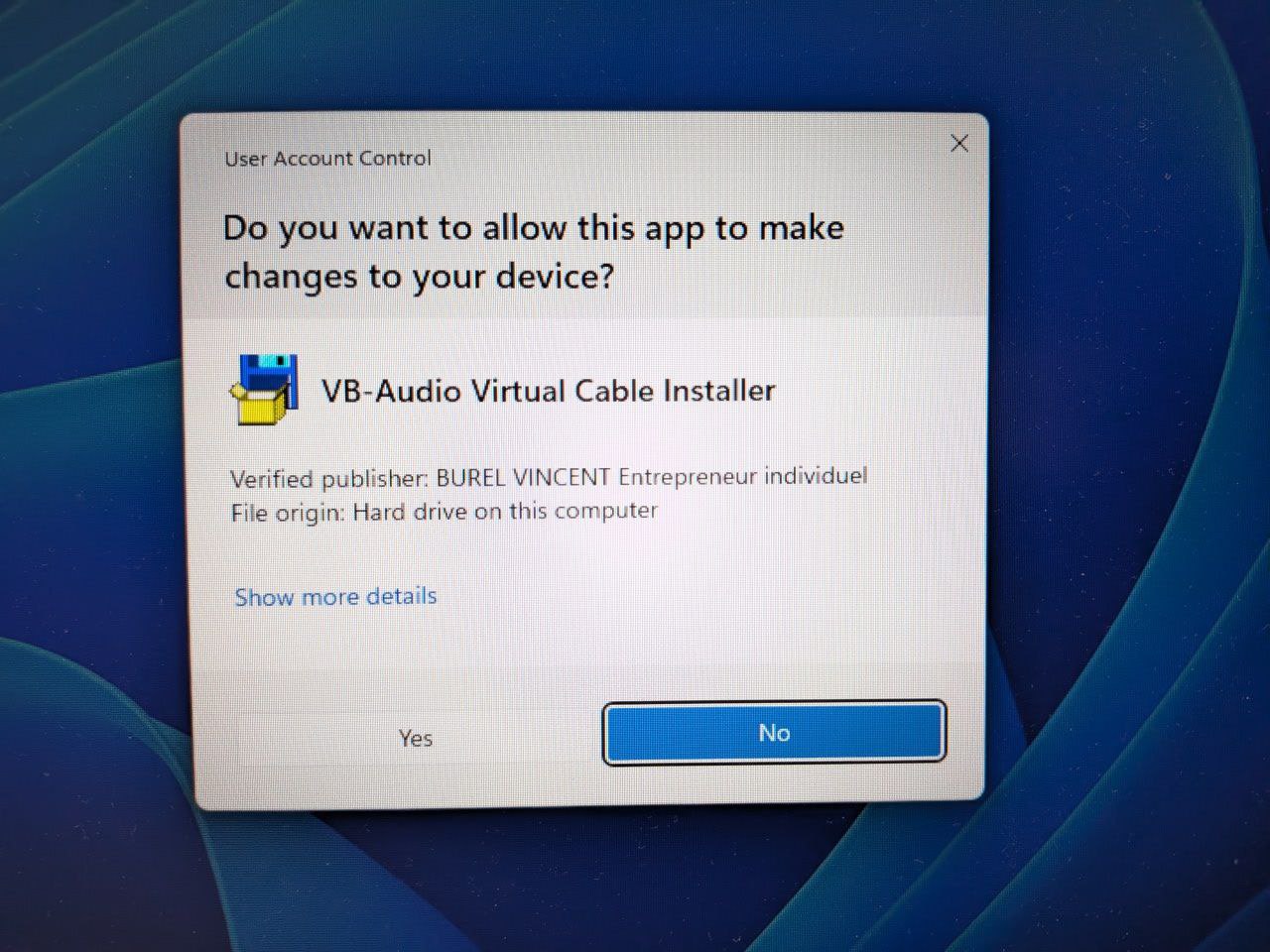
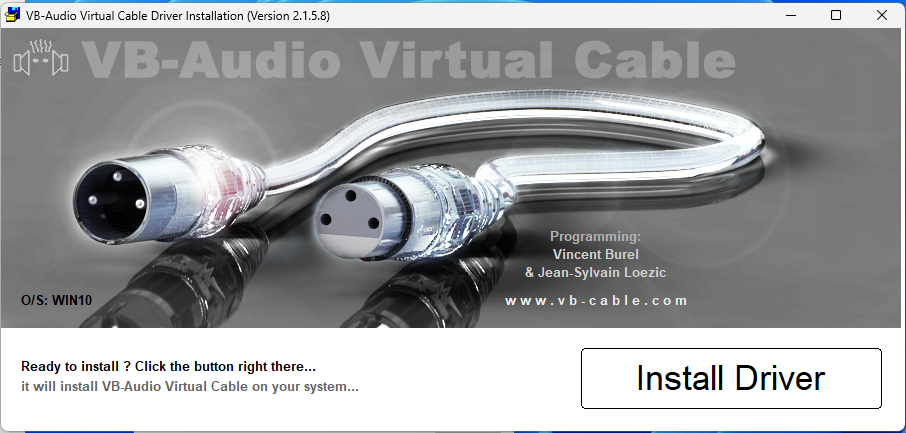
- VB-CABLE 설치 관리자가 열립니다. "Install Driver"를 클릭합니다:
- 설치가 완료될 때까지 기다립니다. 성공 메시지가 표시됩니다:
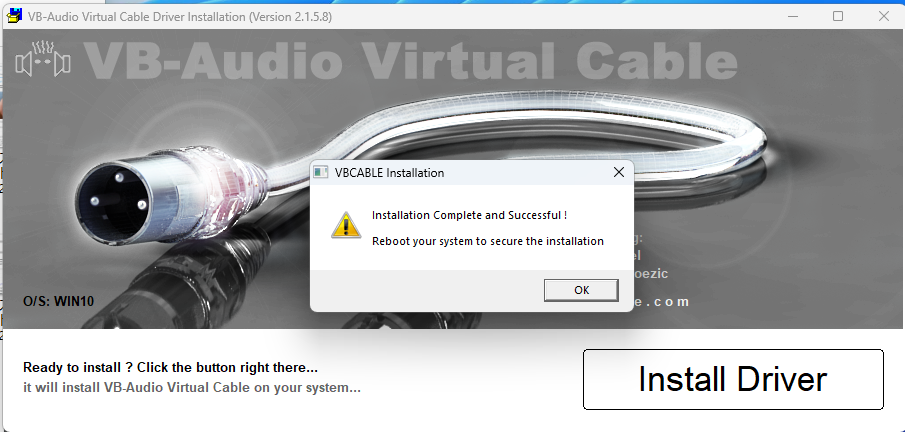
- 설치 완료 대화상자에서 "OK"를 클릭합니다
- 최종 확인이 표시됩니다:
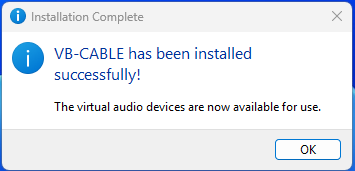
- "OK"를 클릭하여 VB-CABLE 설치를 마무리합니다
VB-CABLE은 Sokuji가 번역된 오디오를 Zoom, Teams, Google Meet 등의 화상 회의 애플리케이션으로 전달할 수 있도록 하는 가상 오디오 장치를 생성합니다.
단계 4: 첫 실행 설정
VB-CABLE 설치 후 Sokuji가 자동으로 실행되며 오디오 구성 페이지가 표시됩니다:
오디오 장치 확인
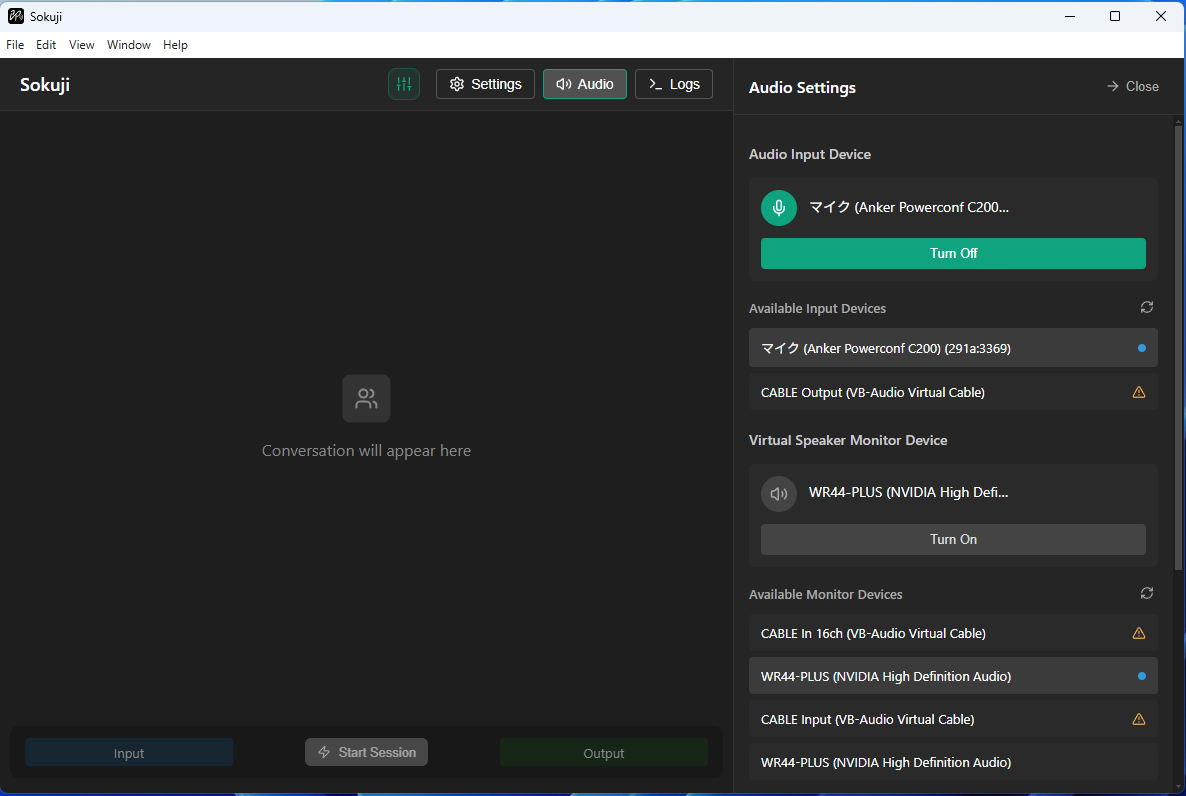
오디오 설정 패널에서 다음을 확인할 수 있어야 합니다:
- CABLE Output (VB-Audio Virtual Cable) - 사용 가능한 입력 장치에 표시
- CABLE Input (VB-Audio Virtual Cable) - 사용 가능한 모니터 장치에 표시
이 가상 장치들은 VB-CABLE이 성공적으로 설치되었음을 의미합니다.
설정 완료
- 선호하는 AI 공급자(OpenAI, Google Gemini 등) 구성
- 선택한 공급자의 API 키 입력
- 소스 언어와 대상 언어 선택
- 오디오 입력/출력 장치 테스트
- 물리적 마이크를 오디오 입력 장치로 선택
- 스피커/헤드폰을 가상 스피커 모니터 장치로 선택
이제 Sokuji를 사용할 준비가 되었습니다! 세션 시작 버튼을 클릭하여 실시간 번역을 시작할 수 있습니다.
문제 해결
Windows Defender가 설치를 차단함
Windows Defender SmartScreen이 설치를 차단하는 경우:
- SmartScreen 경고에서 "추가 정보"를 클릭
- "실행"을 클릭하여 설치 계속
마이크가 감지되지 않음
마이크가 감지되지 않는 경우:
- Windows 설정 → 개인 정보 → 마이크 열기
- "앱이 마이크에 액세스하도록 허용"이 활성화되어 있는지 확인
- 앱 목록에서 Sokuji가 표시되고 활성화되어 있는지 확인
- 마이크가 올바르게 연결되고 기본 장치로 설정되어 있는지 확인
오디오 출력 없음
오디오가 들리지 않는 경우:
- 시스템 트레이의 스피커 아이콘을 마우스 오른쪽 버튼으로 클릭
- "사운드 설정 열기" 선택
- 출력 장치가 올바르게 선택되었는지 확인
- 볼륨 수준이 음소거되지 않았는지 확인
애플리케이션이 시작되지 않음
Sokuji가 시작되지 않는 경우:
- 관리자 권한으로 실행 시도 (마우스 오른쪽 클릭 → 관리자 권한으로 실행)
- 바이러스 백신 소프트웨어가 애플리케이션을 차단하는지 확인
- 애플리케이션 재설치
- 최신 Windows 업데이트가 설치되어 있는지 확인
VB-CABLE 장치가 감지되지 않음
Sokuji에서 CABLE Output/Input 장치가 보이지 않는 경우:
- 컴퓨터 재시작 - 장치 인식 문제를 해결하는 데 도움이 됩니다
- Windows 사운드 설정 확인:
- 시스템 트레이의 스피커 아이콘을 마우스 오른쪽 버튼으로 클릭
- "사운드 설정" 선택
- 재생 장치에서 "CABLE Input" 확인
- 녹음 장치에서 "CABLE Output" 확인
- VB-CABLE 수동 재설치:
- vb-audio.com/Cable에서 다운로드
- ZIP 파일 압축 해제
- 관리자 권한으로 VBCABLE_Setup_x64.exe 실행
- 설치 후 컴퓨터 재시작
- 장치 관리자 확인:
- 장치 관리자 열기 (Win+X → 장치 관리자)
- "사운드, 비디오 및 게임 컨트롤러" 아래에서 확인
- "VB-Audio Virtual Cable"이 오류 없이 표시되는지 확인