
음성 선택 또는 내 목소리 복제
개요
Sokuji가 번역을 음성으로 들려줄 때(나 또는 모두 모드에서 “텍스트만”이 꺼져 있을 때) KizunaAI는 음성을 사용합니다. 약 200개의 프리셋 음성 중 하나를 고르거나, 짧은 녹음으로 내 목소리를 복제해 상대방이 번역을 내 목소리로 듣게 할 수 있습니다. 모두 설정 → 고급 → 제공자에 있습니다. 스크린샷은 Sokuji 0.41.1에서 촬영했습니다.
1음성 설정 열기
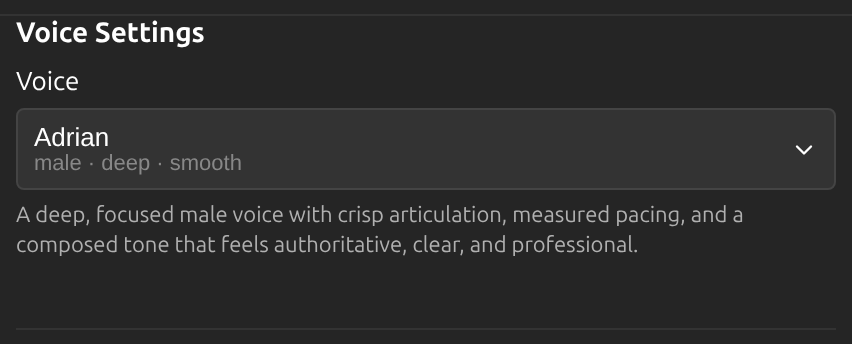
설정을 열고 패널 오른쪽 위의 버튼으로 고급으로 전환한 다음 제공자 탭을 선택하세요. 음성 설정에 사용 중인 음성과 그 음색에 대한 짧은 설명이 표시됩니다.
2프리셋 음성 둘러보기 및 필터링
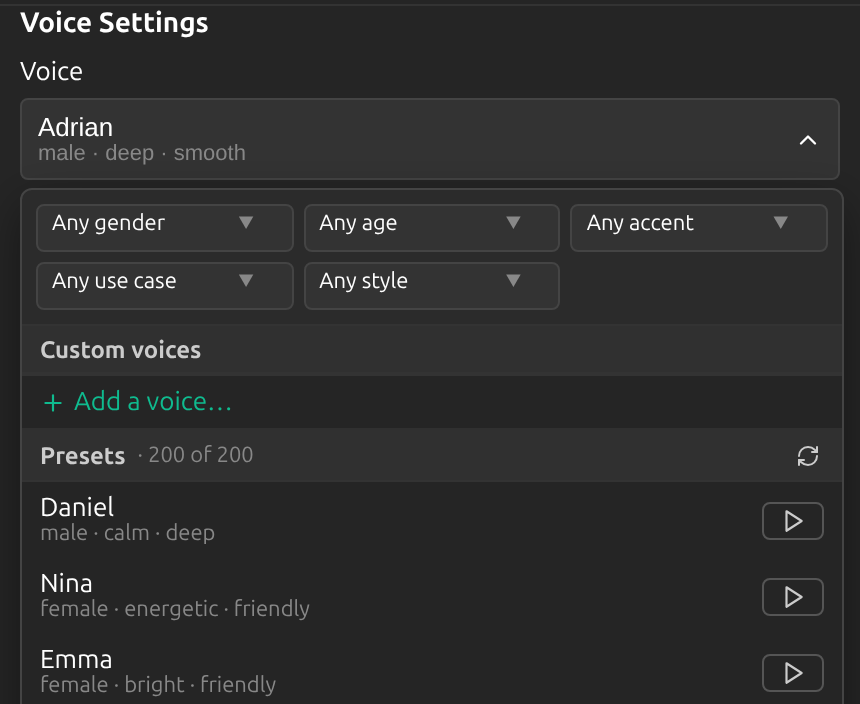
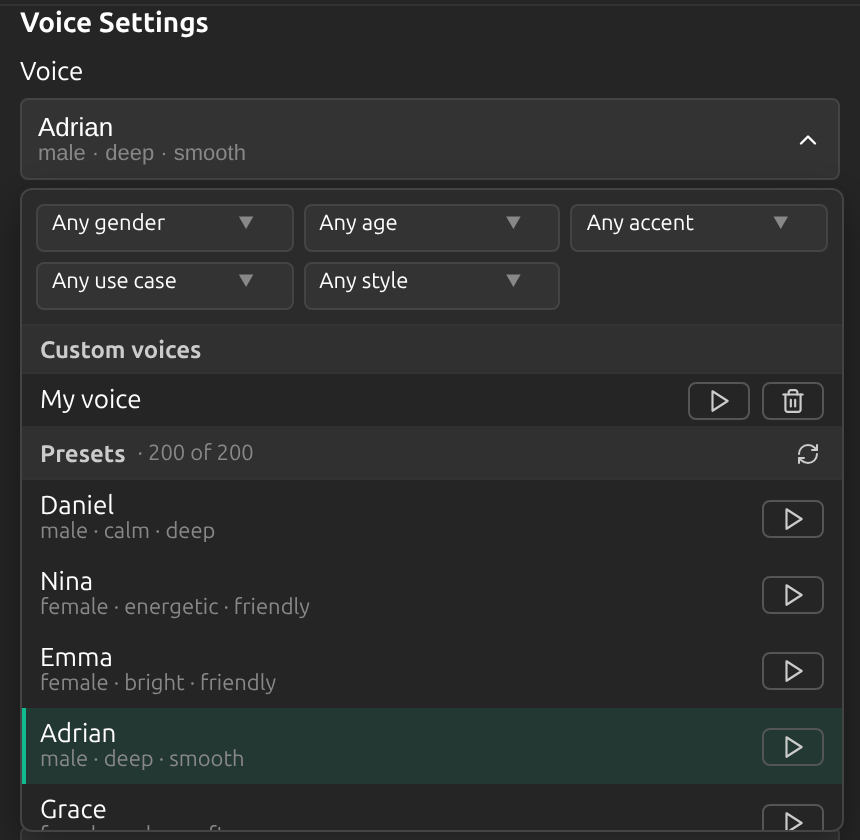
음성을 클릭하면 목록이 열립니다. 성별, 나이, 억양, 용도, 스타일로 범위를 좁히고, 재생 버튼을 눌러 샘플을 들어 보세요. 미리 듣기는 그때그때 합성되며 계정 잔액에서 차감됩니다.
3내 음성 추가
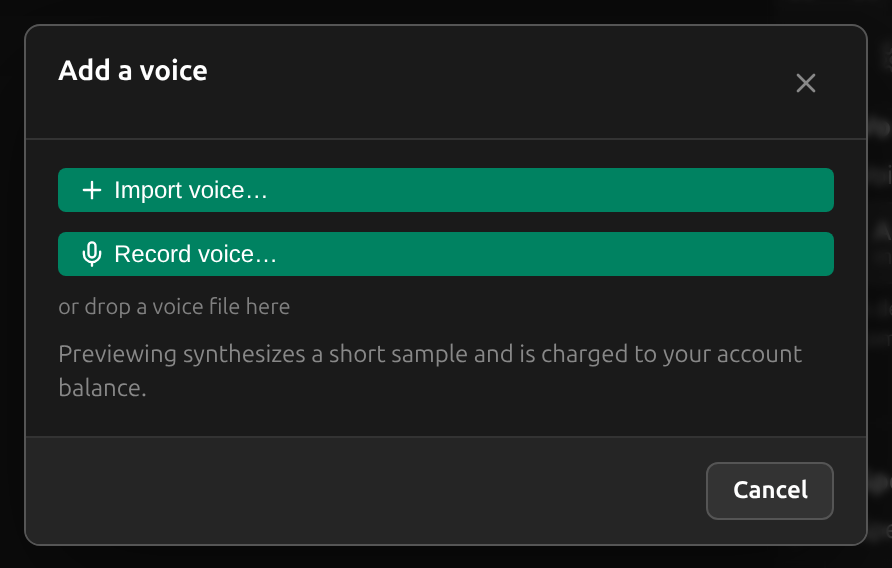
사용자 정의 음성에서 음성 추가…를 선택하세요. 음성 가져오기…로 오디오 파일을 가져오거나, 음성 녹음…으로 바로 녹음하거나, 파일을 대화 상자에 끌어다 놓으면 됩니다. 클립 길이는 3초에서 2분 사이여야 하며, 크기는 35 MB 이하여야 합니다.
Tip
조용한 방에서 자연스럽게 말한 깨끗한 녹음이 가장 좋은 결과를 냅니다.
4듣고, 확인하고, 복제하기
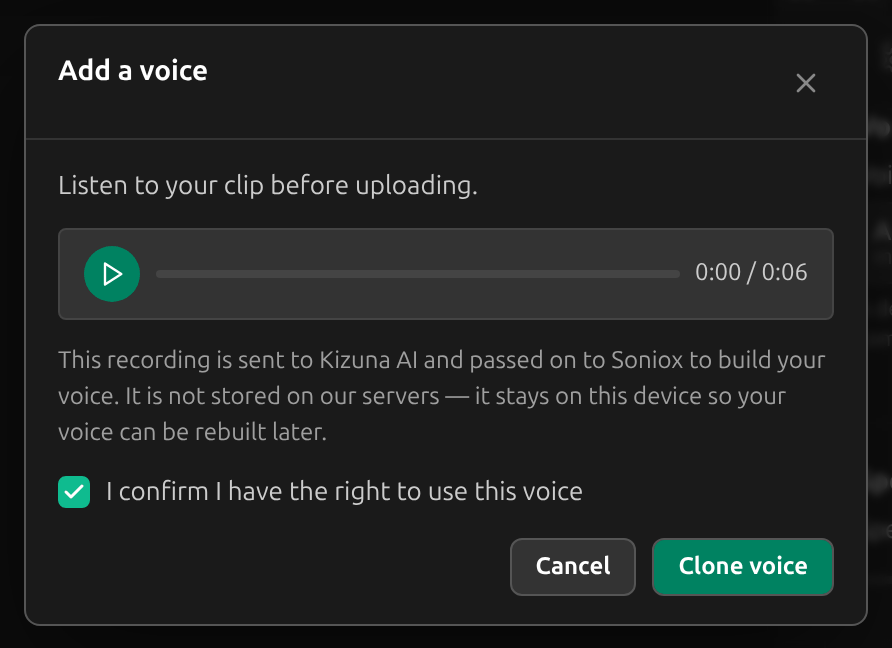
클립을 들어 보고 이 음성을 사용할 권리가 있음을 확인합니다에 체크한 다음 음성 복제를 클릭하세요. 녹음은 Kizuna AI로 전송된 후 음성을 만들기 위해 Soniox로 전달됩니다. Kizuna AI 서버에는 저장되지 않으며, 나중에 음성을 다시 만들 수 있도록 이 기기에 남습니다.
5“내 음성” 사용
복제한 음성은 사용자 정의 음성 아래에 내 음성으로 표시됩니다. 프리셋처럼 선택하면 되며, 재생 버튼으로 미리 듣고 휴지통 버튼으로 삭제합니다.
6음성 교체
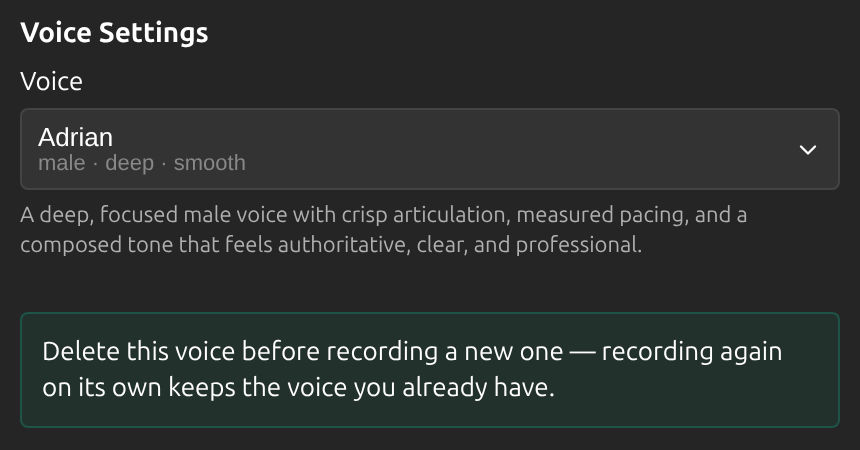
계정마다 사용자 정의 음성은 하나입니다. 새 녹음을 쓰려면 먼저 내 음성을 삭제한 다음 새 음성을 추가하세요. 다시 녹음하기만 하면 기존 음성이 그대로 유지됩니다.
7말하기 속도 조정
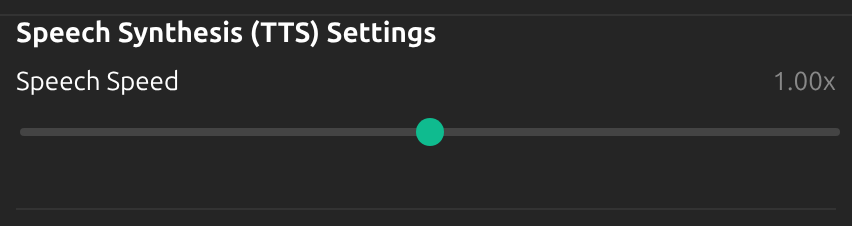
음성 합성(TTS) 설정의 말하기 속도로 번역된 음성을 0.7×에서 1.3×까지 느리게 또는 빠르게 할 수 있습니다.
팁
- 음성은 번역을 소리 내어 들려줄 때만 쓰입니다. “텍스트만”이 켜져 있을 때와, 항상 텍스트로 표시되는 상대방 쪽에는 음성이 필요 없습니다.
- 사용자 정의 음성을 만들거나 음성을 미리 들으려면 계정에 잔액이 있어야 합니다.
- 세션이 실행 중일 때는 설정이 잠깁니다. 음성을 바꾸려면 세션을 중지하세요.
자주 묻는 질문
세션에서 내 음성 대신 기본 제공 음성이 쓰이는 이유는 무엇인가요?
이런 경우 Sokuji가 그 사실과 이유를 알려 줍니다. 가장 흔한 이유는 이 기기에 녹음 사본이 없거나(이 컴퓨터에서 내 음성을 쓰려면 설정에서 다시 녹음하세요), 사용자 정의 음성 슬롯이 잠시 모두 사용 중이거나, 클립으로 음성을 만들 수 없었던 경우(더 깨끗한 녹음으로 시도해 보세요)입니다. 세션은 기본 제공 음성으로 계속됩니다.
다른 사람의 목소리를 복제할 수 있나요?
본인의 허락이 있을 때만 가능합니다. 복제하기 전에 그 음성을 사용할 권리가 있음을 확인합니다.
내 음성은 모든 지역에서 작동하나요?
사용자 정의 음성은 하나의 지역에 속하며, 지역마다 음성 선택을 따로 기억합니다. 지역을 바꾸면 그 지역에서 음성을 다시 추가하세요.
문제 해결
그래도 해결되지 않나요? 계정 메뉴에서 피드백을 보내거나 support@kizuna.ai로 이메일을 보내 주세요. GitHub Discussions에서 질문할 수도 있습니다.