
KizunaAI 빠른 시작 (Powered by Soniox)
개요
KizunaAI는 Sokuji를 가장 빠르게 시작하는 방법입니다. API 키를 만들 필요가 없습니다. Kizuna AI 계정으로 로그인하기만 하면 음성 인식, 번역, 음성 합성은 Soniox가 처리합니다. 이메일 주소를 인증한 계정에는 체험 크레딧(현재 US$0.50, 7일간 유효)이 제공됩니다. 그 이후에는 잔액을 충전하고 사용한 만큼만 지불하며, 구독은 없습니다. 이 가이드는 Sokuji 데스크톱 앱의 첫 실행 과정을 안내합니다. 스크린샷은 Windows용 Sokuji 0.41.1에서 촬영했으며, macOS와 Linux에서도 화면은 같습니다.
1Sokuji 설치
다운로드 페이지에서 데스크톱 앱을 내려받아 설치합니다(Windows, macOS, Linux 가이드 참조). 처음 실행하면 Sokuji가 6단계 설정 가이드를 엽니다.
Tip
Windows에서는 Sokuji가 시작될 때 무료 가상 오디오 드라이버인 VB-CABLE을 설치할지 묻습니다. 통화 상대방이 번역된 내 음성을 듣게 하려면 Install Now를 클릭하세요.
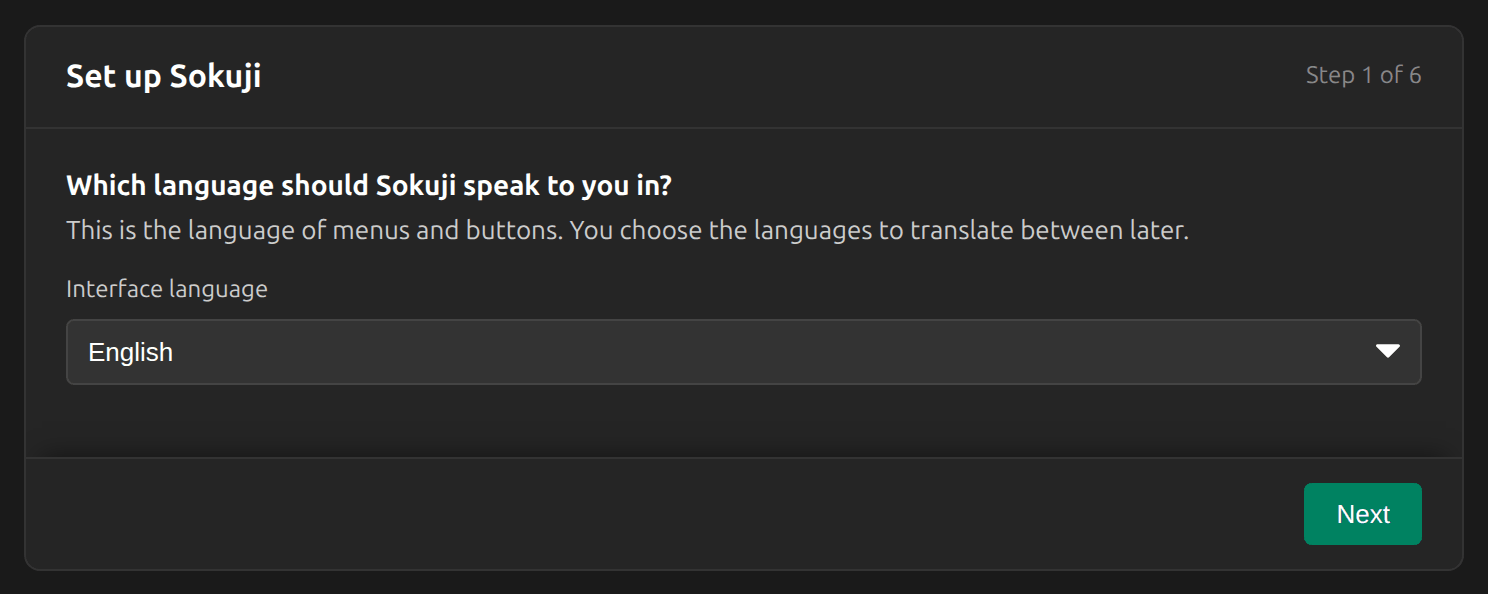
2인터페이스 언어 선택
이것은 Sokuji의 메뉴와 버튼에 쓰이는 언어일 뿐입니다. 번역할 언어는 나중에 선택합니다. 다음을 클릭하세요.
3무엇을 하고 싶은지 Sokuji에 알려주기
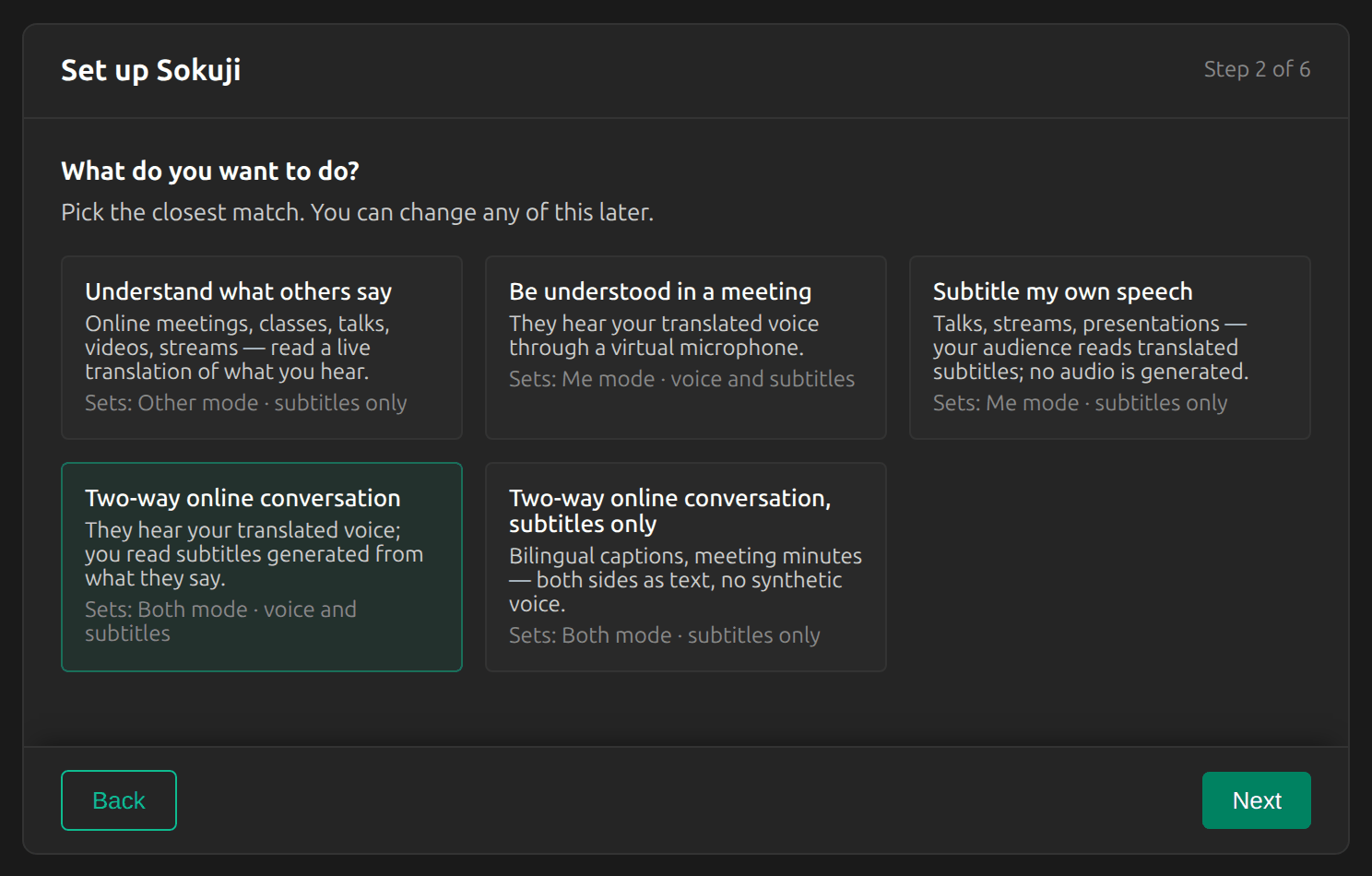
Sokuji를 사용할 방식과 가장 가까운 카드를 고르세요. 이 선택으로 번역 모드(나, 상대방 또는 모두)와 번역을 음성으로 들려줄지 자막으로만 보여줄지가 정해집니다. 상대방의 말 이해하기는 들리는 내용을 실시간으로 번역해 줍니다. 회의에서 내 말 전달하기는 상대방이 번역된 내 음성을 듣게 합니다. 양방향 온라인 대화는 두 가지를 동시에 합니다. 나중에 변경할 수 있습니다.
Tip
다른 언어를 쓰는 사람과 화상 통화를 하려면 “양방향 온라인 대화”를 선택한 다음 양방향 회의 가이드를 따르세요.
4“바로 시작하기” 선택
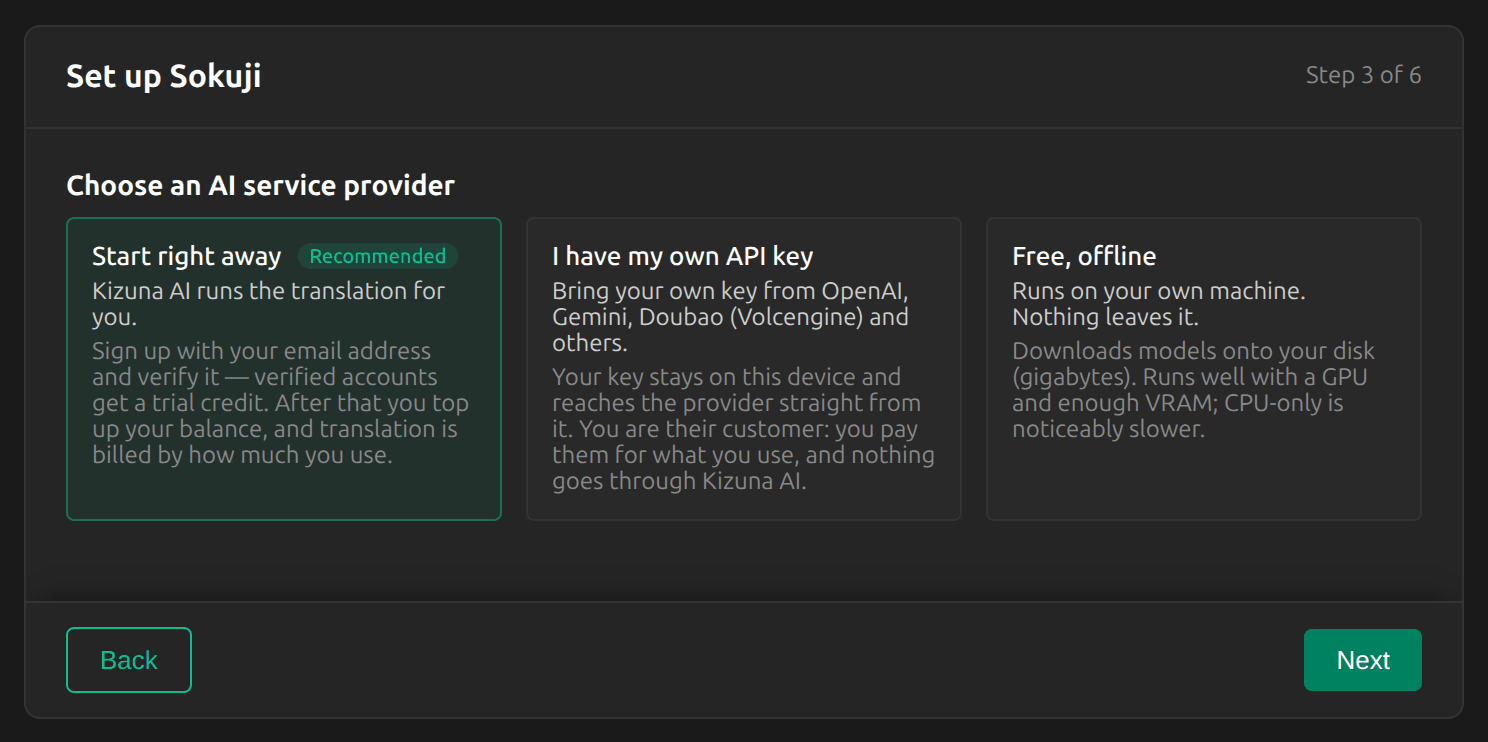
바로 시작하기를 선택하세요. 그러면 Kizuna AI가 Soniox를 통해 번역을 대신 처리하므로 API 키를 만들거나 붙여 넣을 필요가 없습니다. 다음을 클릭하세요.
5로그인 또는 계정 만들기
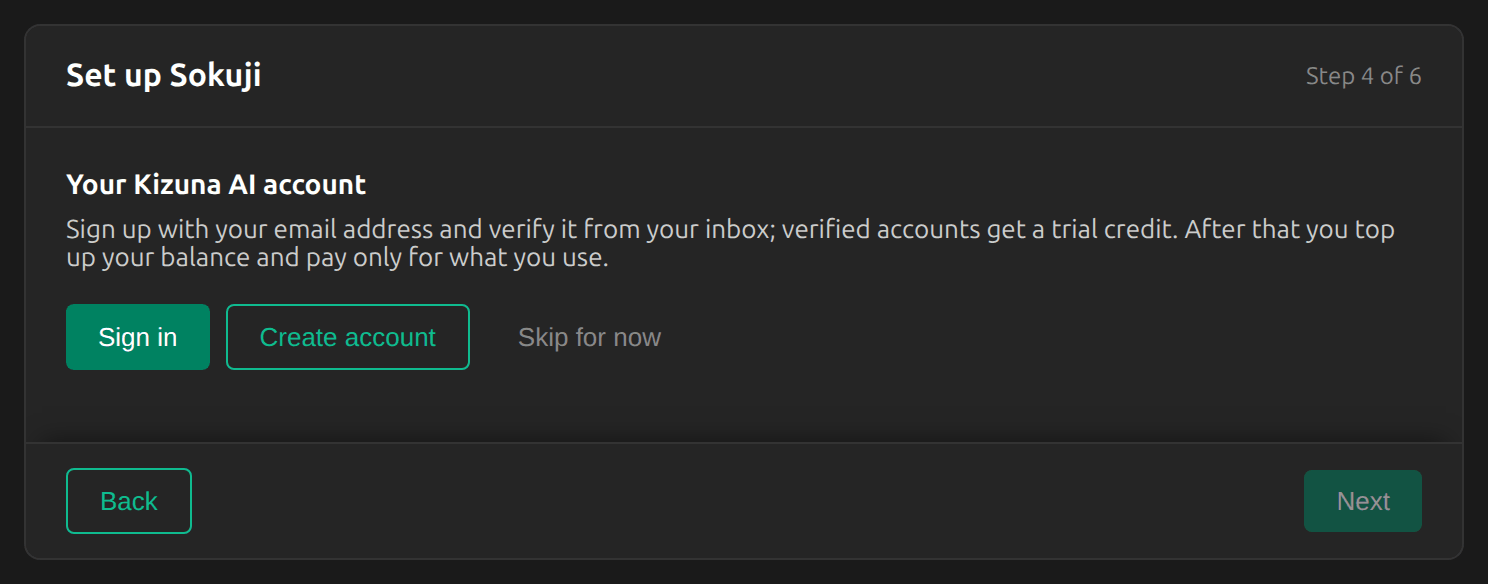
Kizuna AI를 처음 사용한다면 회원가입을, 이미 계정이 있다면 로그인을 클릭하세요.
6가입 양식 작성
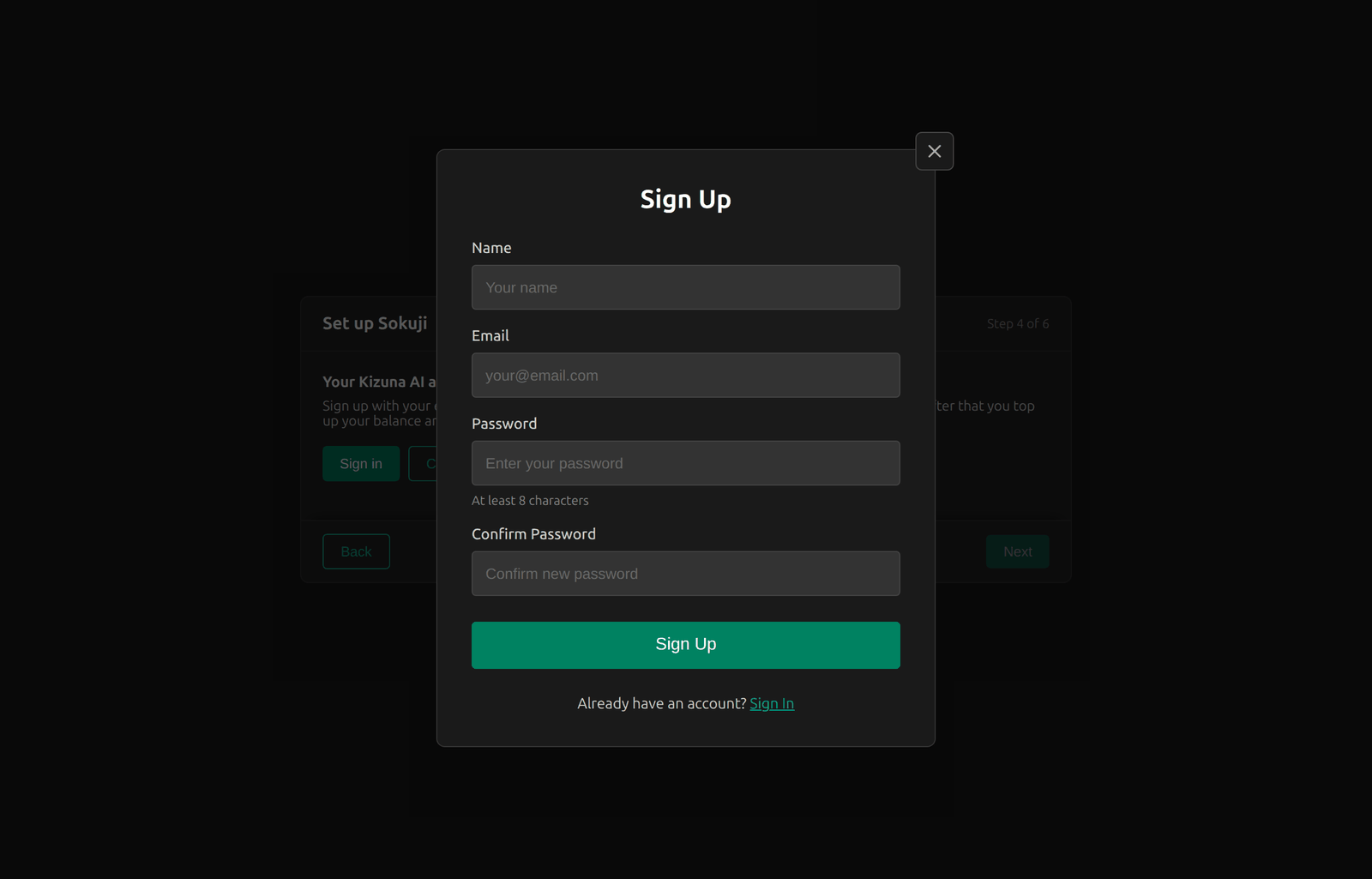
이름, 이메일 주소, 8자 이상의 비밀번호를 입력한 다음 회원가입을 클릭하세요. 같은 계정으로 Kizuna AI 웹사이트에도 로그인할 수 있으며, 잔액은 그곳에서 관리합니다.
7이메일 주소 인증
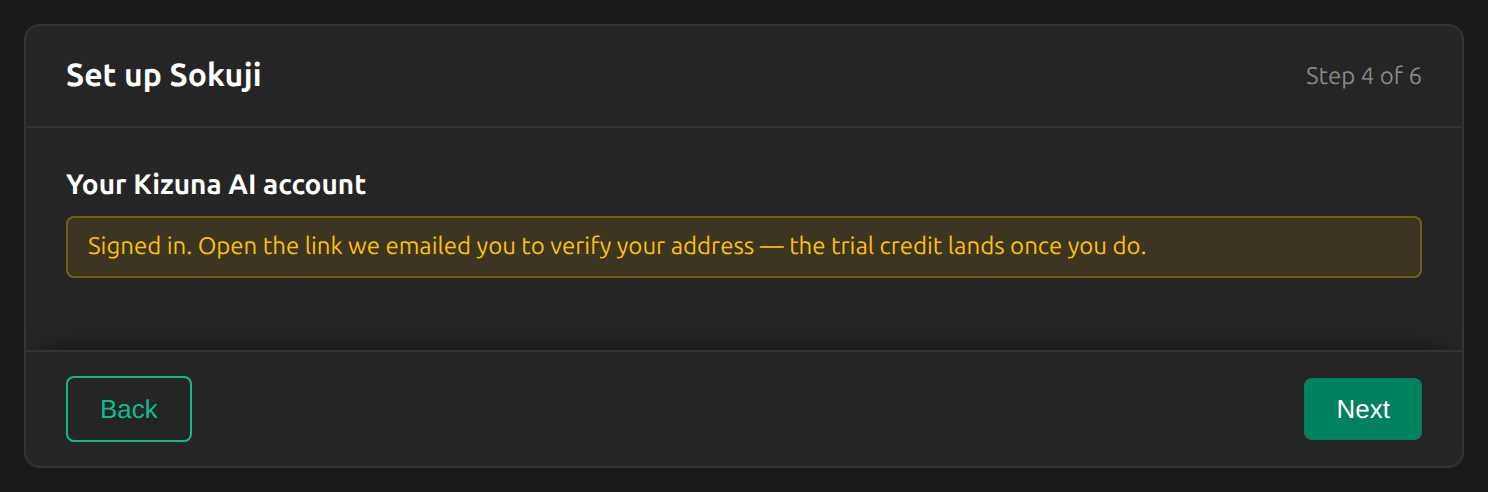
Sokuji가 바로 로그인해 주고 인증 링크를 이메일로 보냅니다. 그 링크를 여세요. 주소가 인증되면 체험 크레딧이 잔액에 추가됩니다. 그런 다음 다음을 클릭하세요.
Tip
이메일이 오지 않았나요? 스팸 폴더를 확인하세요. 그동안 설정을 먼저 마쳐도 됩니다. 인증하는 즉시 크레딧이 계정 버튼에 표시됩니다.
8언어 선택
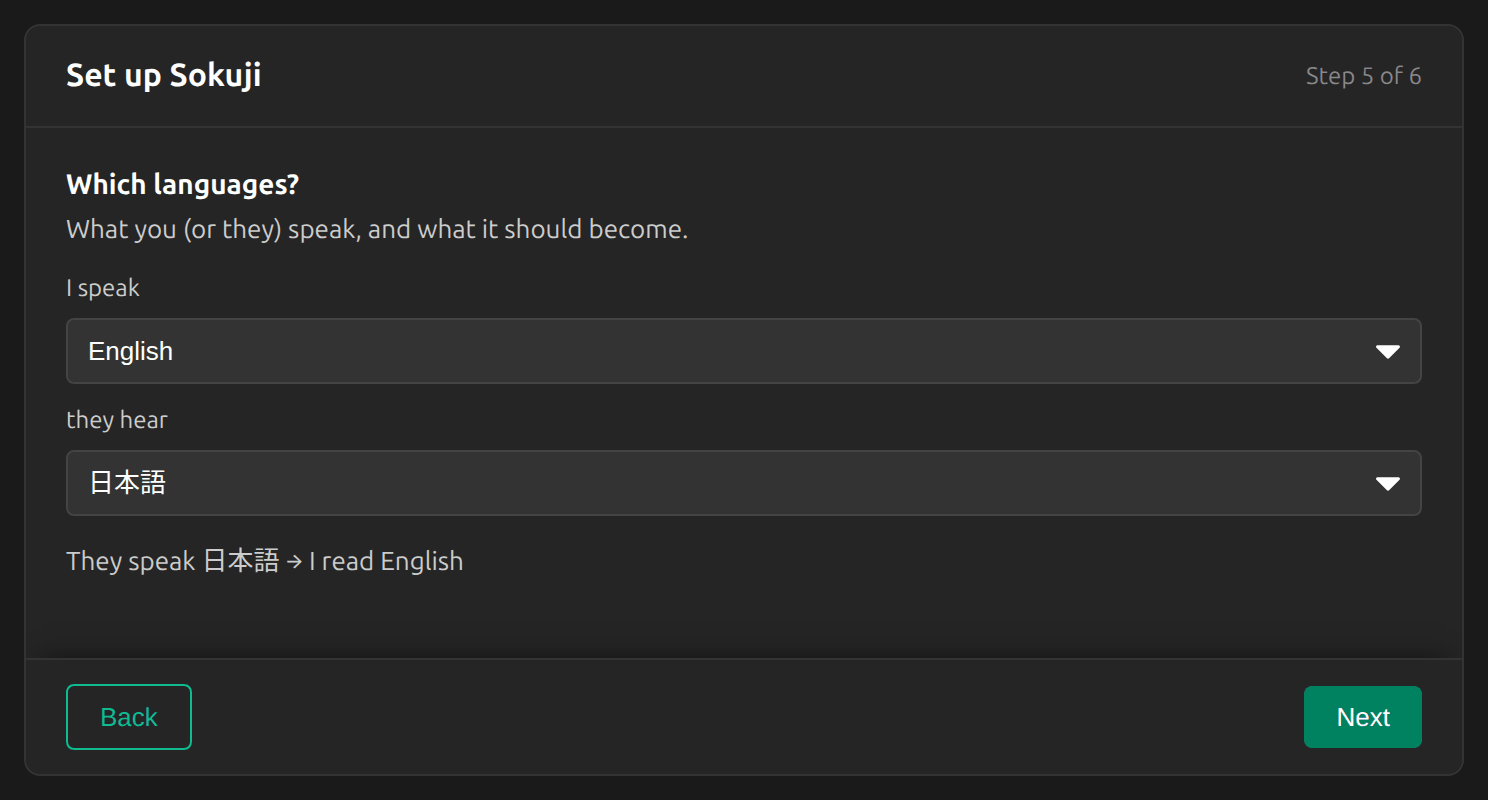
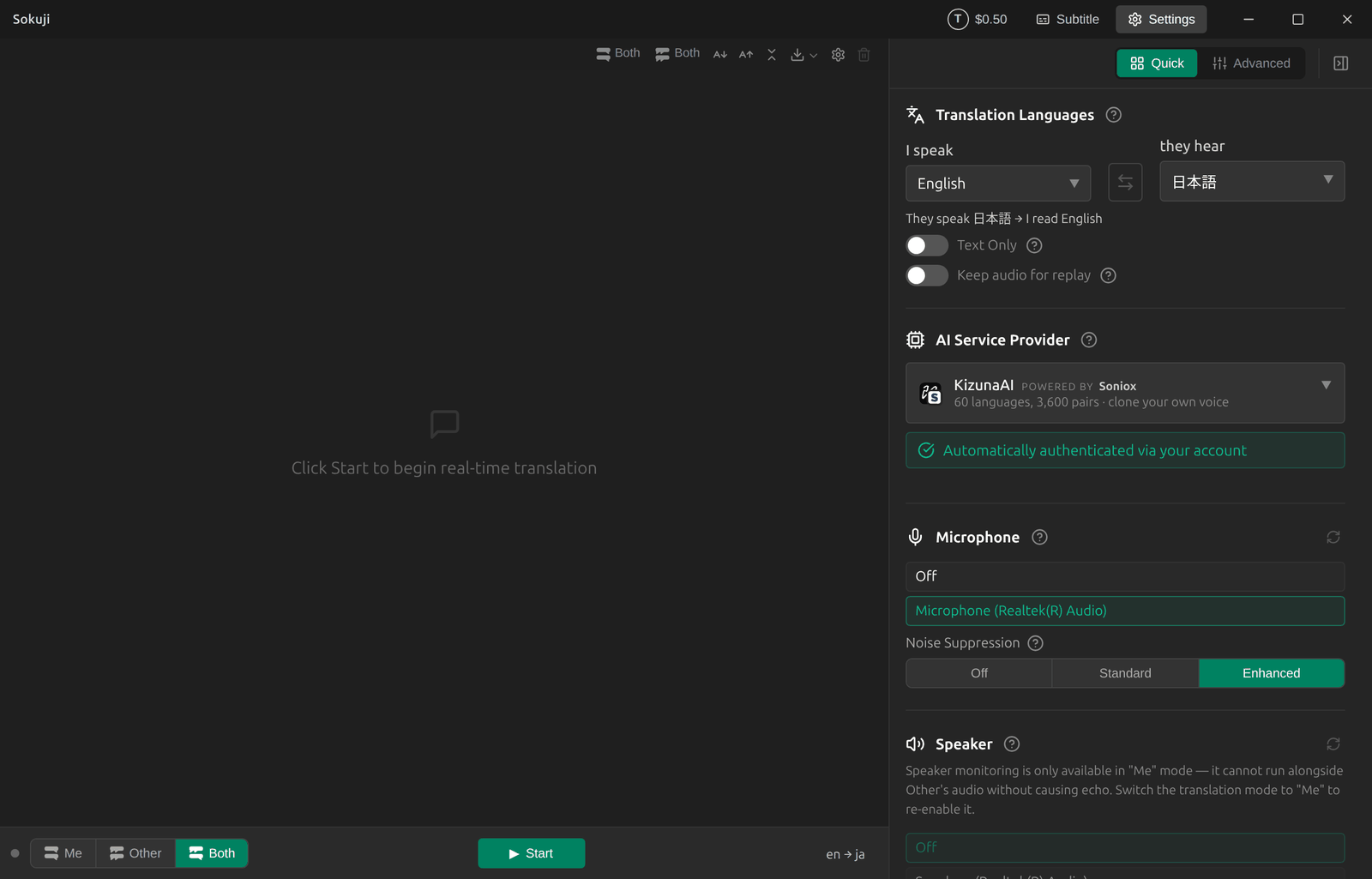
내가 말하는 언어는 나의 언어이고, 상대방이 듣는 언어는 상대방에게 전달되는 언어입니다. 양방향 모드에서는 반대 방향이 자동으로 설정되며, 아래 줄에 표시됩니다. 여기서는 “상대방은 日本語로 말함 → 나는 English로 읽음”입니다.
Tip
상대방의 말도 번역하는 경우(상대방 또는 모두 모드)에는 “내가 말하는 언어”를 “자동 감지”가 아닌 특정 언어로 설정하세요. 그렇지 않으면 Sokuji가 상대방의 말을 어떤 언어로 번역해야 할지 알 수 없어 “시작”이 계속 비활성화됩니다.
9확인 후 완료
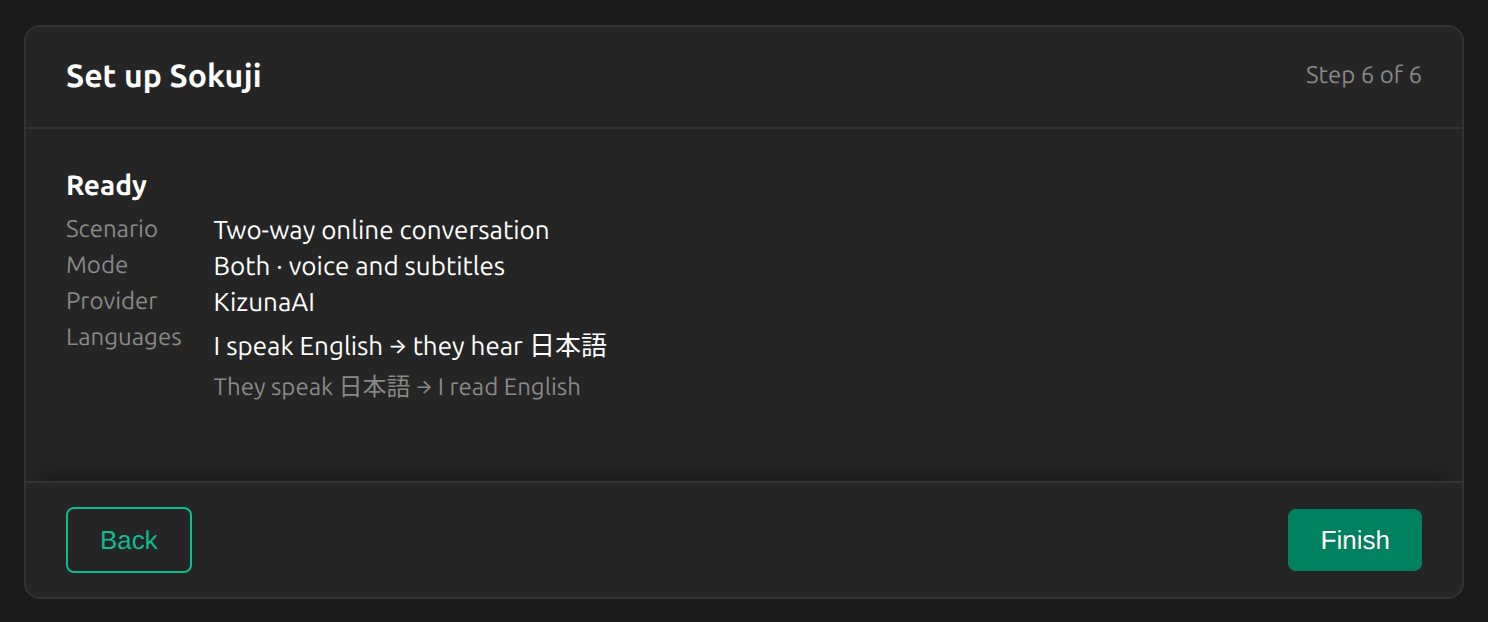
요약을 확인하고 완료를 클릭하세요. 이어서 메인 창을 간단히 둘러보는 투어가 나옵니다. 건너뛰어도 설정 → 도움말에서 언제든 다시 볼 수 있습니다.
10마이크를 선택하고 시작
오른쪽 설정 패널에 설정 가이드가 선택한 내용이 표시됩니다. 마이크에서 말할 때 사용할 마이크를 고르세요. 그런 다음 창 아래쪽의 시작을 클릭하세요. “시작”이 계속 회색이면 마우스를 올려 보세요. 아직 무엇이 빠졌는지 알려 줍니다.
Tip
모두 모드에서는 “상대방 오디오”도 설정해야 Sokuji가 상대방의 목소리가 어느 앱에서 나오는지 알 수 있습니다. 자세한 내용은 양방향 회의 가이드에서 다룹니다.
11잔액 확인 및 충전
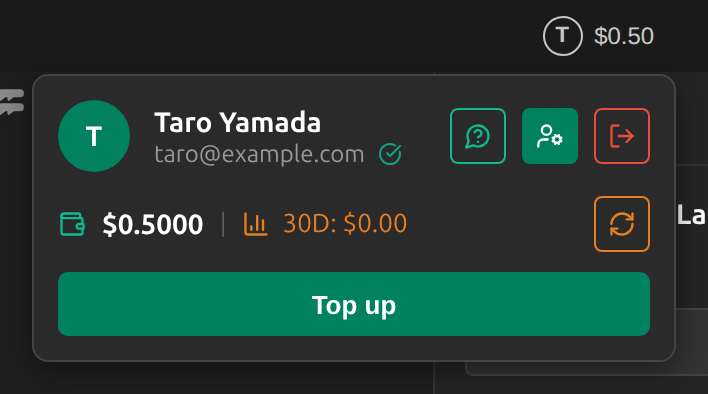
제목 표시줄의 계정 버튼에 잔액이 표시됩니다. 클릭하면 이메일 주소, 잔액, 최근 30일간 사용한 금액을 볼 수 있습니다. 충전을 클릭하면 브라우저에서 Kizuna AI 계정의 결제 페이지가 열리며, 여기서 금액을 충전하고 결제 전에 현재 요금을 확인할 수 있습니다.
최상의 결과를 위한 팁
- 헤드폰을 사용하세요. 그렇지 않으면 마이크가 번역된 음성을 다시 받아 한 번 더 번역할 수 있습니다.
- 자막만 필요할 때는 “텍스트만”을 켜세요. 음성 생성에는 추가 비용이 듭니다.
- 다 쓰고 나면 세션을 중지하세요. 실행 중인 세션은 계속 잔액을 사용합니다.
- 계정 버튼의 빨간 점은 잔액이 부족해 세션을 시작할 수 없다는 뜻이고, 주황색 점은 이메일 주소가 아직 인증되지 않았다는 뜻입니다.
자주 묻는 질문
비용은 얼마인가요?
번역 비용은 선불 잔액에서 사용량만큼 차감되며, 구독은 없습니다. 요금은 세션에서 무엇을 하느냐에 따라 달라집니다(예: 음성 출력은 자막만 사용할 때보다 비쌉니다). 충전하기 전에 Kizuna AI 계정의 결제 페이지에서 현재 요금을 확인할 수 있습니다.
잔액이 다 떨어지면 어떻게 되나요?
잔액이 너무 적으면 Sokuji는 세션을 시작하지 않으며, 실행 중인 세션은 잔액을 모두 쓰면 중지됩니다. 충전한 다음 “시작”을 다시 클릭하세요.
내 오디오는 어디로 가나요?
Sokuji는 내 계정용으로 발급된 단기 키를 사용해 오디오를 Soniox로 직접 보냅니다. Kizuna AI는 계정과 결제를 담당합니다.
설정 가이드를 다시 실행하려면 어떻게 하나요?
설정을 열고 “도움말”까지 스크롤한 다음 “설정 다시 실행”을 클릭하세요.
문제 해결
그래도 해결되지 않나요? 계정 메뉴에서 피드백을 보내거나 support@kizuna.ai로 이메일을 보내 주세요. GitHub Discussions에서 질문할 수도 있습니다.