
Microsoft Teams에서 Sokuji 사용하기
개요
이 가이드는 Microsoft Teams(웹 버전)에서 Sokuji를 설정하고 사용하여 회의 중 실시간 언어 번역을 수행하는 방법을 안내합니다.
1Sokuji 확장 프로그램 설치
Chrome 또는 Edge 브라우저에 Sokuji 확장 프로그램이 설치되어 있는지 확인하세요. Chrome 웹 스토어에서 받을 수 있습니다.
Tip
설치 후 확장 프로그램 아이콘이 브라우저 도구 모음에 나타납니다.
2Microsoft Teams 웹 열기
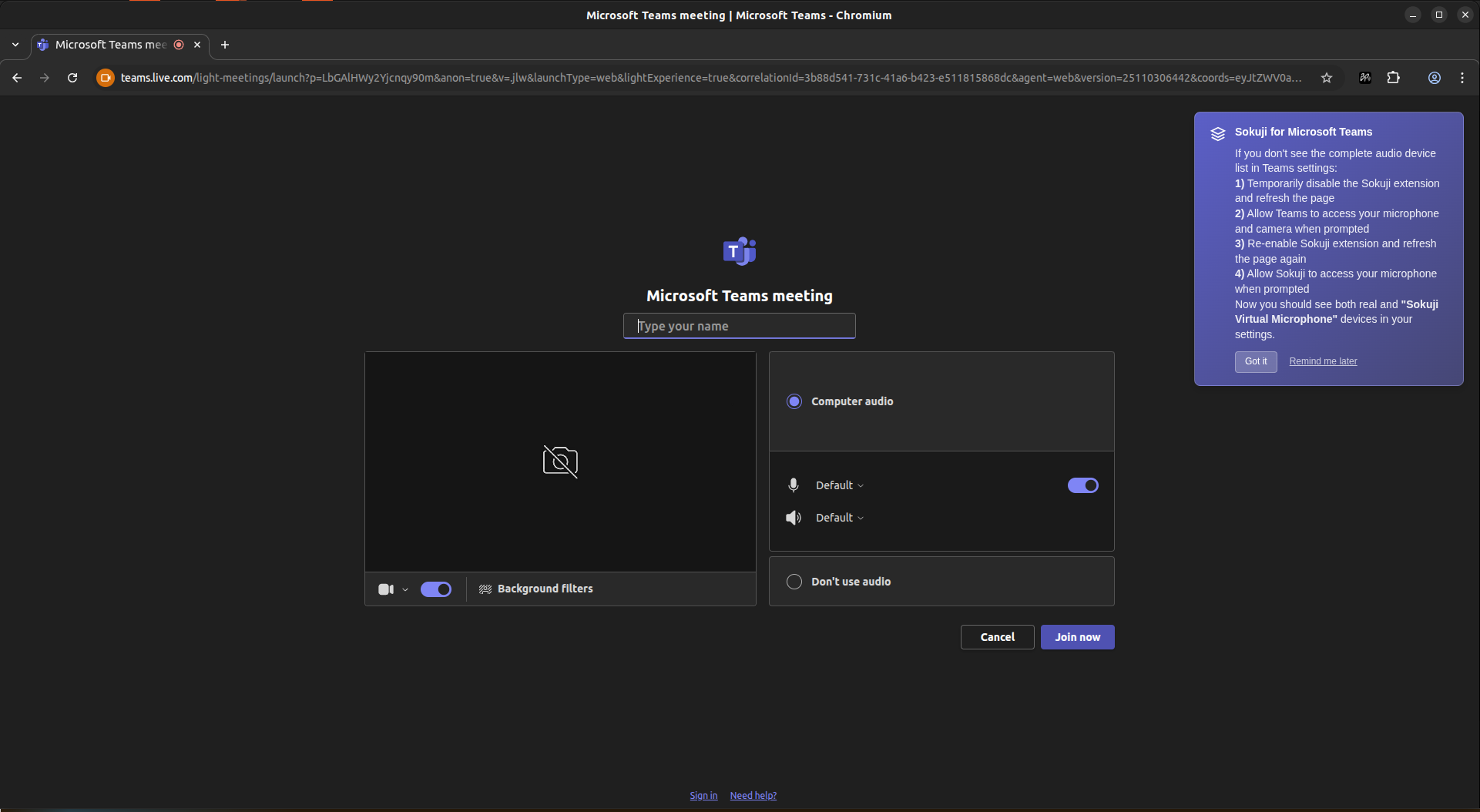
teams.live.com 또는 teams.microsoft.com으로 이동하여 Microsoft 계정으로 로그인하세요. 그런 다음 회의에 참여하거나 시작하세요.
Tip
Sokuji는 Teams의 웹 버전에서 작동합니다. 데스크톱 앱은 지원되지 않습니다.
3Teams에 권한 부여
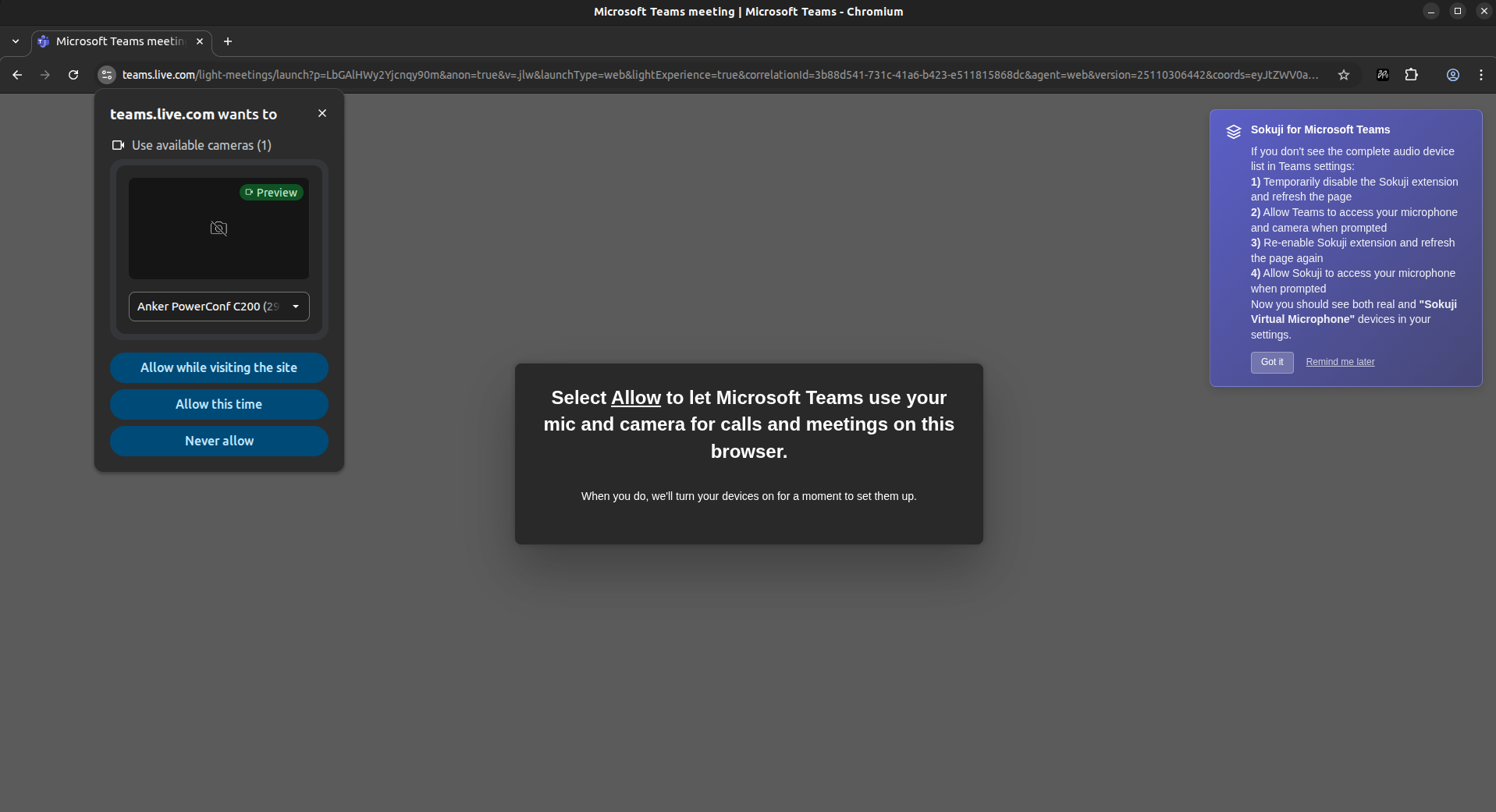
Teams를 처음 사용하는 경우 Teams가 카메라와 마이크에 액세스하도록 허용해야 합니다. 메시지가 표시되면 "이 사이트 방문 중 허용" 또는 "이번만 허용"을 클릭하세요.
Tip
이 단계는 Teams가 실제 장치에 액세스하는 데 필요합니다. 이 단계를 건너뛰면 장치 설정에 Sokuji 가상 마이크만 표시됩니다.
4Sokuji에 권한 부여
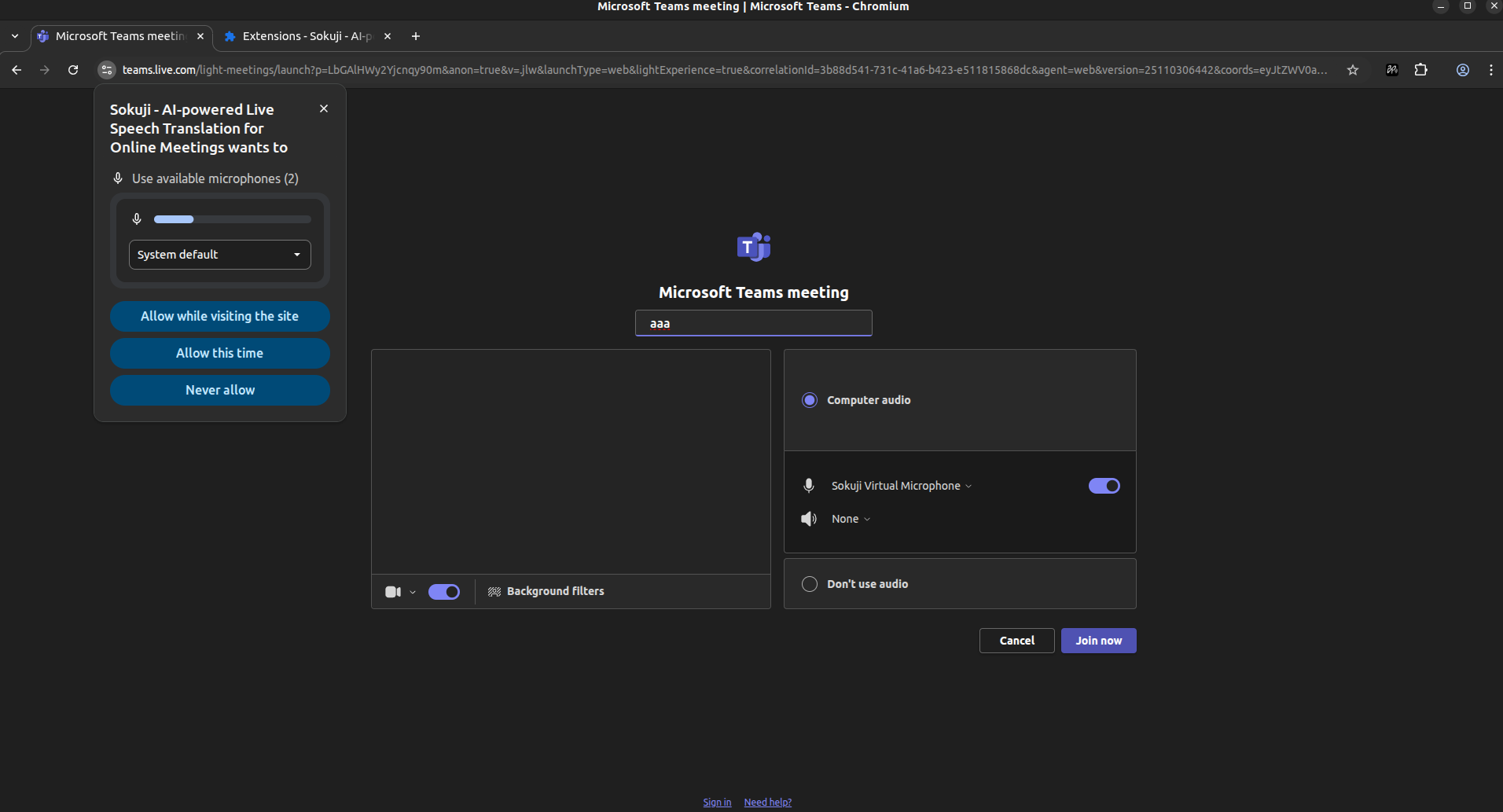
이전에 Teams에 카메라와 마이크 권한을 부여한 경우 Sokuji에도 마이크 권한을 부여해야 합니다. 드롭다운에서 원하는 마이크를 선택하고 "이 사이트 방문 중 허용"을 클릭하세요.
Tip
Sokuji는 번역을 위해 음성을 캡처하므로 실제 마이크에 대한 액세스가 필요합니다.
5문제 해결: 가상 마이크만 표시됨
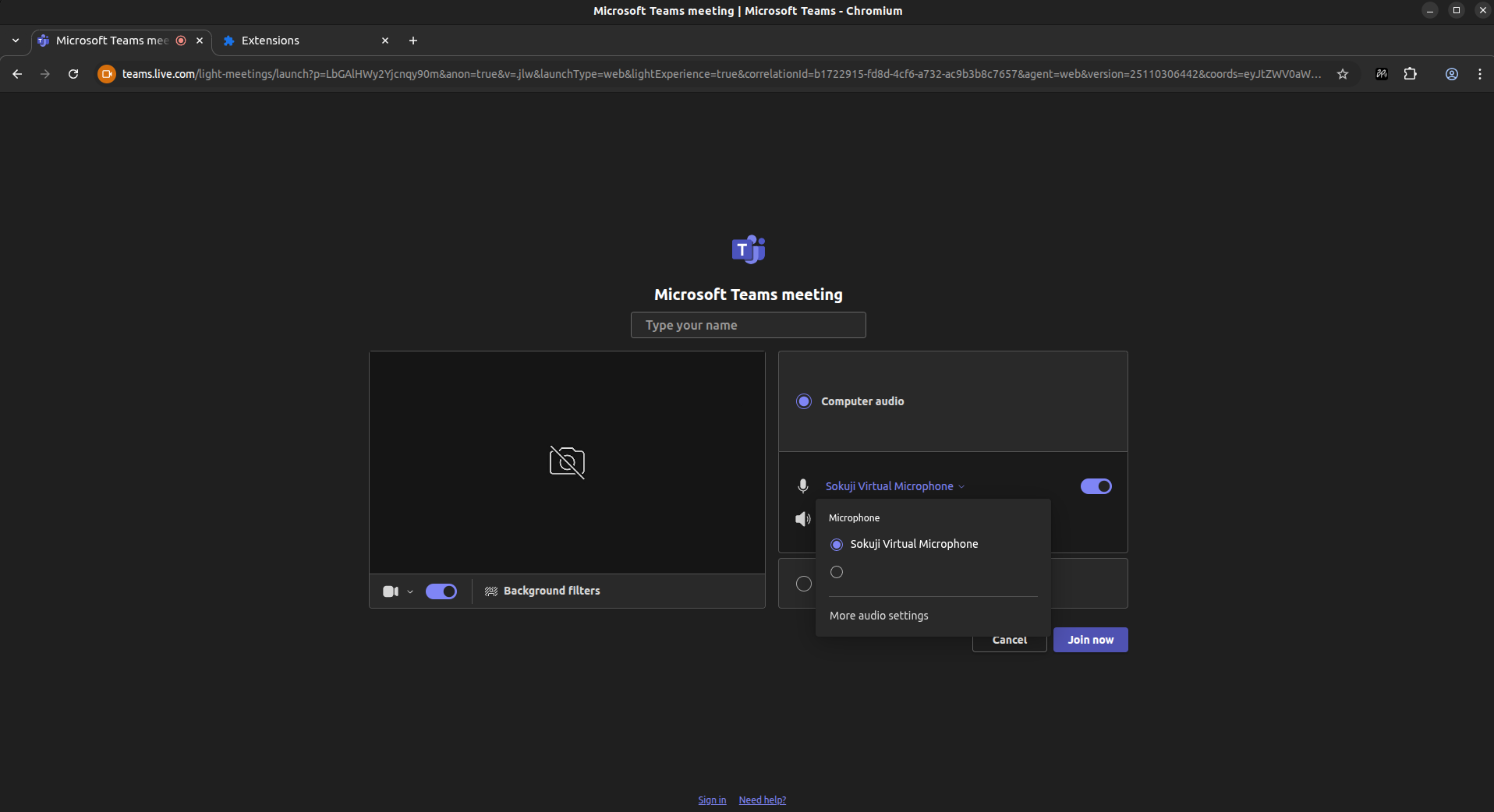
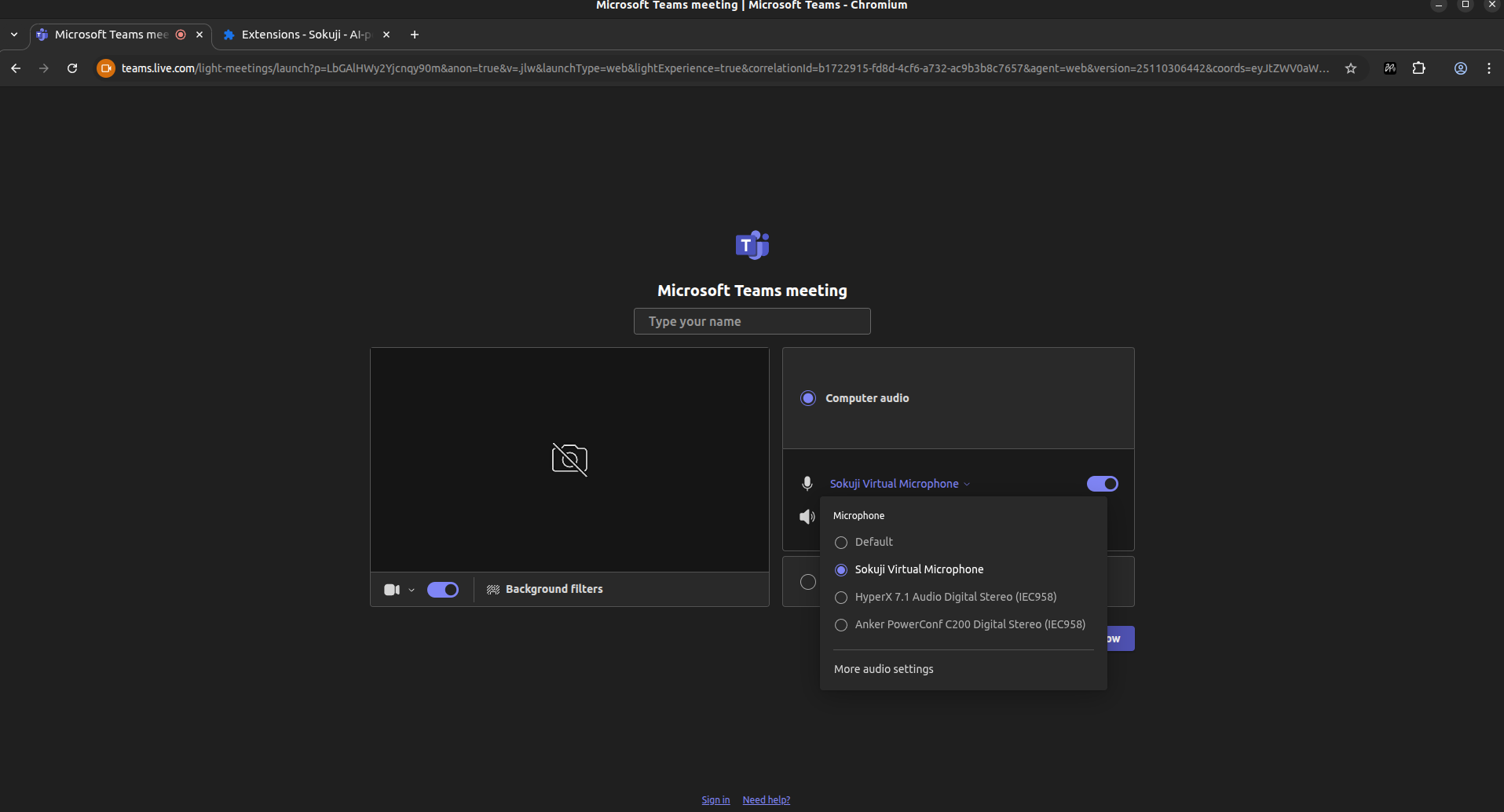
마이크 드롭다운에 "Sokuji Virtual Microphone"만 표시되고 다른 장치가 표시되지 않는 경우(그림 참조), Teams가 실제 장치에 액세스할 권한을 부여받지 못한 것입니다. 해결 방법: 1) 브라우저 도구 모음에서 퍼즐 조각 아이콘(확장 프로그램)을 클릭하고 Sokuji를 찾아 점 세 개 메뉴를 클릭한 다음 "비활성화"를 선택하거나 토글을 끔, 2) Teams 페이지 새로 고침, 3) 메시지가 표시되면 Teams가 마이크와 카메라에 액세스하도록 허용, 4) 확장 프로그램으로 돌아가 Sokuji를 찾아 "활성화"를 클릭하거나 토글을 켬, 5) Teams 페이지를 다시 새로 고침.
Tip
주소 표시줄에 <code>chrome://extensions</code>(Chrome) 또는 <code>edge://extensions</code>(Edge)를 입력하여 확장 프로그램을 관리할 수도 있습니다.
6Sokuji 가상 마이크 선택
Teams와 Sokuji 모두 올바른 권한이 부여되면 드롭다운에 모든 장치가 표시됩니다. 마이크로 "Sokuji Virtual Microphone"을 선택하세요.
Tip
목록에 실제 마이크와 Sokuji 가상 마이크가 함께 표시되어야 합니다.
7Sokuji 열고 번역 시작
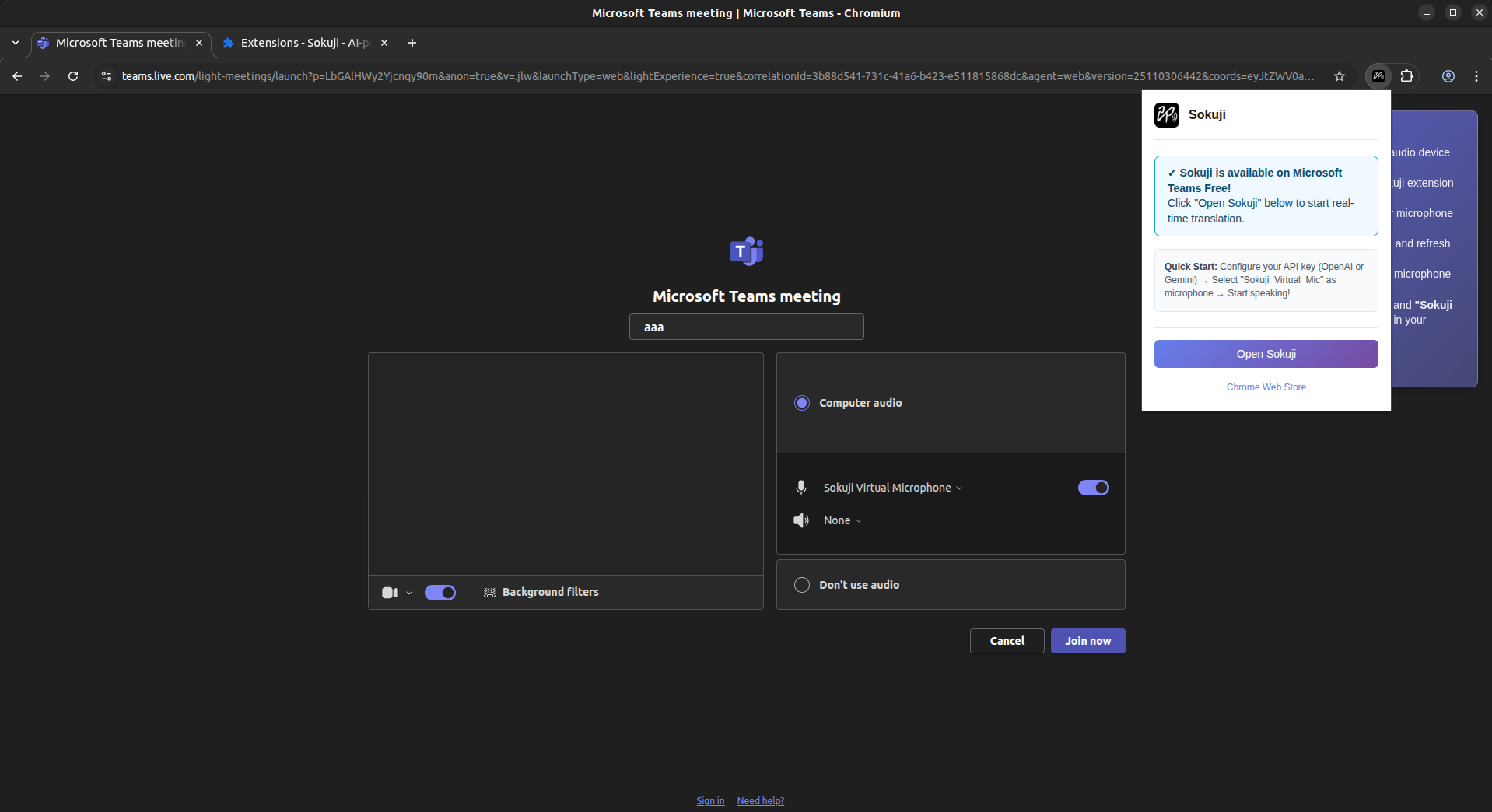
브라우저 오른쪽 상단의 Sokuji 아이콘을 클릭한 다음 "Open Sokuji"를 클릭하여 확장 프로그램 패널을 엽니다. 번역 설정을 구성하고 말하기 시작하세요!
Tip
최적의 번역 품질을 위해 자연스러운 속도로 말하고 명확하게 발음하세요.
최상의 결과를 위한 팁
- 에코와 배경 소음을 최소화하기 위해 고품질 헤드셋 사용
- 중요한 회의 전에 설정 테스트
- 더 정확한 번역을 위해 문장을 간결하게 유지
자주 묻는 질문
Sokuji가 Teams 데스크톱 앱에서 작동하나요?
Sokuji 브라우저 확장 프로그램은 웹 브라우저에서만 작동합니다. Teams 데스크톱 앱을 사용하려면 Sokuji 데스크톱 애플리케이션 을 사용하세요.
Teams 채널에서 Sokuji를 사용할 수 있나요, 아니면 회의에서만 사용할 수 있나요?
Sokuji는 Teams 회의와 통화에서 작동합니다. 채널이나 채팅의 텍스트 메시지는 번역하지 않습니다.
장치 설정에 Sokuji 가상 마이크만 표시되는 이유는 무엇인가요?
이는 Teams가 실제 장치에 액세스할 권한을 부여받지 못했기 때문입니다. Sokuji를 일시적으로 비활성화하고 페이지를 새로 고친 다음 Teams가 마이크에 액세스하도록 허용하고 Sokuji를 다시 활성화한 후 다시 새로 고침하세요.
문제 해결
문제가 발생하면 GitHub 저장소를 방문하거나 support@kizuna.ai로 이메일을 보내 지원을 받으세요.