
가상 마이크: 상대방이 내 목소리를 듣는 방법
개요
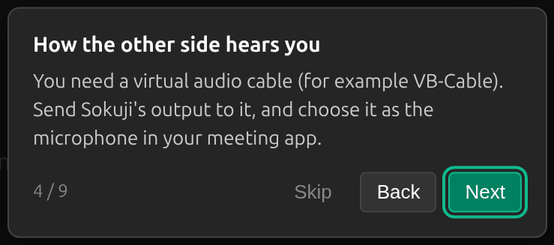
나 모드와 모두 모드에서 상대방이 번역을 들을 수 있는 것은 Sokuji가 번역된 음성을 가상 마이크로 보내고, 내가 회의 앱의 마이크로 그 가상 마이크를 선택하기 때문입니다. Sokuji에서는 실제 마이크를 그대로 선택해 둡니다. 가상 마이크를 설정하는 방법은 시스템에 따라 다릅니다.
1Windows: VB-CABLE
Sokuji는 무료 가상 오디오 드라이버인 VB-CABLE을 사용합니다. 설치되지 않은 동안에는 Sokuji가 시작할 때 설치를 권합니다(Install Now 또는 Download Manually). 설치를 허용하고, 요청하면 Windows를 다시 시작하세요. 그러면 Sokuji가 알아서 CABLE Input으로 음성을 보냅니다. 회의 앱에서는 마이크로 CABLE Output (VB-Audio Virtual Cable)을 선택하세요.
2macOS
Sokuji 설치 프로그램이 가상 오디오 드라이버를 추가합니다. 회의 앱에서 마이크로 SokujiVirtualAudio를 선택하세요. 보이지 않으면 설치 프로그램을 다시 실행하거나 Mac을 다시 시작하세요.
3Linux
Sokuji는 PulseAudio 또는 PipeWire를 통해 Sokuji_Virtual_Mic을 만듭니다. 회의 앱에서 이것을 마이크로 선택하세요. Sokuji가 pactl이 없다고 알리면 설치한 뒤(예: sudo apt install pulseaudio-utils) “다시 시도”를 클릭하세요.
4브라우저 확장 프로그램
지원되는 회의 사이트에서는 확장 프로그램이 사이트의 마이크 목록에 Sokuji Virtual Microphone을 추가합니다. 거기서 선택하세요. 지원 사이트를 참고하세요.
팁
- 가상 마이크는 회의 앱에서 선택하고, 절대 Sokuji 자체의 마이크로 선택하지 마세요. 그렇게 하려고 하면 Sokuji가 경고합니다.
- 텍스트만이 켜져 있으면 아무것도 음성으로 나오지 않으므로 가상 마이크에도 아무것도 전달되지 않습니다.
- 짧은 테스트 통화를 해서 상대방에게 번역된 음성이 들리는지 확인하세요.
자주 묻는 질문
상대방에게 아무것도 들리지 않습니다. 무엇을 확인해야 하나요?
회의 앱의 마이크가 내 시스템의 가상 마이크로 되어 있는지, 텍스트만이 꺼져 있는지, Sokuji가 나 모드나 모두 모드인지, 세션이 실행 중인지 확인하세요.
상대방에게 내 원래 목소리가 들리나요?
기본적으로는 들리지 않습니다. 가상 마이크로는 번역만 전달됩니다. 원음 패스스루를 사용하면 내 목소리를 작게 섞을 수 있습니다.
문제 해결
그래도 해결되지 않나요? 계정 메뉴에서 피드백을 보내거나 support@kizuna.ai로 이메일을 보내 주세요. GitHub Discussions에서 질문할 수도 있습니다.