
Teams, Zoom 등 회의 앱에서 양방향 음성 번역
개요
이 가이드는 다른 언어를 쓰는 사람과 화상 통화를 할 수 있도록 Sokuji 데스크톱 앱을 설정합니다. 상대방은 내가 한 말을 자신의 언어로 된 음성으로 듣고, 나는 상대방의 말을 내 언어로 번역한 자막으로 읽습니다. KizunaAI(Powered by Soniox)를 사용하며, Microsoft Teams와 Zoom 데스크톱 앱을 포함해 마이크를 선택할 수 있는 모든 회의 앱에서 작동합니다. 스크린샷은 Windows용 Sokuji 0.41.1과 Microsoft Teams에서 촬영했습니다.
1KizunaAI로 Sokuji 설정
아직 하지 않았다면 KizunaAI 빠른 시작을 따라 Sokuji를 설치하고 로그인하세요.
2양방향 시나리오 선택
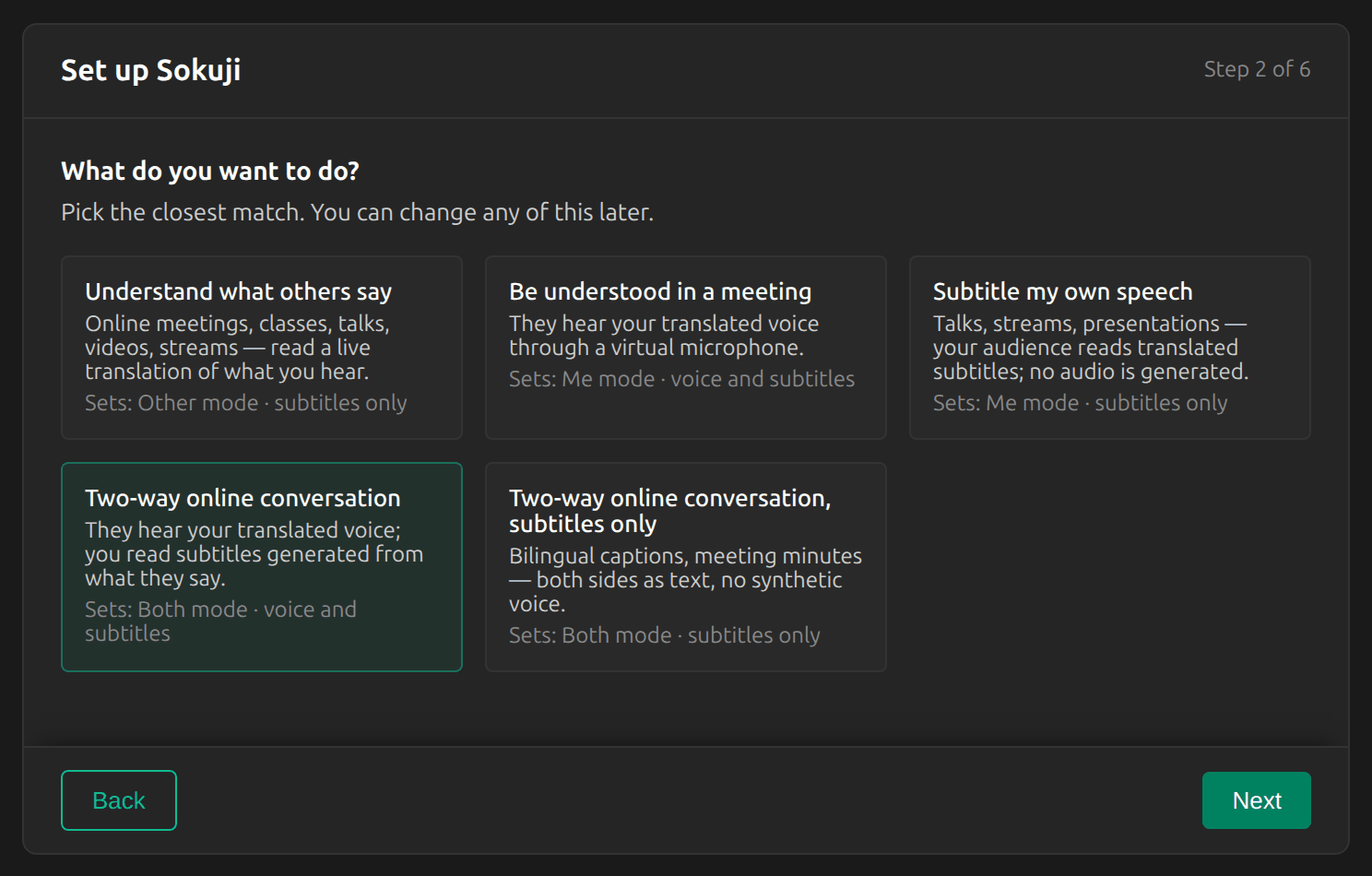
설정 가이드에서 양방향 온라인 대화를 선택하세요. 이미 설정을 마쳤다면 대신 메인 창 왼쪽 아래의 모드 전환에서 모두를 클릭해도 같습니다.
3두 언어 설정
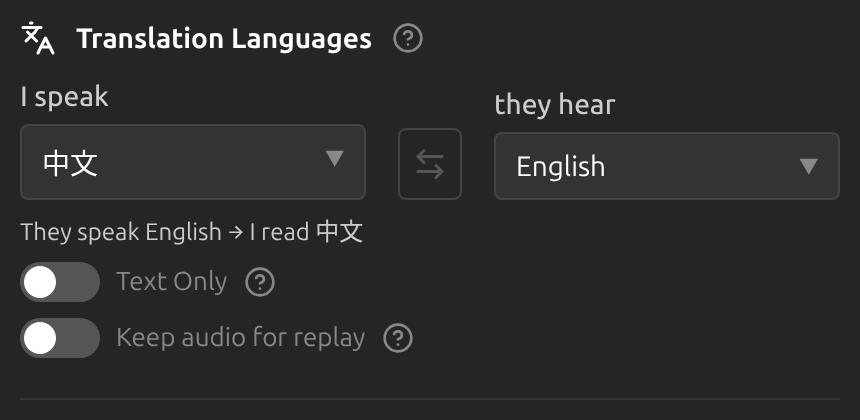
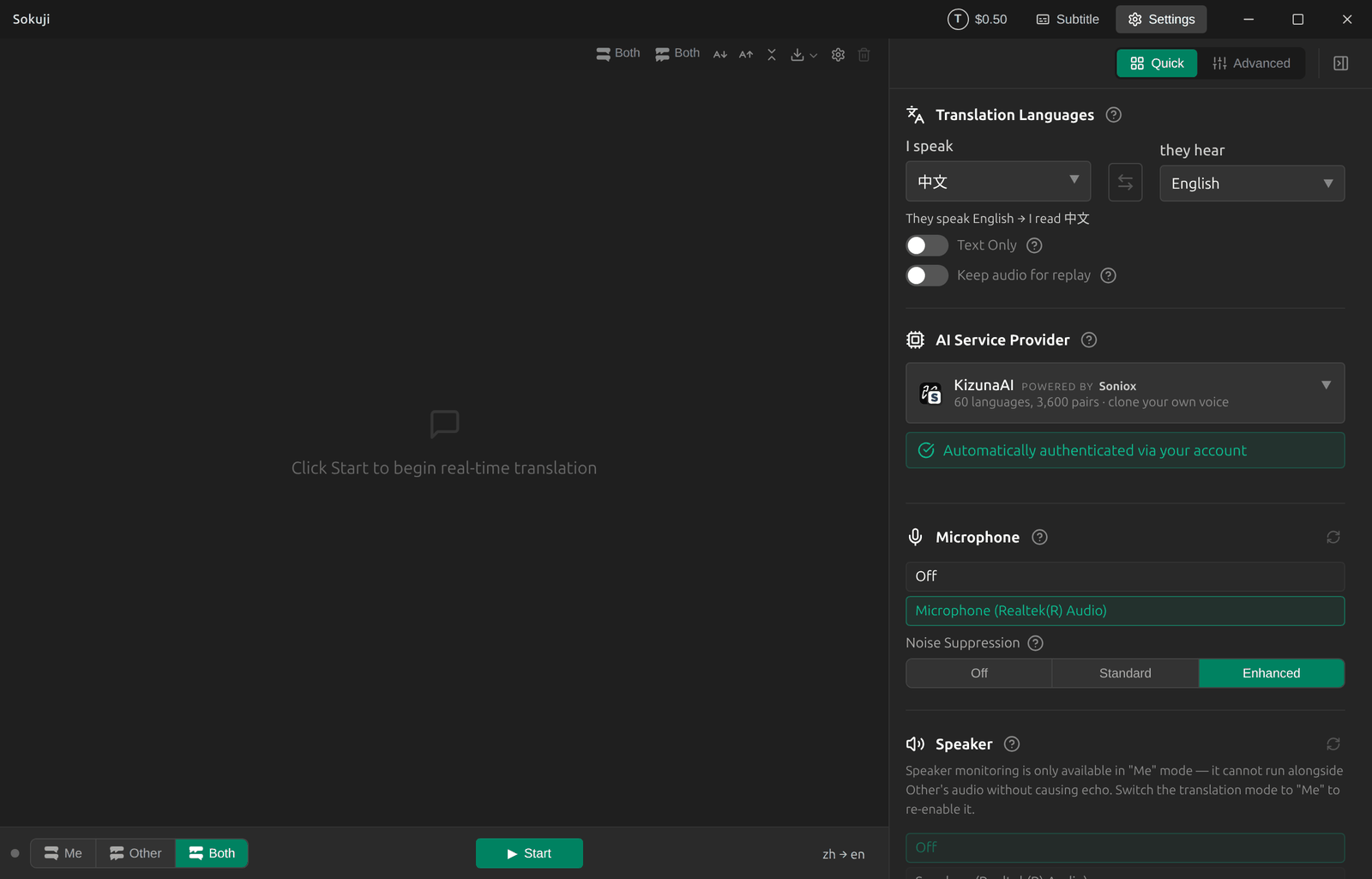
설정의 번역 언어에서 내가 말하는 언어를 내 언어로, 상대방이 듣는 언어를 상대방의 언어로 설정하세요. 아래 줄에 반대 방향이 표시됩니다. 예를 들어 영국 고객과 통화한다면 내가 말하는 언어는 中文, 상대방이 듣는 언어는 English입니다.
Tip
“내가 말하는 언어”를 “자동 감지”로 두지 마세요. 모두 모드에서는 상대방의 말을 내 언어로 번역하려면 Sokuji가 내 언어를 알아야 하므로, 언어를 고를 때까지 “시작”이 비활성화됩니다.
4가상 오디오 케이블 설치
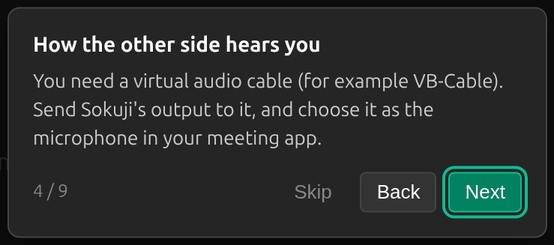
번역된 내 음성은 가상 마이크를 통해 회의에 전달됩니다. Windows에서는 무료 드라이버인 VB-CABLE이 이 역할을 합니다. 설치되지 않은 동안에는 Sokuji가 시작될 때마다 설치를 권합니다. Install Now를 클릭하고, 요청하면 Windows를 다시 시작하세요. 그 이후로는 Sokuji가 번역된 음성을 알아서 VB-CABLE로 보냅니다.
Tip
macOS에서는 Sokuji 설치 프로그램이 가상 오디오 드라이버를 추가하고, Linux에서는 Sokuji가 자체 가상 마이크를 만듭니다. 이 가이드의 나머지 단계는 같습니다.
5마이크와 회의 앱 선택
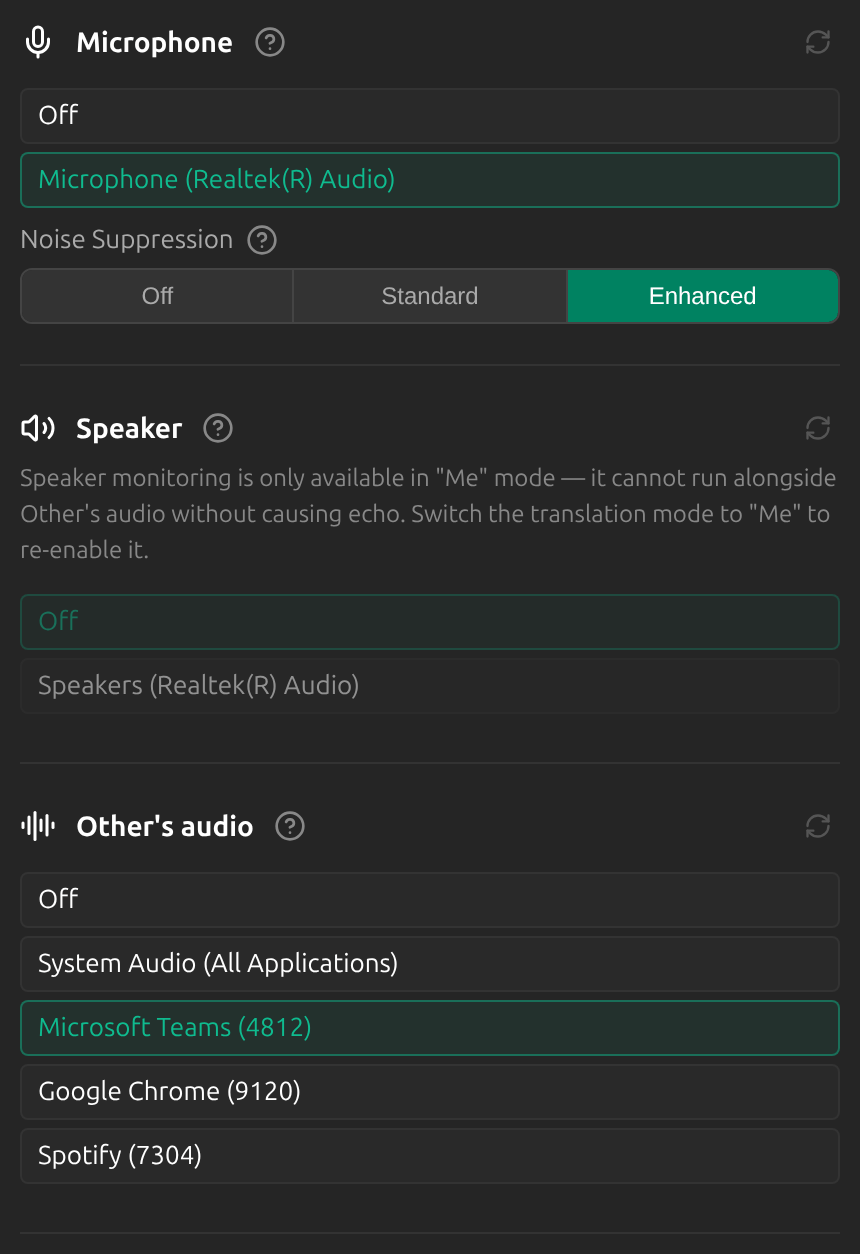
계속 설정에서 마이크에 실제 마이크를 고르세요. 상대방 오디오에는 회의 앱(여기서는 Microsoft Teams)을 고르세요. 그러면 Sokuji는 그 앱의 소리만 들으므로 다른 프로그램의 소리는 번역되지 않습니다. 상대방의 원래 목소리는 평소처럼 Teams로 계속 들립니다.
Tip
회의 앱이 목록에 없다면 먼저 통화에 참여한 다음(앱은 소리를 재생해야 나타나는 경우가 많습니다) 새로고침 아이콘을 클릭하거나, System Audio (All Applications)를 선택하세요.
6회의 앱에서 VB-CABLE을 마이크로 선택
Microsoft Teams에서 설정 → 장치를 열고 마이크를 CABLE Output (VB-Audio Virtual Cable)로 설정하세요. Zoom에서는 같은 설정이 설정 → 오디오 → 마이크에 있습니다. 스피커는 평소 쓰는 헤드셋이나 스피커 그대로 두세요.
Tip
실제 마이크는 회의 앱이 아니라 Sokuji에서 선택합니다. Sokuji가 내 목소리를 듣고, 회의 앱은 번역된 음성만 받습니다.
7번역 시작
Sokuji에서 시작을 클릭하세요. 내가 말하면 상대방은 회의 앱을 통해 내 말을 자신의 언어로 듣고, Sokuji는 양쪽의 말을 자막으로 보여 줍니다. 상대방이 말하면 나는 평소처럼 상대방의 목소리를 듣고 Sokuji의 번역을 읽습니다.
최상의 결과를 위한 팁
- 헤드폰을 착용하세요. 그렇지 않으면 마이크가 스피커에서 나오는 상대방의 목소리를 받아, Sokuji가 그것을 내 말처럼 번역합니다.
- 먼저 동료 등과 짧은 테스트 통화를 해서 상대방에게 번역된 음성이 들리는지 확인하세요.
- 각 문장이 끝날 때 잠깐 멈추세요. 하나의 생각을 마쳐야 번역이 음성으로 나옵니다.
- 음성으로 들려주는 것은 내 쪽뿐입니다. 상대방의 말은 나를 위한 자막으로 번역됩니다.
자주 묻는 질문
상대방도 무언가를 설치해야 하나요?
아니요. Sokuji는 나만 실행합니다. 상대방은 자신의 언어로 말하는 마이크 소리를 들을 뿐입니다.
Teams 데스크톱 앱에서도 되나요?
네. Sokuji 데스크톱 앱은 Teams와 Zoom 데스크톱 앱을 포함해 마이크를 선택할 수 있는 모든 회의 앱에서 작동합니다.
상대방에게 아무것도 들리지 않습니다. 무엇을 확인해야 하나요?
회의 앱의 마이크가 CABLE Output (VB-Audio Virtual Cable)로 되어 있는지, Sokuji에서 “텍스트만”이 꺼져 있는지, Sokuji가 나 모드 또는 모두 모드이고 세션이 실행 중인지 확인하세요.
상대방의 말이 번역되지 않습니다. 무엇을 확인해야 하나요?
“상대방 오디오”가 회의 앱 또는 System Audio (All Applications)로 설정되어 있는지, Sokuji가 모두 모드인지, 통화에서 실제로 소리가 재생되고 있는지 확인하세요.
양방향으로 번역하면 비용이 두 배가 되나요?
아니요. 기본적으로 모두 모드는 두 방향이 하나의 Soniox 세션을 공유합니다. 고급 설정에 “모두 모드에서 세션 공유” 스위치가 있으며, 이를 끄면 방향마다 별도의 세션을 실행합니다. 두 사람이 동시에 말할 때 더 안정적이지만 비용은 약 두 배가 됩니다.
문제 해결
그래도 해결되지 않나요? 계정 메뉴에서 피드백을 보내거나 support@kizuna.ai로 이메일을 보내 주세요. GitHub Discussions에서 질문할 수도 있습니다.