
대화 내보내기 및 자동 저장
개요
Sokuji는 대화를 클립보드에 복사하거나 텍스트 또는 JSON 파일로 저장할 수 있으며, 세션이 끝날 때마다 자동으로 저장할 수도 있습니다.
1내보내기 메뉴 열기
메인 창 도구 모음의 다운로드 버튼을 클릭하세요(데스크톱 앱에서는 자막 창에도 있습니다).
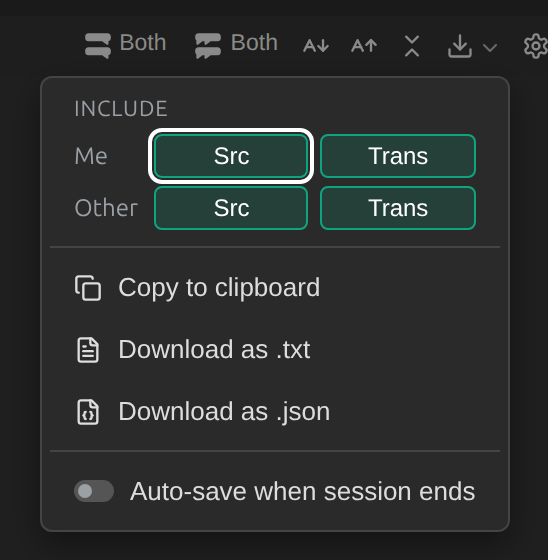
2포함할 내용 선택
포함에서 나와 상대방 각각에 대해 원문과 번역을 남길지 선택하세요. 처음에는 대화에 현재 표시된 내용대로 선택되어 있습니다.
3복사 또는 다운로드
클립보드에 복사, .txt로 다운로드 또는 .json으로 다운로드를 선택하세요. 파일 이름은 sokuji-conversation-20260928-152728.txt와 같은 형식입니다. 텍스트 파일은 제공업체와 언어로 시작하고, 그 뒤에 메시지마다 한 줄씩 이어집니다. [15:26:56] Me: Hi everyone, today let’s go over the Q4 launch plan.
[15:26:56] Me (trans): 皆さん、こんにちは。今日は第4四半期のリリース計画を確認しましょう。
[15:26:57] Other: 承知しました。リリース日は今も11月18日ですか?
[15:26:57] Other (trans): Sounds good. Is the launch date still November 18?
4자동 저장
세션 종료 시 자동 저장을 켜세요. 그러면 데스크톱 앱은 세션을 중지할 때마다 전체 대화를 .txt 파일로 다운로드 폴더에 저장하고, 폴더에서 보기가 있는 알림을 표시합니다. 브라우저 확장 프로그램은 대신 파일을 다운로드합니다.
팁
- 다른 도구에서 쓰려면 JSON 파일을 사용하세요. 각 메시지에 시간, 어느 쪽의 발화인지(나 또는 상대방), 원문인지 번역인지가 담겨 있습니다.
- 대화를 지우기 전에 내보내세요.
자주 묻는 질문
확장 프로그램의 사이드 패널을 닫아도 자동 저장되나요?
아니요. 먼저 세션을 중지한 다음 패널을 닫으세요.
데스크톱 앱은 파일을 어디에 저장하나요?
다운로드 폴더에 저장합니다. 같은 이름의 파일이 이미 있으면 Sokuji가 새 파일 이름에 번호를 붙입니다.
문제 해결
그래도 해결되지 않나요? 계정 메뉴에서 피드백을 보내거나 support@kizuna.ai로 이메일을 보내 주세요. GitHub Discussions에서 질문할 수도 있습니다.