
PalabraAI 설정 튜토리얼
개요
이 튜토리얼은 Sokuji와 함께 사용하기 위한 PalabraAI 설정을 안내합니다. PalabraAI는 최소 지연 시간의 실시간 WebRTC 번역에 특화되어 있어 실시간 대화에 이상적입니다.
전문 분야
PalabraAI는 60개 이상의 소스 언어와 40개 이상의 대상 언어를 지원하는 실시간 번역에 특화되어 최적화되어 있습니다.
두 가지 Palabra 자격 증명 — Sokuji는 둘 다 지원합니다
Palabra에는 두 개의 독립된 콘솔이 있으며 각각 다른 종류의 자격 증명을 발급합니다. Platform(platform.palabra.ai/api-keys)은 단일 API Key를 발급하고, 기존 App(app.palabra.ai/dev/api-keys)은 Client ID + Client Secret 쌍을 발급합니다. Sokuji는 둘 다 지원합니다. 설정에서 PalabraAI 제공업체 아래의 전환 스위치로 Platform API Key 또는 App Client ID/Secret을 선택하세요. 처음 시작한다면 Platform을 사용하세요. Sokuji의 기본값이며 Palabra의 최신 콘솔입니다. 이미 App 자격 증명이 있다면 그대로 사용할 수 있습니다. App 모드로 전환하기만 하면 됩니다.
1자격 증명 유형 선택
어떤 콘솔을 사용할지 정한 다음, 다음 두 단계 중 하나만 진행하세요. Palabra가 처음이라면 platform.palabra.ai/register에서 가입하고 Platform API Key(2단계)를 사용하세요. 이미 App에서 발급받은 Client ID와 Client Secret이 있다면 3단계로 건너뛰세요. 새로 만들 필요가 없습니다.
2Platform: API Key 생성
platform.palabra.ai/api-keys에 접속하여 로그인하세요. 새 키를 만들고 "Sokuji"처럼 알아보기 쉬운 이름을 지정하세요. 키는 생성 직후 한 번만 표시됩니다. 즉시 복사하여 안전한 곳에 보관하세요. 페이지를 새로 고치면 다시 볼 수 없습니다. 분실한 경우 키를 삭제하고 새로 만드세요.
3App: 키를 생성하고 두 값을 모두 복사
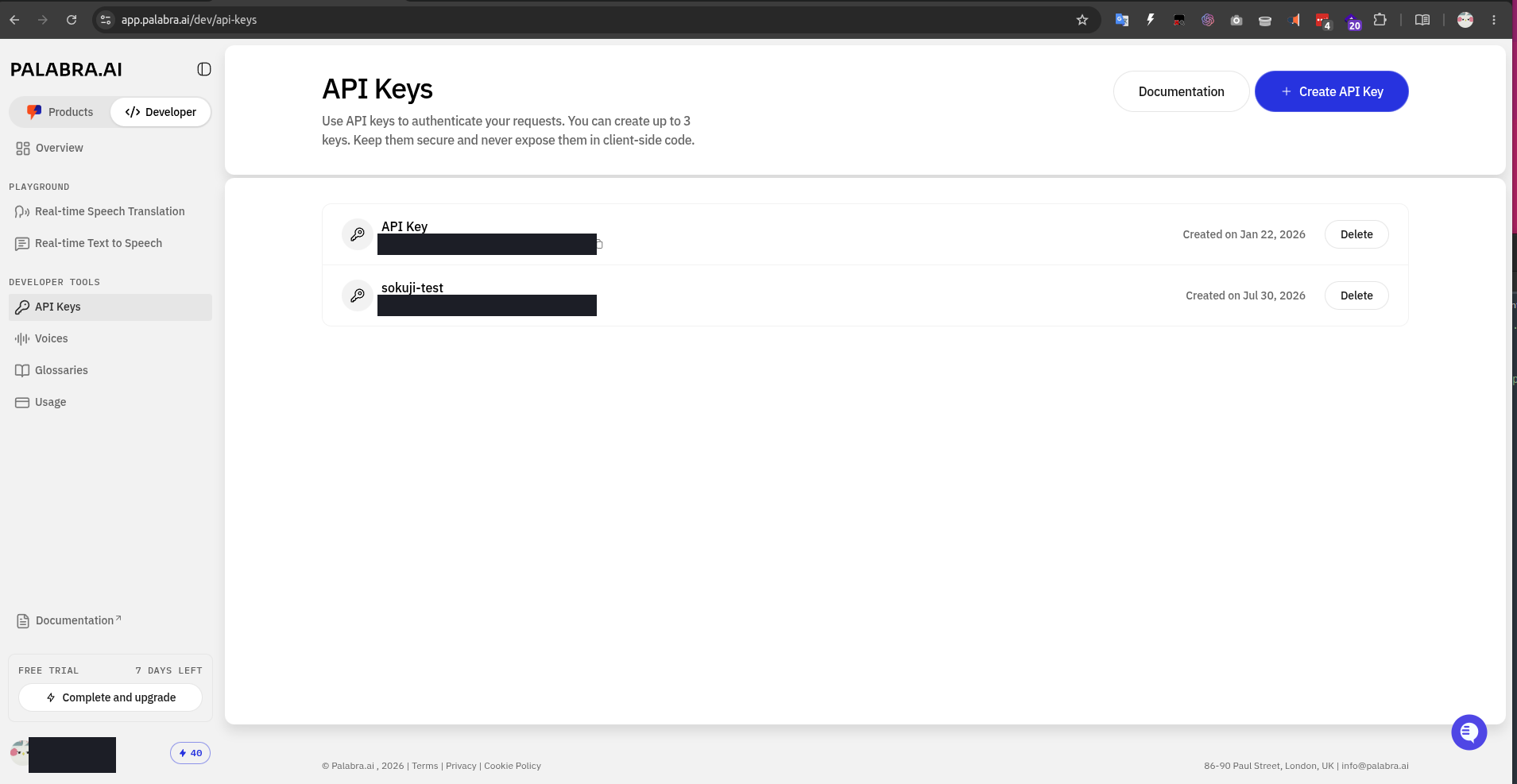
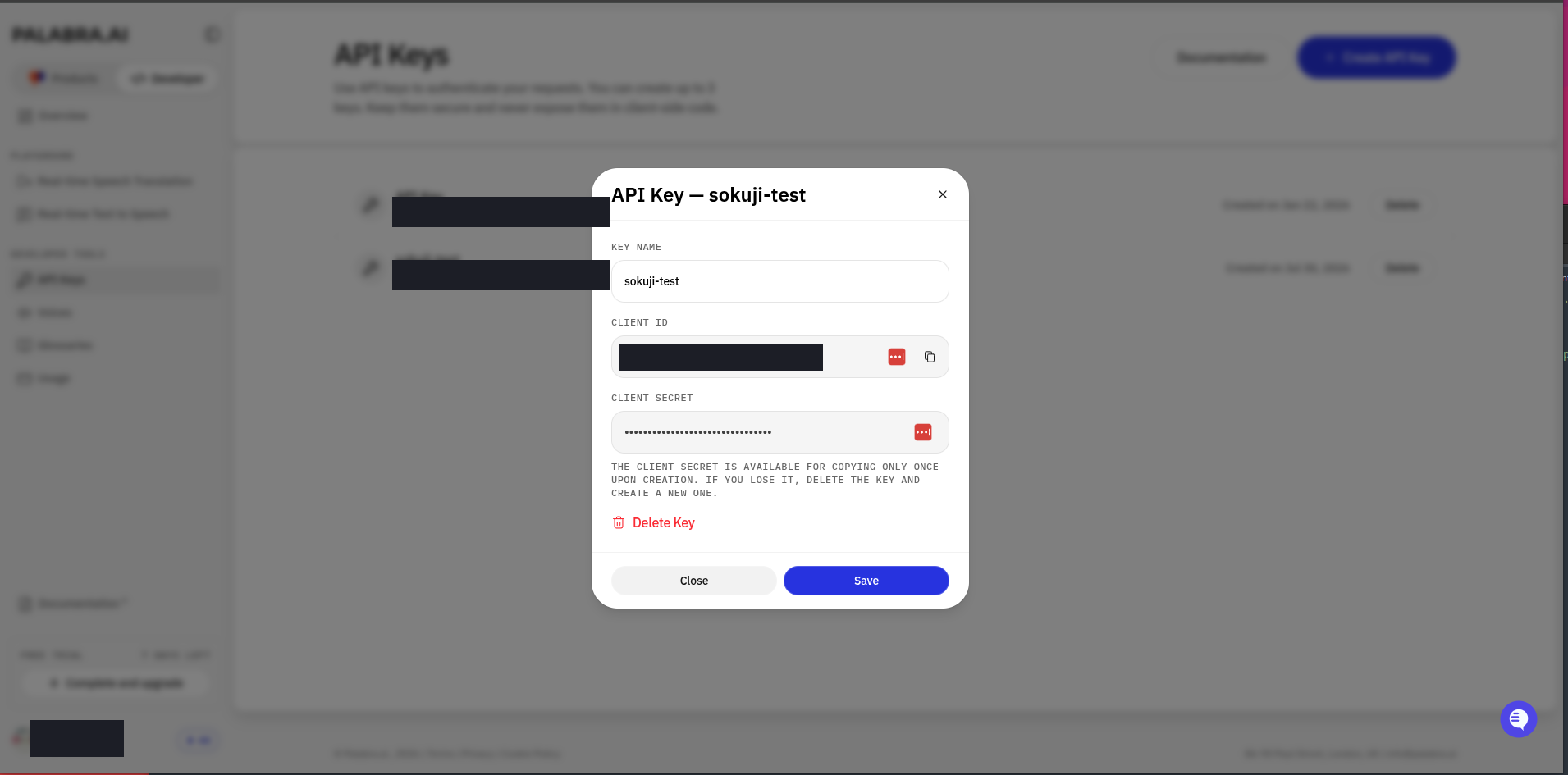
app.palabra.ai/dev/api-keys에 접속하여 로그인하세요. 이 페이지는 Palabra App의 Developer 탭 내 Developer Tools → API Keys에 있습니다. + Create API Key를 클릭하고 "Sokuji"처럼 알아보기 쉬운 이름을 지정한 다음, 키를 열어 두 값을 모두 복사하세요: Client ID와 Client Secret입니다. Client Secret은 생성 시 한 번만 복사할 수 있으며, 이후에는 마스킹되어 복구할 수 없습니다. 분실한 경우 키를 삭제하고 새로 만드세요. 계정당 최대 3개의 키를 보유할 수 있습니다.
4크레딧 잔액 확인
PalabraAI는 유료 서비스입니다. 계정의 크레딧이 소진되면 세션이 시작되지 않거나 중간에 중단됩니다. 시작하기 전에 자격 증명을 만든 콘솔에서 크레딧 잔액과 무료 평가판 상태를 확인하고(App에서는 사이드바 왼쪽 하단과 Usage 페이지에 표시됩니다), 잔액이 남아 있는지 확인하세요.
5Sokuji에서 구성
Sokuji를 열고 설정 패널로 이동하세요. AI 제공업체로 "PalabraAI"를 선택하세요. 자격 증명 입력란 위의 전환 스위치로 자격 증명을 만든 곳에 맞는 모드를 선택하세요. Platform API Key는 API Key 필드 하나만 표시되므로 거기에 키를 붙여넣으세요. App Client ID/Secret은 필드 두 개가 표시되므로 Client ID와 Client Secret을 각각의 필드에 붙여넣으세요(두 값이 바뀌지 않았는지 확인하세요). 어느 쪽이든 불필요한 공백이 없는지 확인하고 검증을 클릭하여 자격 증명이 수락되는지 확인한 다음, 음성 설정(default_low 또는 default_high)을 선택하고, 소스 및 대상 언어를 구성한 다음 설정 저장을 클릭하세요.
6설정 테스트
모든 것이 제대로 작동하는지 확인하기 위해 번역 세션을 시작하세요. 세션 시작 버튼을 클릭하고 마이크에 대고 말하면 최소 지연으로 번역된 오디오 출력이 들려야 합니다.
PalabraAI 특정 기능
WebRTC 기술
PalabraAI는 초저지연 스트리밍을 위해 WebRTC를 사용하여 실시간 대화에 이상적입니다. 서비스는 자동으로 처리합니다:
- 오디오 압축 및 전송
- 네트워크 최적화
- 자동 품질 조정
- 에코 제거 및 노이즈 감소
언어 지원
PalabraAI는 광범위한 언어 조합을 지원합니다:
- 주요 세계 언어 및 지역 변형을 포함한 60개 이상의 소스 언어
- 지역 특이성을 가진 40개 이상의 대상 언어 (예: 멕시코 스페인어 vs 스페인 스페인어)
- 일반적으로 요청되는 언어 쌍에 최적화
자동 처리
다른 제공업체와 달리 PalabraAI는 대부분의 오디오 처리를 자동으로 처리합니다:
- 수동 턴 감지 구성 불필요
- 자동 오디오 품질 최적화
- 내장 노이즈 감소
- 네트워크 조건에 따른 적응형 스트리밍
문제 해결
일반적인 문제
인증 오류: Sokuji의 모드 스위치가 자격 증명을 발급받은 콘솔과 일치하는지 확인하세요. platform.palabra.ai의 키는 Platform API Key 모드의 API Key 필드에, app.palabra.ai의 Client ID + Client Secret 쌍은 App Client ID/Secret 모드에 입력해야 합니다. Sokuji는 다른 모드를 자동으로 시도하지 않으므로 Platform 키를 Client ID 필드에 붙여넣으면(또는 그 반대) 항상 실패합니다. 키나 Client Secret이 더 이상 없다면 콘솔에서 삭제하고 새로 만드세요.
세션이 시작되지 않음: 먼저 자격 증명을 만든 계정의 크레딧 잔액과 무료 평가판 상태를 확인하세요. 잔액 부족이 가장 일반적인 원인입니다. 그다음 방화벽/네트워크가 WebRTC 연결을 허용하는지 확인하세요.
연결 문제: PalabraAI는 WebRTC를 사용하므로 방화벽/네트워크가 WebRTC 연결을 허용하는지 확인하세요.
오디오 품질 문제: 네트워크 조건에 따라 default_low와 default_high 음성 설정 사이를 전환해 보세요.
언어 쌍이 작동하지 않음: 선택한 소스 및 대상 언어 조합이 지원되는지 확인하세요.
네트워크 요구 사항
- 안정적인 인터넷 연결 (최소 1 Mbps 업로드/다운로드)
- 낮은 네트워크 지연 시간 (가급적 100ms 미만)
- WebRTC 호환 네트워크 구성
- 최저 지연 시간을 위해 가능하면 VPN 사용 자제
더 많은 도움이 필요하신가요? PalabraAI 문서를 확인하거나 GitHub 저장소에서 지원을 받으세요.