
导入录音
概述
桌面应用可以把一个音频或视频文件变成历史记录里的一次会话:转写好、区分出说话人、需要的话附上译文,还能回放录音。它也可以把一次会话自己的录音重新转写。文件由 Soniox 转写,可以用你自己的 Soniox key,也可以交给 Kizuna AI、从余额扣费。
1把转写设为 Soniox
在设置 → 语言与会话组成里,转写选择 Soniox:用你自己 key 的 Soniox(在账号与密钥里添加,见 Soniox 设置),或者使用 Soniox 的 KizunaAI(需要登录)。选了其他服务时,导入会提示文件只能由 Soniox 转写。
2选择文件和它的语言
打开历史记录,点导入文件。选择一个音频或视频文件:WAV、MP3、FLAC、Ogg、AAC(.m4a)、MP4 或 WebM。视频只用其中的声音。然后选择主要语言,添加可能含有的其他语言,再选择要翻译成什么语言。面板上会写明由谁转写、谁付费。点开始。
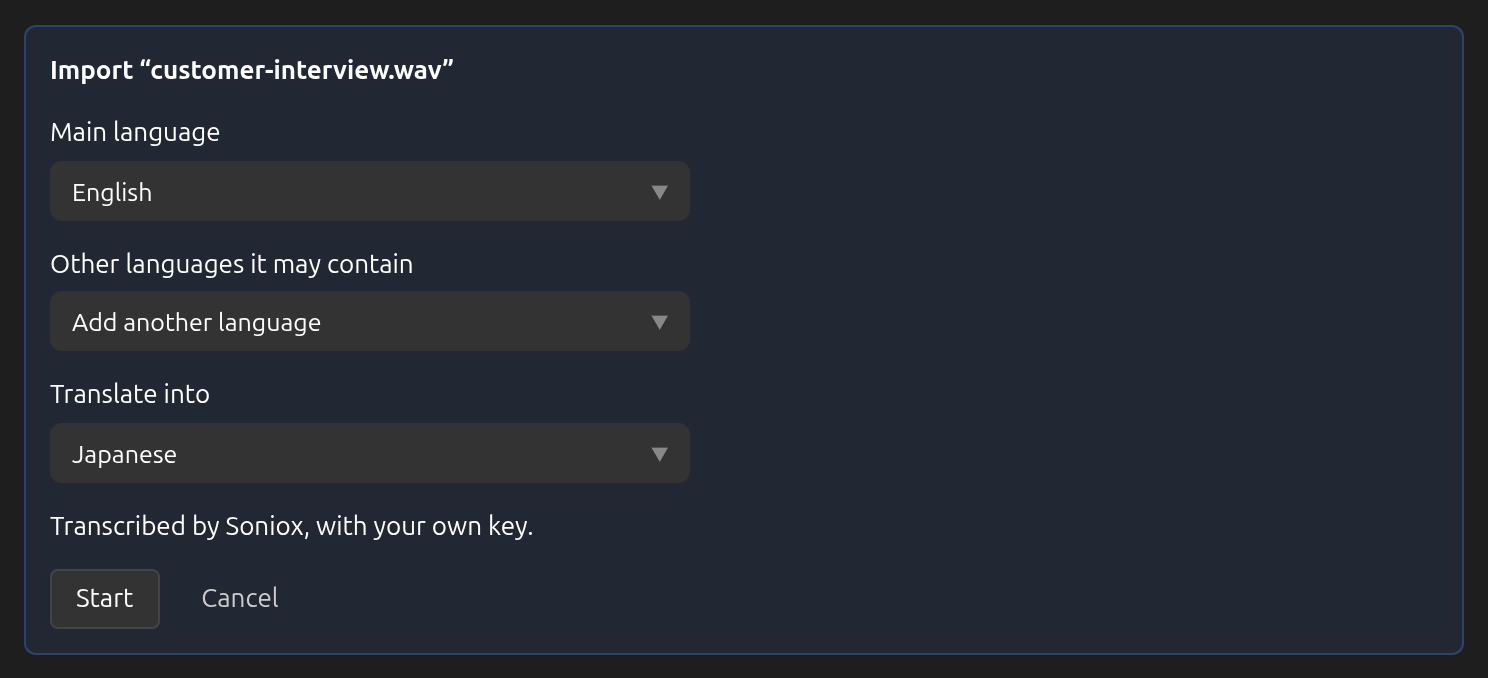
3等它完成,或者先做别的
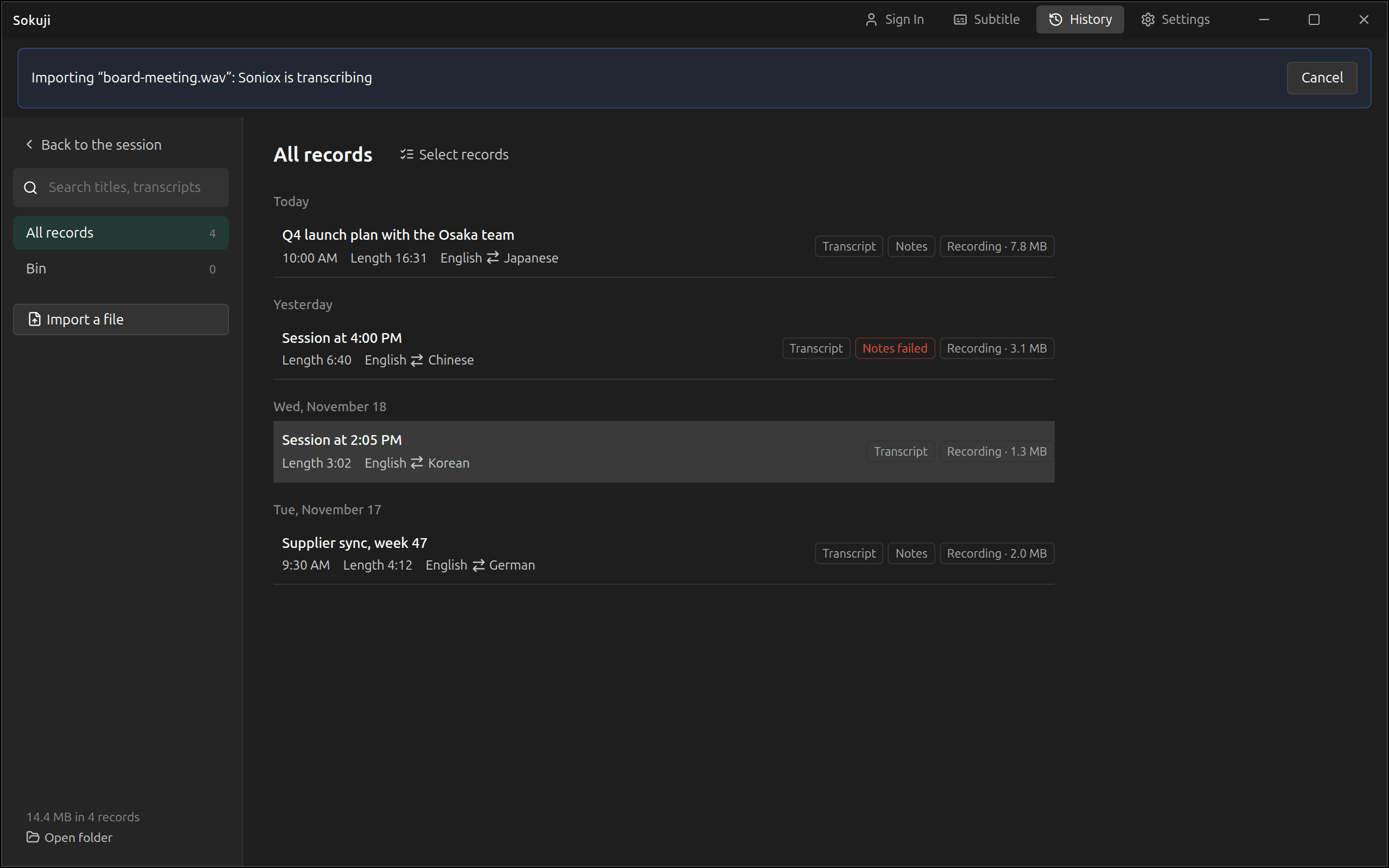
历史记录顶部的一行会显示每一步,从读取文件到写入转写。这期间可以照常使用应用的其他功能,取消可以停止导入。经 Kizuna AI 转写时,Soniox 一旦开始转写,取消也会计费。会话进行中不能开始导入,而且同一时间只能进行一个导入或转写。
4打开结果
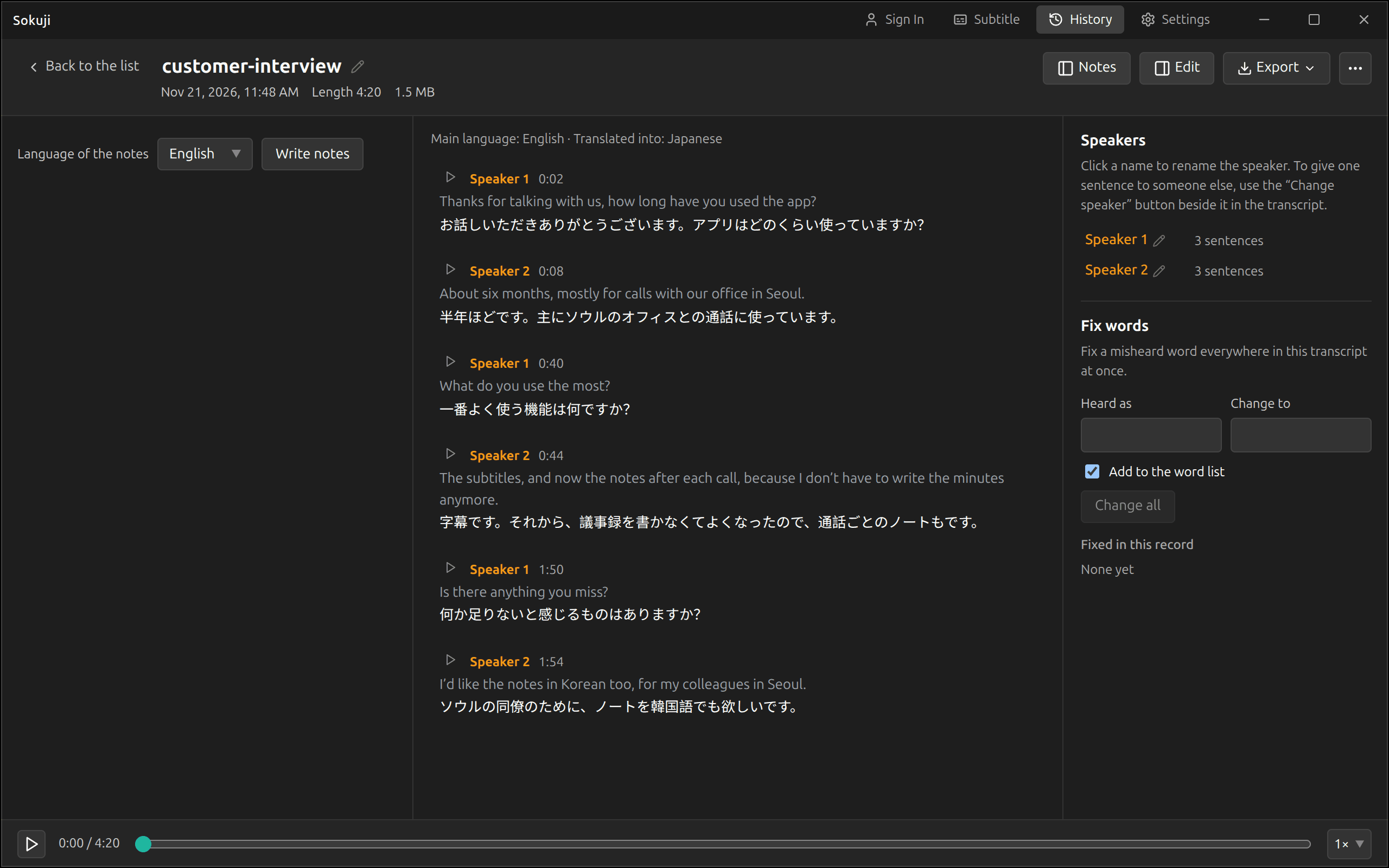
新的会话以文件名命名。说话人是说话人 1、说话人 2等,可以重命名(见修改会话内容);每句话下面是译文,录音可以回放。如果打开了“每次会话结束后写纪要”,也会为它写纪要。如果导入在录音保存之后停止,这次会话会保留为未转写;打开它,在更多里选转写即可。
5重新转写一次会话
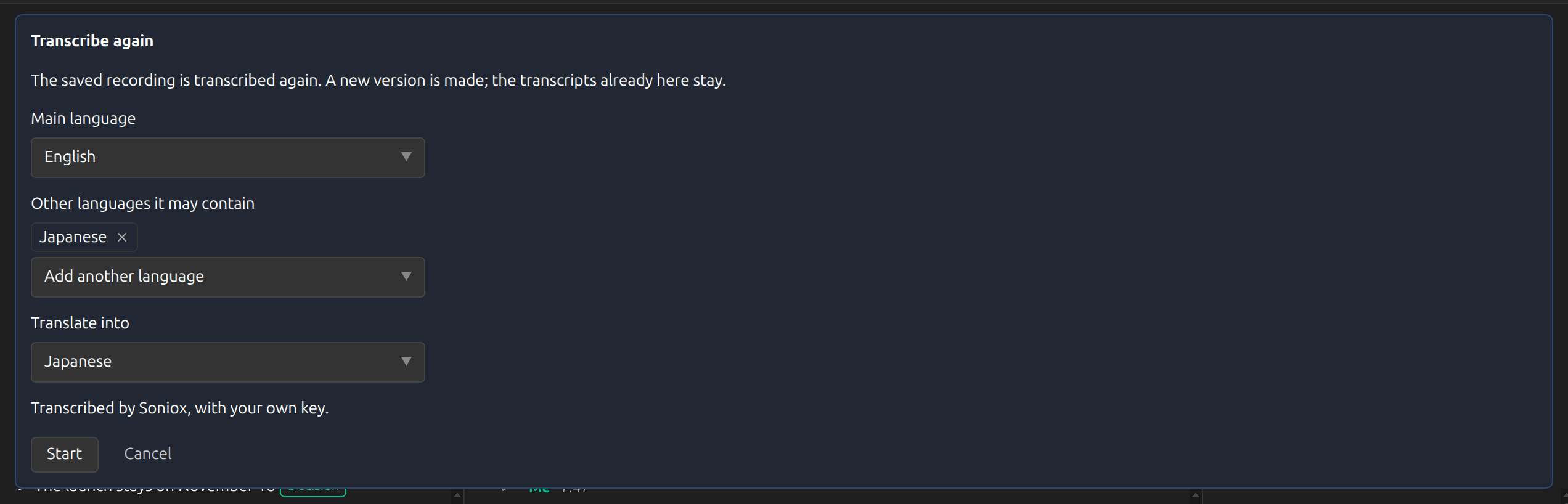
任何已经结束、仍保留着录音的会话,都可以交给 Soniox 重新转写,例如为了区分出说话人,或得到比实时会话更好的转写。打开它,在更多里选重新转写。对于有双方的会话,每一方的录音会分别转写,各自译成对方语言会把双方都翻译过来。经 Kizuna AI 转写时,面板会在开始前显示预估费用。
6在版本之间切换
重新转写会增加一个新版本,旧版本仍然保留。会话顶部的转写版本可以在它们之间切换,例如“实时”和“Soniox 文件”。纪要和修改属于做出它们的那个版本;想为新版本写纪要,在纪要里点重写一版。
提示
- 你的词表会随文件一起发送,所以词表里的名字会按你设定的方式识别和翻译。
- 用自己的 Soniox key 时,文件最长五小时、最大 16 GB。经 Kizuna AI 时最长四小时;更长的录音请写信到 support@kizuna.ai。
- 如果 Sokuji 读不出文件的声音(ALAC、AC-3、E-AC-3 音频),请先转成 AAC 或 MP3 再导入。
常见问题
音频会发到哪里?
Sokuji 会先把文件的声音录成自己的录音,历史记录保存的是这份录音,原文件不会被复制。发给 Soniox 的也是这份录音。用自己的 key 时,它从你的电脑直接发给 Soniox。经 Kizuna AI 时,它经过 Kizuna AI 的服务器转给 Soniox,不会保存在那里。无论哪种方式,任务结束后 Soniox 上的录音和转写都会被删除。
要花多少钱?
用自己的 key 时,由 Soniox 向你的 Soniox 账户收费。经 Kizuna AI 时,按 Soniox 对这次任务的计量从你(或你所在组织)的余额扣费,Kizuna AI 账户的钱包页面会把它列为“文件转写”。
浏览器扩展能导入文件吗?
不能。导入和重新转写只在桌面应用里有。
故障排除
还是有问题?请从账户菜单发送反馈,或写信到 support@kizuna.ai。也可以在 GitHub Discussions 提问。