
返回 AI 提供商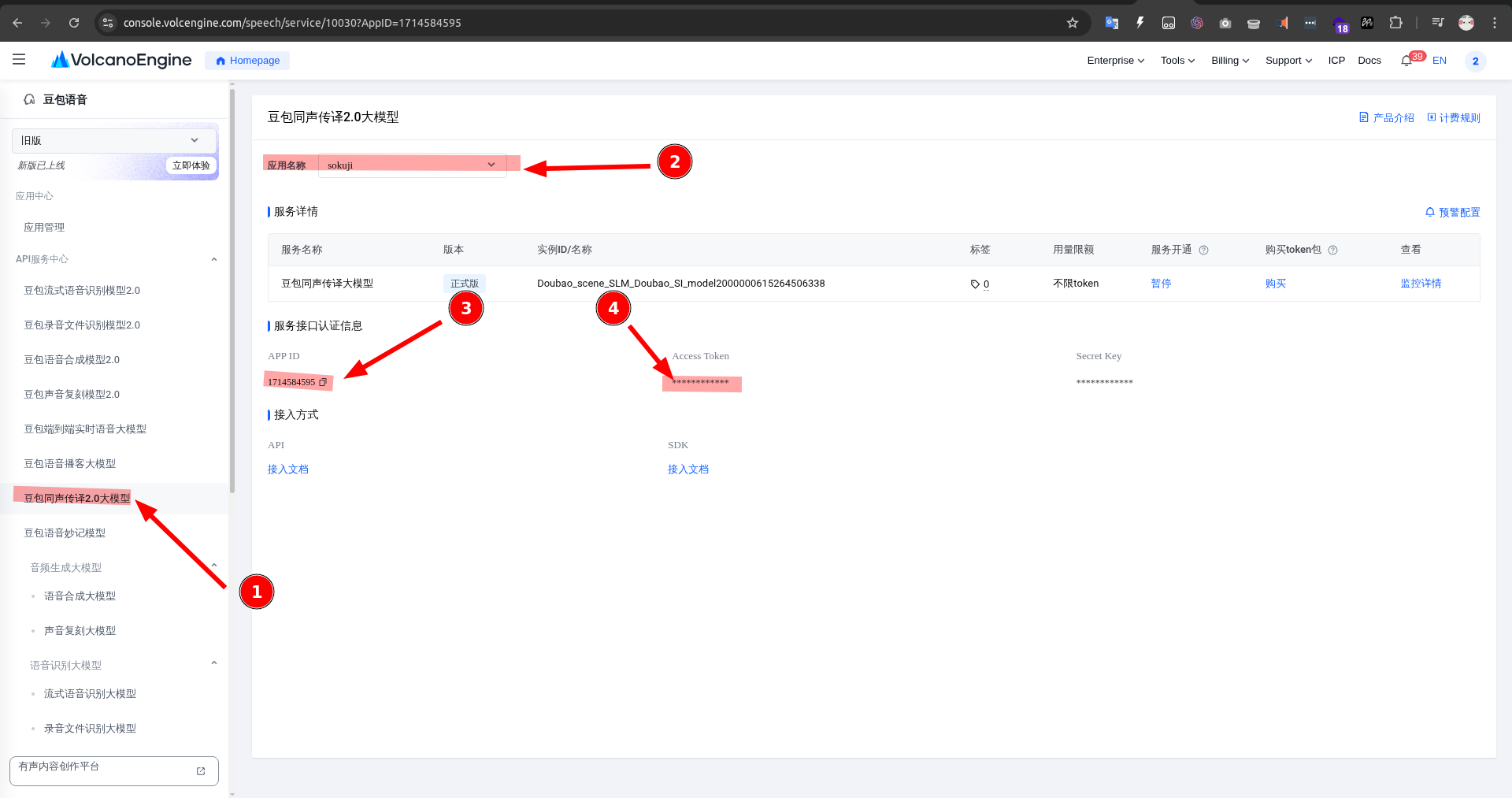
火山引擎语音技术控制台
豆包同声传译 2.0 设置教程
概述
本教程将指导您设置豆包同声传译 2.0 以与 Sokuji 配合使用。豆包同声传译 2.0 是语音到语音同声传译服务,支持自动声音克隆功能。
1注册火山引擎账户
访问 volcengine.com 并注册账户。如果您已有字节跳动/火山引擎账户,可以直接登录。
2进入语音技术控制台
登录后,在左侧菜单中找到 "豆包同声传译2.0大模型",或直接访问 语音技术控制台。
3创建应用
在语音技术控制台中,点击 "创建应用" 按钮来创建一个新的应用。为应用命名(例如"Sokuji Translation"),然后确认创建。
4获取 APP ID 和 Access Token
点击左侧菜单的 "豆包同声传译2.0大模型",在页面顶部的应用名称下拉框中选择刚创建的应用,然后复制下方显示的 APP ID 和 Access Token。
5在 Sokuji 中配置
打开 Sokuji,在设置面板中选择 "豆包同声传译 2.0" 作为 AI 提供商。输入您的 APP ID 和 Access Token,选择源语言和目标语言,并设置轮次检测模式(自动或按键说话)。
6测试连接
点击开始会话按钮,对着麦克风说话,验证语音到语音的同声传译是否正常工作。您应该能听到翻译后的语音输出。
功能介绍
什么是豆包同声传译 2.0?
豆包同声传译 2.0 是端到端语音翻译服务:
- 语音到语音的同声传译,无需中间文本步骤
- 自动声音克隆:翻译后的语音保留说话者的音色
- 低延迟的实时翻译处理
- 支持多种语言对的双向翻译
支持的语言
当前支持以下语言组合:
- 中文 (zh) - 支持与所有目标语言互译
- 英语 (en) - 支持与中文的双向互译模式
- 日语 (ja)、印尼语 (id)、西班牙语 (es)
- 葡萄牙语 (pt)、德语 (de)、法语 (fr)
轮次检测模式
- 自动模式(Auto):系统自动检测说话开始和结束,适合自然对话场景
- 按键说话模式(Push-to-Talk):手动控制说话时机,适合嘈杂环境或需要精确控制的场景
故障排除
常见问题
认证错误: 请验证 APP ID 和 Access Token 是否正确复制,确保没有多余的空格。
连接错误: 检查网络连接是否正常,确保防火墙没有阻止 WebSocket 连接。如果使用代理,请确保代理支持 WebSocket。
不支持的语言对: 请确认您选择的源语言和目标语言组合在豆包同声传译 2.0 支持的范围内。
使用建议
- 使用稳定的网络连接以确保最佳翻译质量
- 在安静的环境中使用以获得最佳语音识别效果
- 如果翻译质量不理想,尝试切换轮次检测模式
- 定期检查火山引擎控制台中的使用量和配额
需要更多帮助?请访问火山引擎语音技术控制台查看官方文档,或访问我们的 GitHub 仓库获取支持。