
在 Microsoft Teams 中使用 Sokuji
概述
本指南将指导您如何在 Microsoft Teams(网页版)中设置和使用 Sokuji,实现会议中的实时语言翻译。
1安装 Sokuji 扩展
确保您已在 Chrome 或 Edge 浏览器中安装了 Sokuji 扩展。您可以从 Chrome 网上应用店获取。
Tip
安装后,扩展图标应出现在浏览器工具栏中。
2打开 Microsoft Teams 网页版
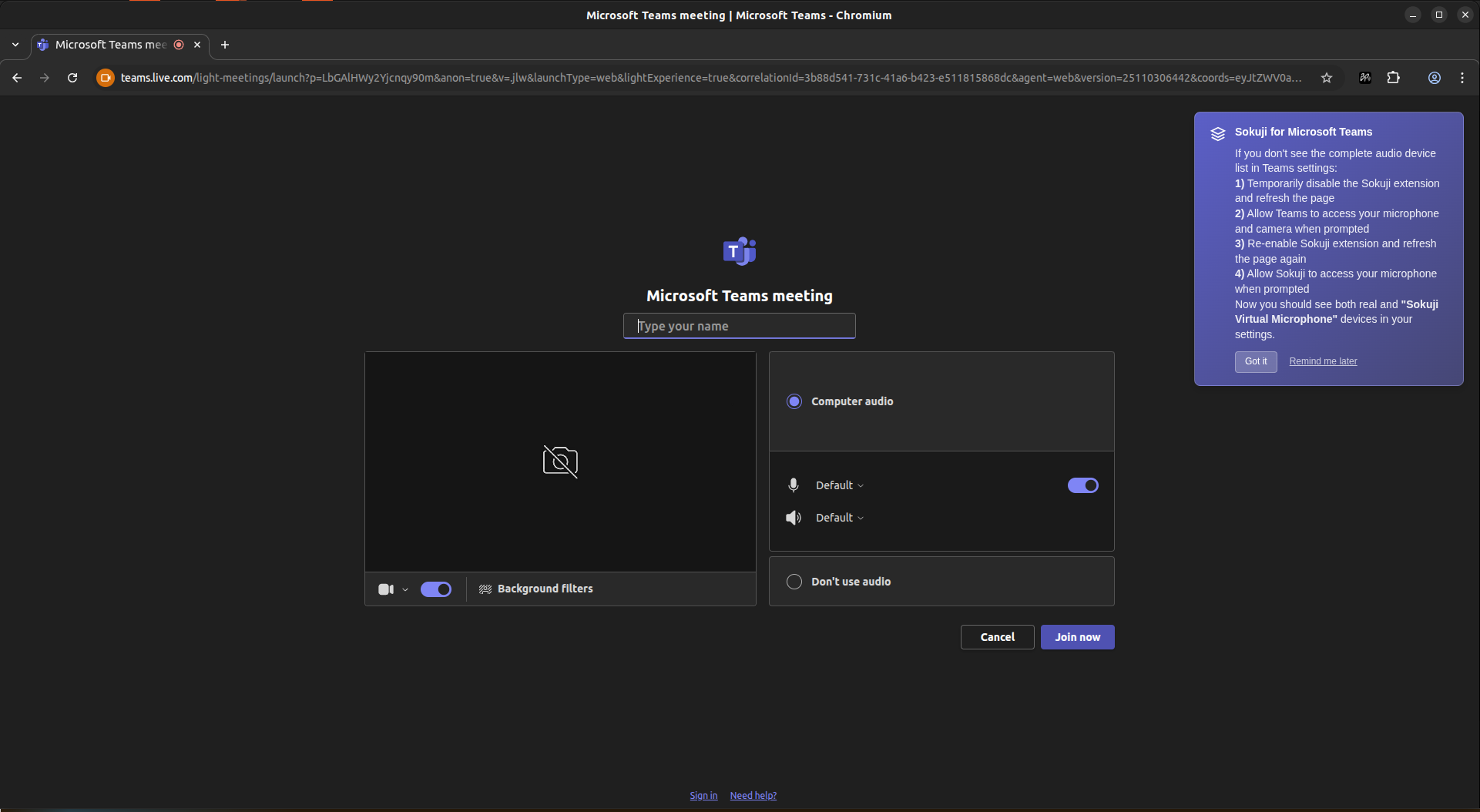
访问 teams.live.com 或 teams.microsoft.com 并使用您的 Microsoft 账号登录。然后加入或开始一个会议。
Tip
Sokuji 适用于 Teams 的网页版本。不支持桌面应用。
3授权 Teams 访问设备
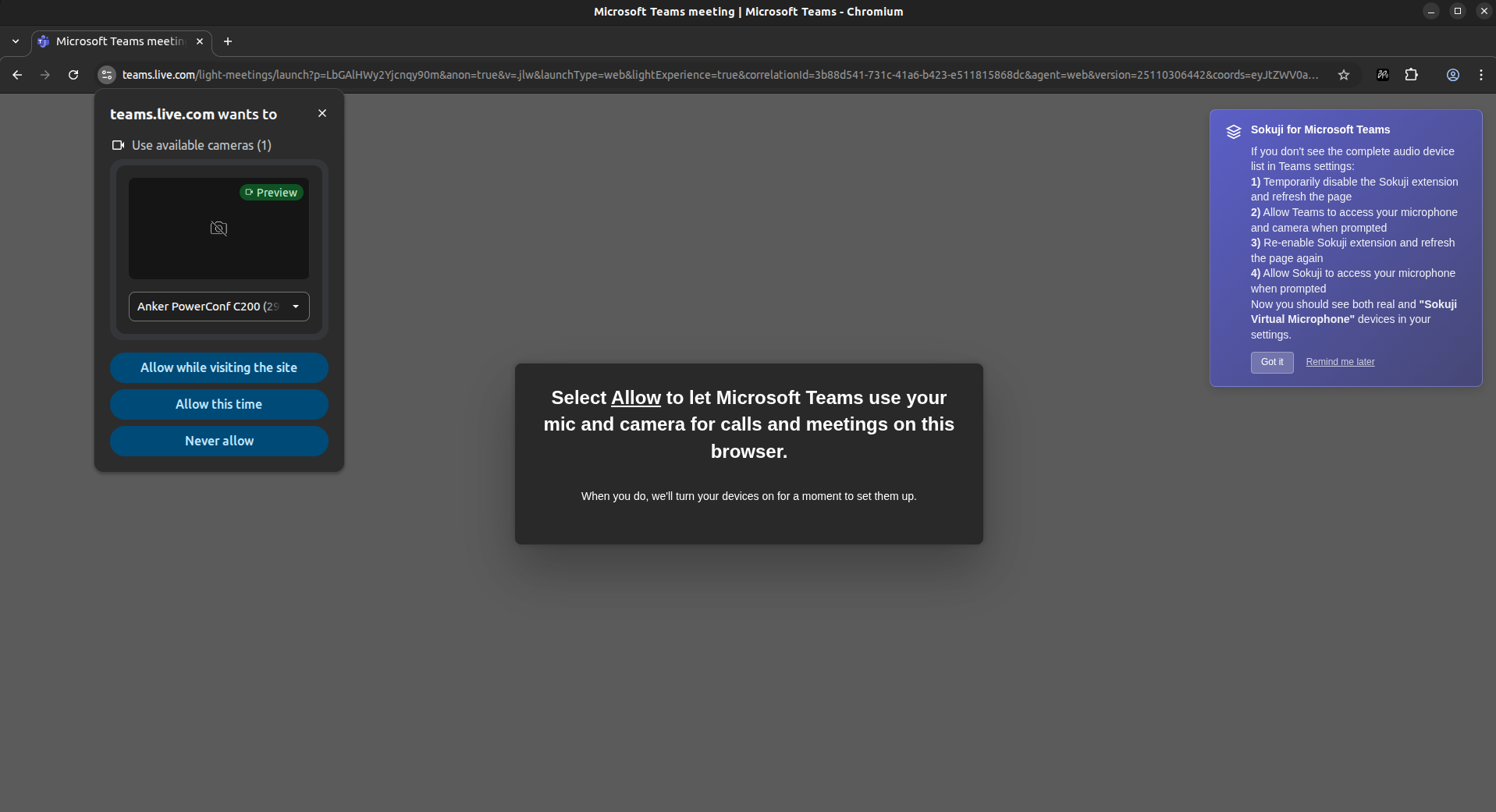
如果您是第一次使用 Teams,需要允许 Teams 访问您的摄像头和麦克风。出现提示时,点击"在访问此网站期间允许"或"允许一次"。
Tip
此步骤是 Teams 访问您真实设备所必需的。如果跳过此步骤,您在设备设置中将只能看到 Sokuji 虚拟麦克风。
4授权 Sokuji 访问麦克风
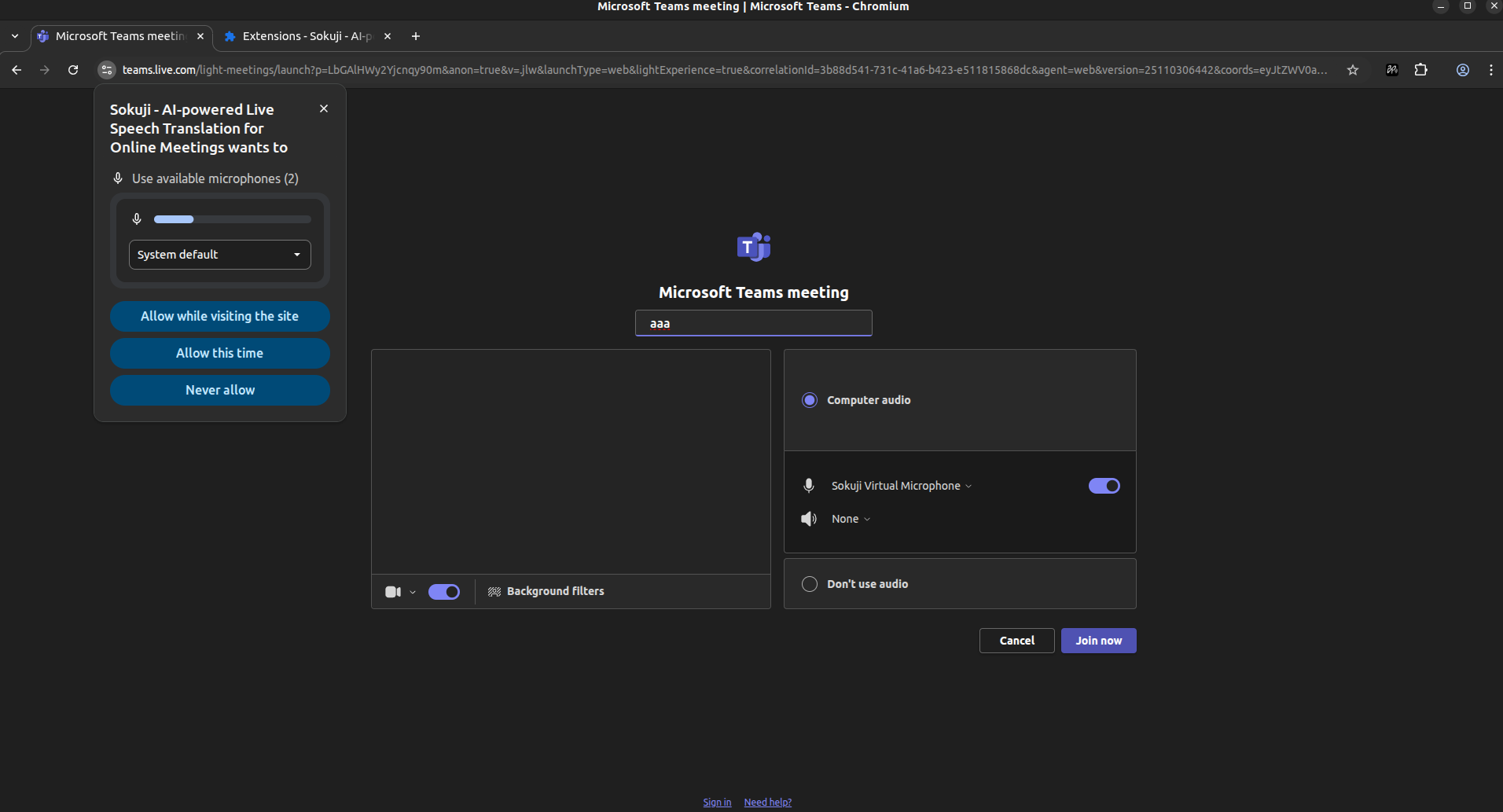
如果您之前已授权 Teams 使用摄像头和麦克风,您还需要授权 Sokuji 使用您的麦克风。从下拉菜单中选择您的首选麦克风,然后点击"在访问此网站期间允许"。
Tip
Sokuji 需要访问您的真实麦克风来捕获您的声音进行翻译。
5故障排除:只能看到虚拟麦克风
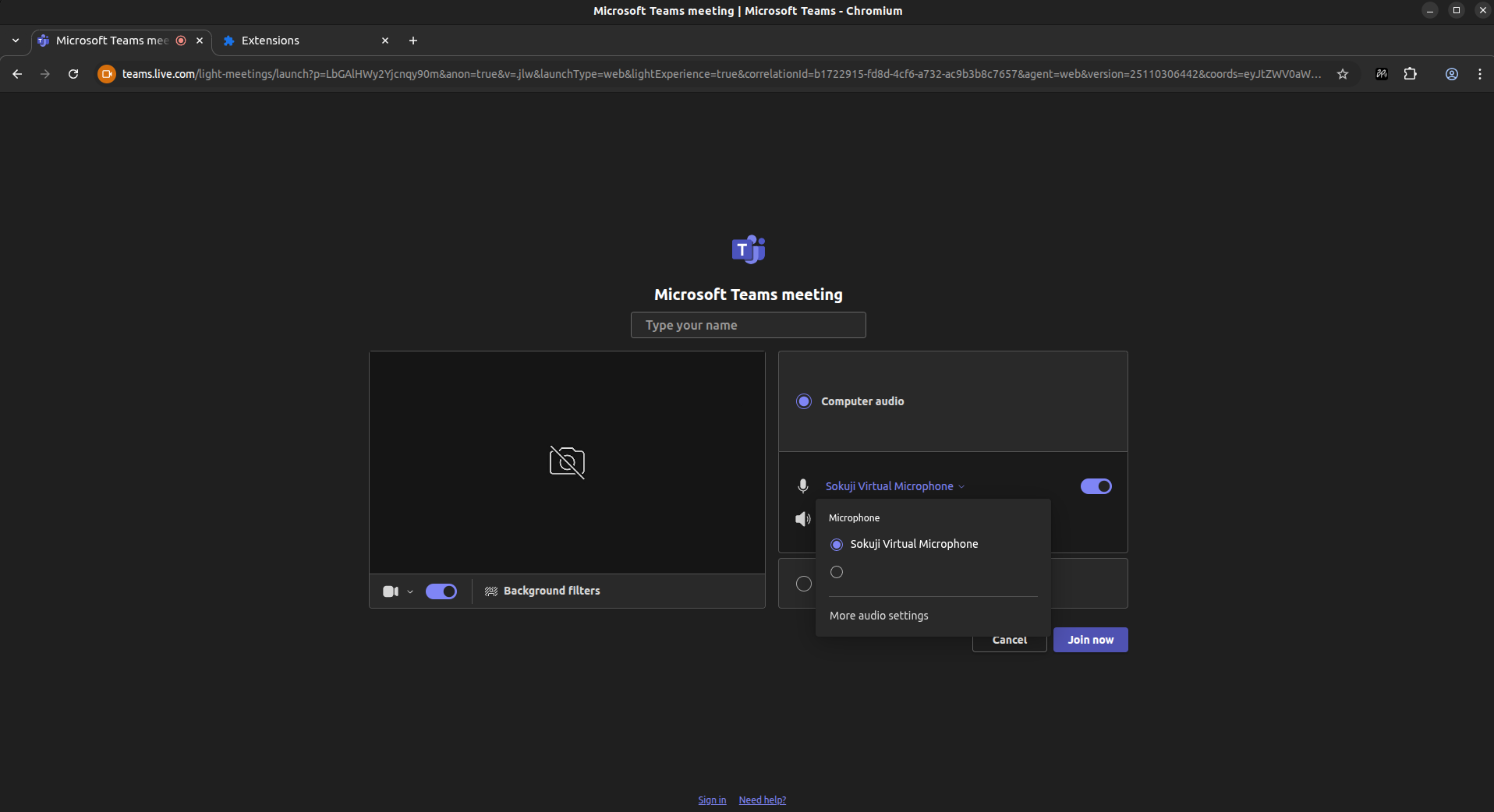
如果您的麦克风下拉菜单只显示"Sokuji Virtual Microphone"而没有其他设备(如图所示),说明 Teams 没有获得访问您真实设备的权限。解决方法:1) 点击浏览器工具栏中的拼图图标(扩展程序),找到 Sokuji 并点击三点菜单,选择"禁用"或关闭开关,2) 刷新 Teams 页面,3) 出现提示时允许 Teams 访问您的麦克风和摄像头,4) 返回扩展程序,找到 Sokuji 并点击"启用"或打开开关,5) 再次刷新 Teams 页面。
Tip
您也可以在地址栏输入 <code>chrome://extensions</code>(Chrome)或 <code>edge://extensions</code>(Edge)来管理扩展程序。
6选择 Sokuji 虚拟麦克风
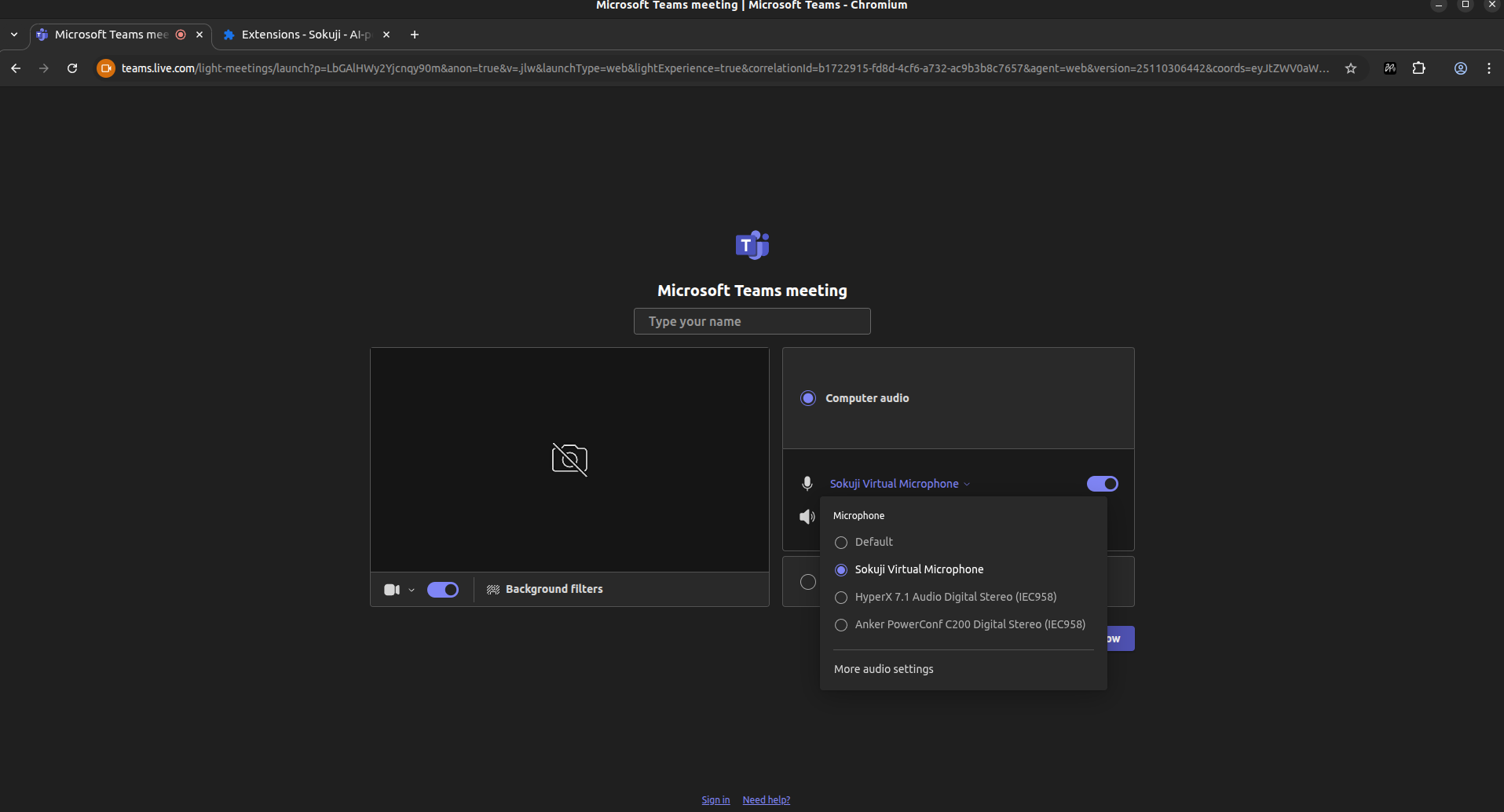
当 Teams 和 Sokuji 都获得正确的权限后,您应该能在下拉菜单中看到所有设备。选择 "Sokuji Virtual Microphone" 作为您的麦克风。
Tip
您应该能在列表中看到您的真实麦克风和 Sokuji 虚拟麦克风。
7打开 Sokuji 并开始翻译
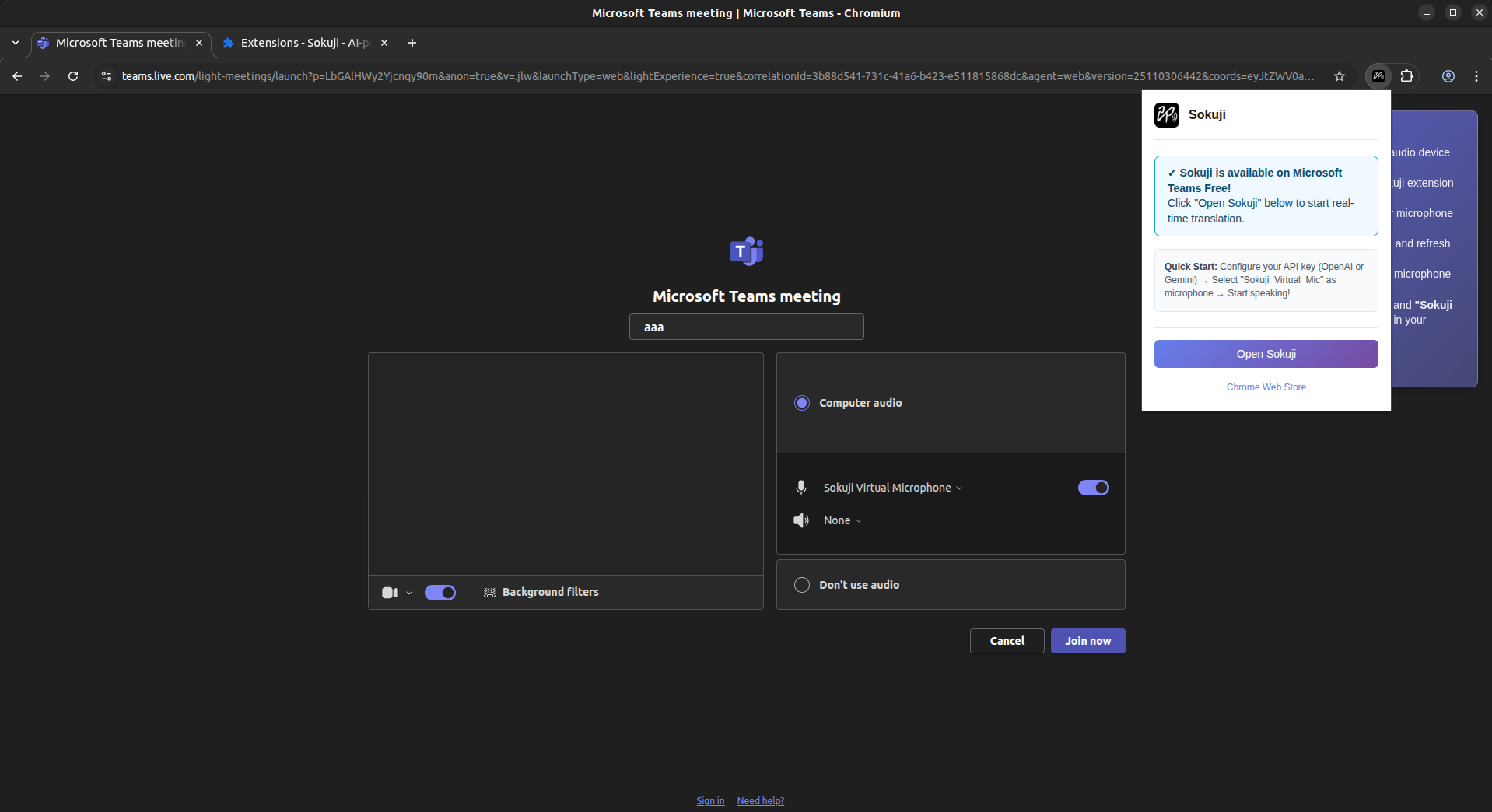
点击浏览器右上角的 Sokuji 图标,然后点击"Open Sokuji"打开扩展面板。配置您的翻译设置并开始说话!
Tip
以自然的速度说话并清晰发音,以获得最佳翻译质量。
最佳使用建议
- 使用高质量耳机以减少回声和背景噪音
- 在重要会议前测试您的设置
- 保持句子简洁以获得更准确的翻译
常见问题
Sokuji 是否适用于 Teams 桌面应用?
Sokuji 浏览器扩展只支持网页浏览器。如果您想使用 Teams 桌面应用,请使用 Sokuji 桌面应用。
我可以在 Teams 频道中使用 Sokuji 还是仅在会议中?
Sokuji 在 Teams 会议和通话中工作。它不会翻译频道或聊天中的文本消息。
为什么设备设置中只能看到 Sokuji 虚拟麦克风?
这是因为 Teams 没有获得访问您真实设备的权限。请暂时禁用 Sokuji,刷新页面,允许 Teams 访问您的麦克风,然后重新启用 Sokuji 并再次刷新。
故障排除
如果遇到任何问题,请访问我们的 GitHub 仓库 或发送邮件至 support@kizuna.ai 获取支持。