
虚拟麦克风:对方如何听到你
概述
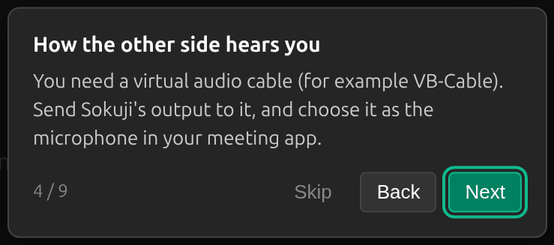
在我和两者模式下,对方之所以能听到你的翻译,是因为 Sokuji 把翻译语音发送到一个虚拟麦克风,而你在会议应用中把这个虚拟麦克风选作麦克风。Sokuji 中仍然选择你的真实麦克风。虚拟麦克风的设置方式取决于你的系统。
1Windows:VB-CABLE
Sokuji 使用免费的虚拟音频驱动 VB-CABLE。只要尚未安装,Sokuji 启动时都会询问是否安装(Install Now 或 Download Manually);请允许安装,如果系统提示则重启 Windows。之后 Sokuji 会自动把语音发送到 CABLE Input。在会议应用中,将麦克风设为 CABLE Output (VB-Audio Virtual Cable)。
2macOS
Sokuji 安装程序会添加一个虚拟音频驱动。在会议应用中,将麦克风设为 SokujiVirtualAudio。如果找不到它,请重新运行安装程序或重启 Mac。
3Linux
Sokuji 通过 PulseAudio 或 PipeWire 创建 Sokuji_Virtual_Mic。在会议应用中将它选作麦克风。如果 Sokuji 提示缺少 pactl,请安装它(例如 sudo apt install pulseaudio-utils),然后点击“重试”。
4浏览器扩展
在支持的会议网站上,扩展会把 Sokuji Virtual Microphone 添加到网站的麦克风列表中。在那里选择它即可。请参阅支持的网站。
提示
- 请在会议应用中选择虚拟麦克风,绝不要把它设为 Sokuji 自己的麦克风。如果你这样做,Sokuji 会发出警告。
- 开启仅文本后不会朗读任何内容,因此虚拟麦克风不会收到任何声音。
- 进行一次简短的测试通话,确认对方能听到翻译语音。
常见问题
对方什么也听不到,应该检查什么?
检查会议应用的麦克风是否为你系统对应的虚拟麦克风,仅文本是否已关闭,Sokuji 是否处于我或两者模式,以及会话是否正在运行。
对方会听到我的原声吗?
默认不会:只有翻译会发送到虚拟麦克风。原声直通可以把你自己的声音以较低音量混入。
故障排除
仍然无法解决?可以从账号菜单向我们发送反馈,或发送邮件至 support@kizuna.ai。你也可以在 GitHub Discussions 中提问。