
在局域网内分享实时字幕
概述
Sokuji 桌面应用可以把实时字幕和译文分享给同一个 Wi‑Fi 或办公网络里的人。他们扫描二维码或输入地址,就能在自己的手机或电脑上用自己选择的语言同步阅读,不用安装任何东西,也不用登录。
1打开分享面板
在桌面应用中,点击对话上方工具栏里的投屏按钮(鼠标悬停时显示分享字幕)。在你开启之前,不会分享任何内容。
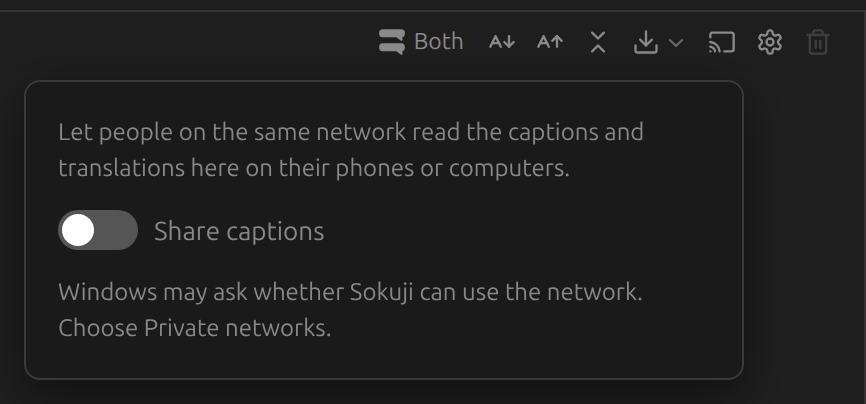
2开启分享
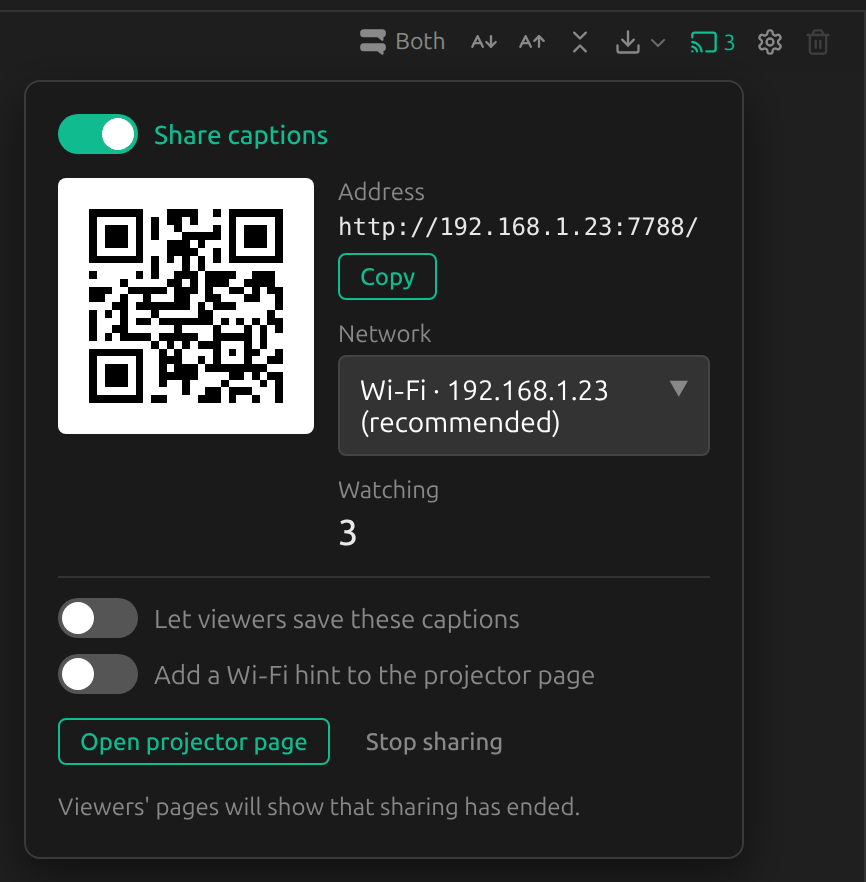
把开启分享开关打开。面板会显示二维码和一个类似 http://192.168.1.23:7788/ 的地址,在看显示已打开页面的设备数量。第一次开启时,Windows 可能会询问是否允许 Sokuji 访问网络:请允许它访问专用网络。如果你的电脑有多个网络连接,会出现网络列表,请选择观众所在的那个网络。
3观众打开页面
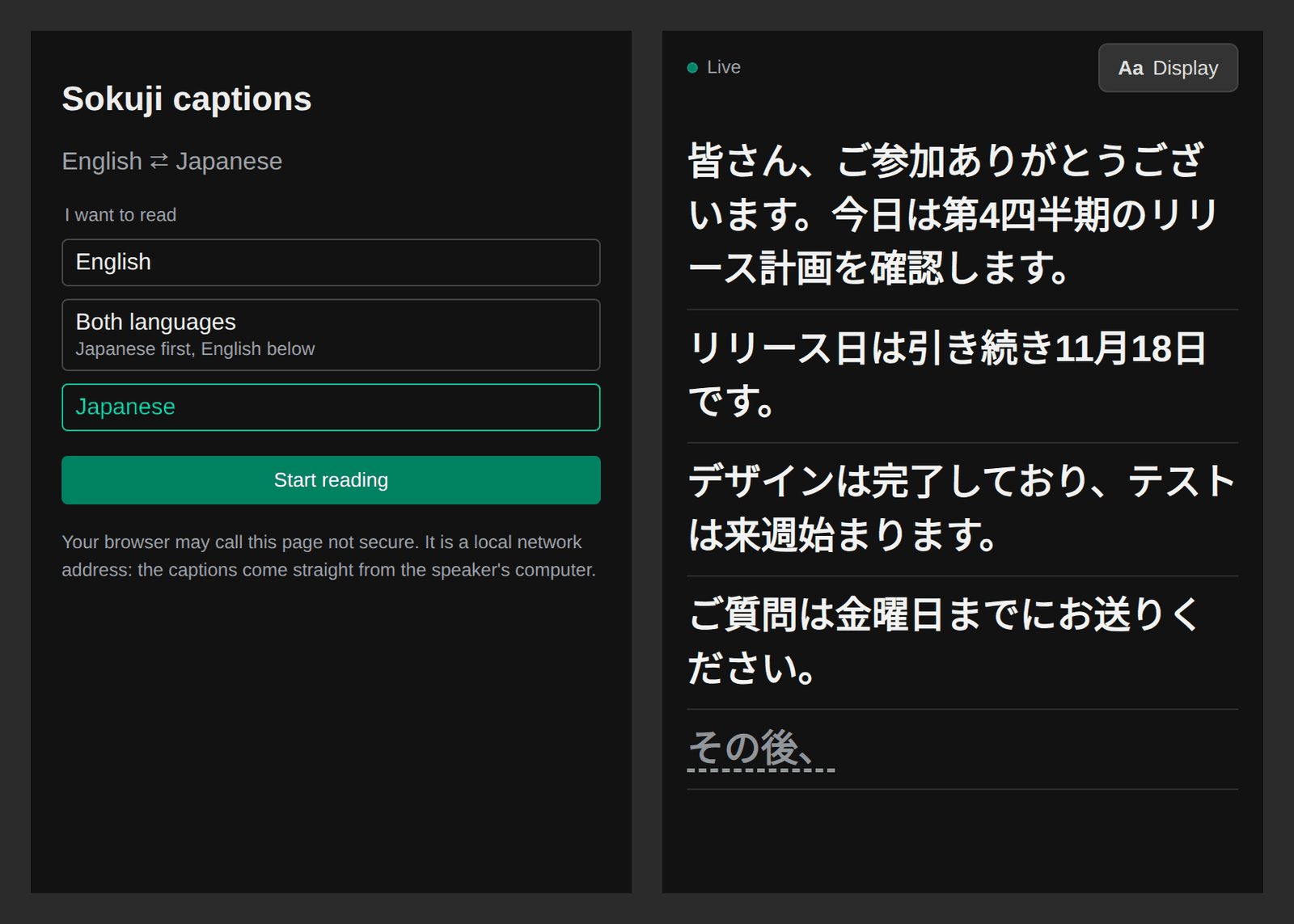
同一网络里的人用手机相机扫描二维码,或在浏览器里输入地址。点复制可以复制地址,方便你发到聊天里。他们选择要看的内容(原文、译文或双语),然后点开始看。晚加入的人也能看到之前说过的内容。
4在电脑上阅读
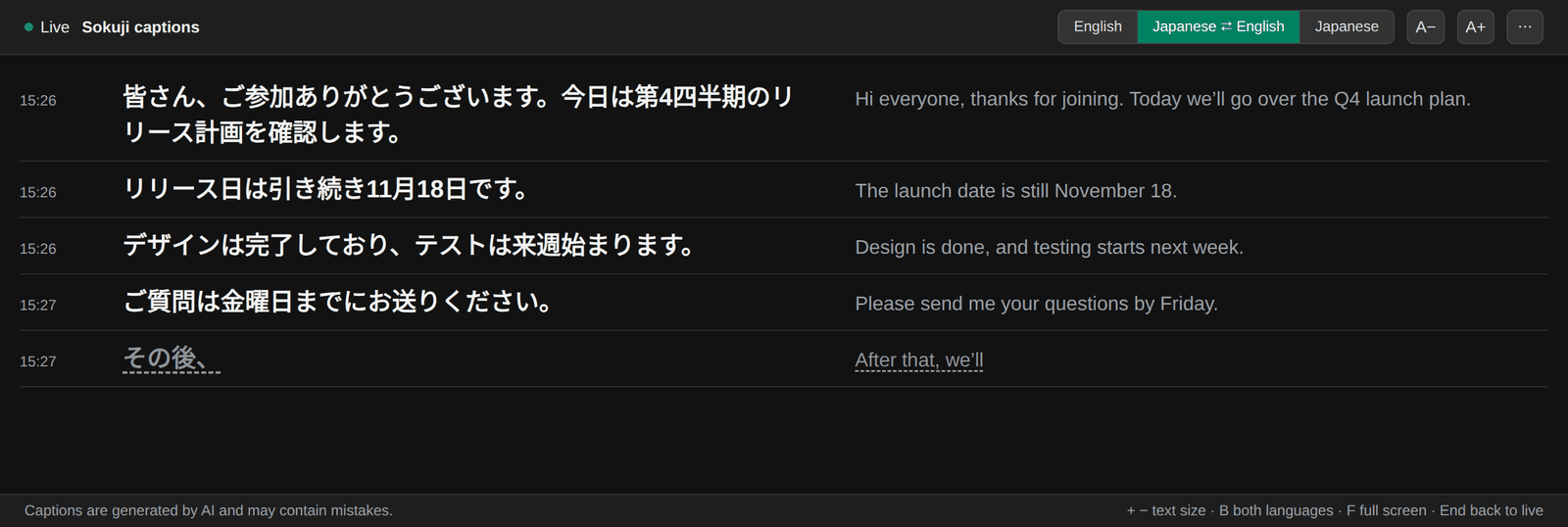
在宽屏上选择双语时,两种语言左右并排显示,并带有每一行的时间。再点一次已选中的这个按钮,可以交换哪种语言在前。快捷键:+ 和 − 调整字号,B 开关双语,F 全屏,End 回到最新一行。
5观众调整自己的页面
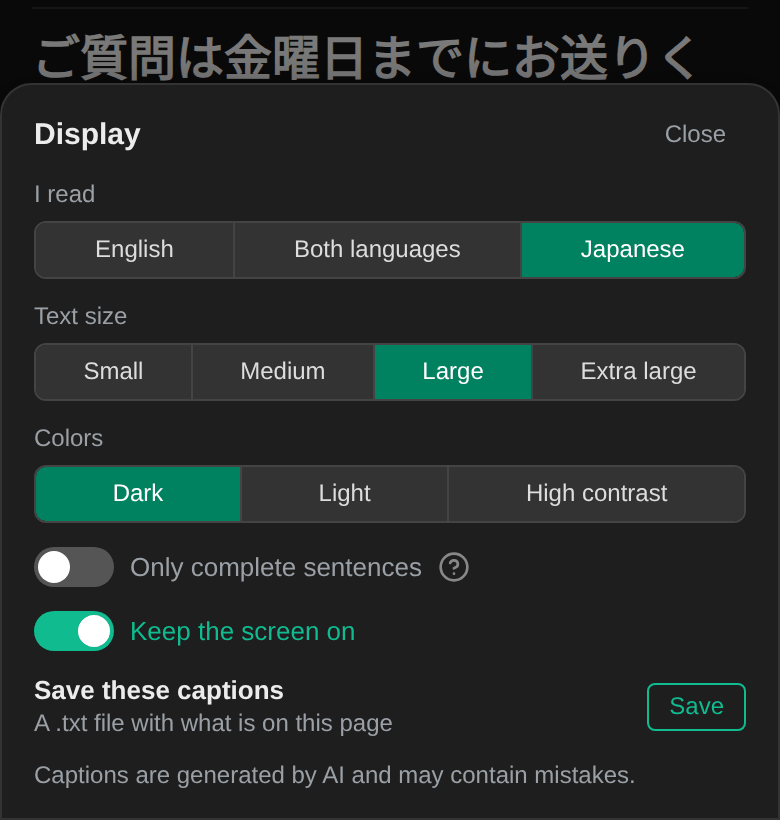
在显示设置里(电脑上是 ⋯ 按钮),每位观众可以调整字号,选择浅色或高对比配色,用只显示完整句隐藏还没说完的句子,以及使用保持屏幕常亮。这些选项只对那台设备生效。如果你在分享面板里打开允许听众保存本场字幕,观众还会看到保存本场字幕,可以把自己页面上的字幕下载为 .txt 文件。
6把二维码放到大屏幕上
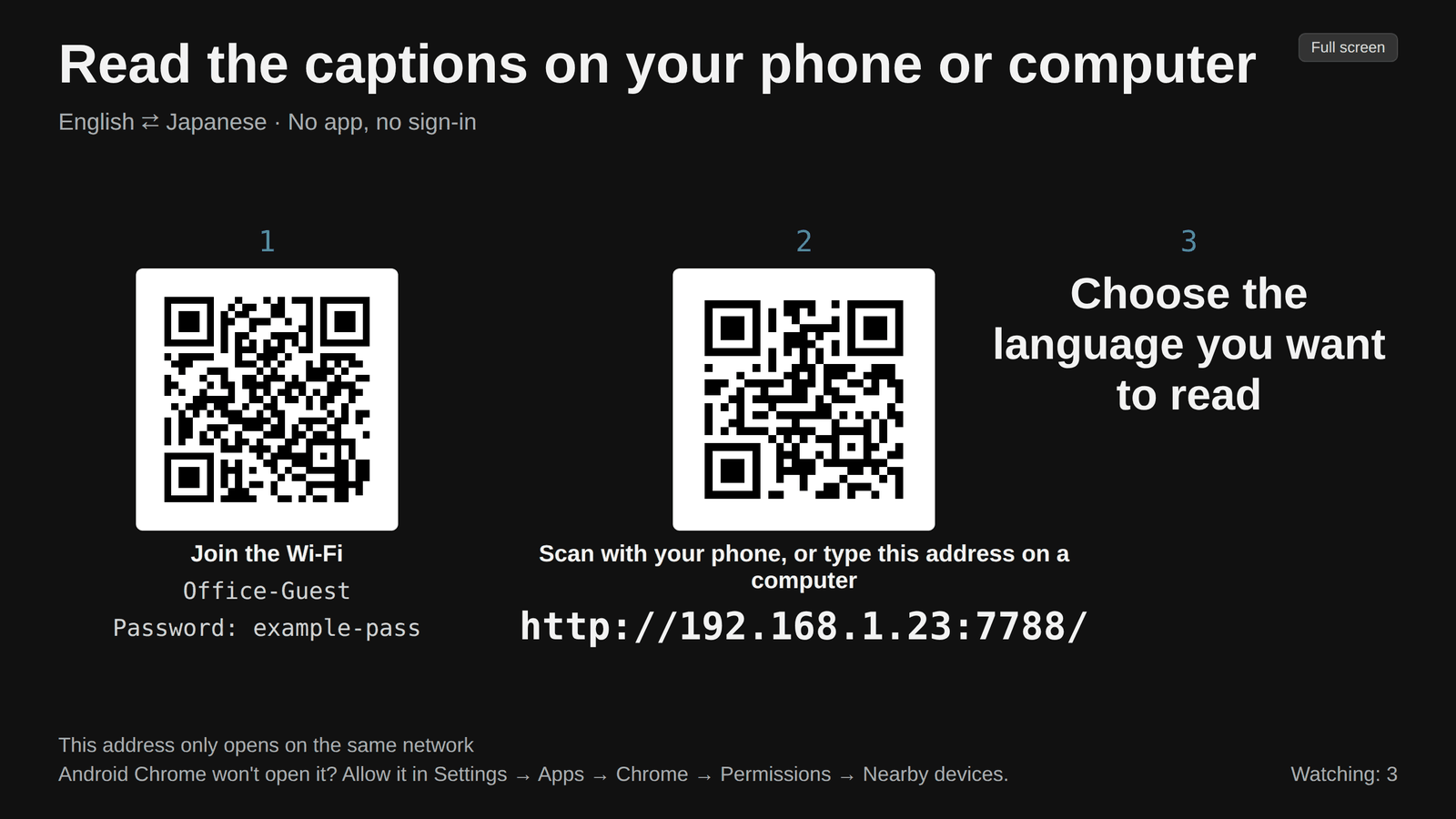
点击打开投屏页。Sokuji 会打开一个单独的窗口,用大字显示二维码和地址;把它拖到投影仪或第二块屏幕上并全屏即可。如果想先帮来宾连上网络,打开投屏页加 Wi‑Fi 提示,填写Wi‑Fi 名称和密码。页面会显示这些信息,并多出一个用来连接 Wi‑Fi 的二维码。Sokuji 只在这个页面上使用这些信息,不会保存。
7结束分享
点击结束分享,或退出 Sokuji。观众的页面会显示分享已结束。分享期间,观众的页面与你的对话保持一致:你清空对话或开始新的会话时,他们的页面也会清空重新开始。每次启动 Sokuji 时,分享都是关闭的。
提示
- 所有人都必须和你的电脑在同一个网络里。使用移动数据的手机打不开这个页面。
- 访客 Wi‑Fi 和部分公司网络会阻止设备之间互相访问。如果没有人能连上,可以改用手机热点或自带的路由器。两分钟内没有设备连上时,Sokuji 会提醒你。
- 安卓 Chrome 打不开?在「设置 → 应用 → Chrome → 权限 → 附近设备」里允许。投屏页上也有这条提醒。
- 地址以 http:// 开头,所以浏览器可能提示页面“不安全”。这是你自己网络内部的地址。
- 页面没有密码:同一网络里知道地址的人都能看到字幕。对话内容不适合让这个网络里的所有人看到时,请关闭分享。
- 电脑更换网络后,地址也会改变。Sokuji 会提示你;请重新发送新地址,或重新打开投屏页。
- 如果你同时翻译通话中对方的声音,每一行会标注现场或线上。
常见问题
观众需要安装 Sokuji 或注册账号吗?
不需要。手机、平板或电脑上有较新的浏览器就可以。
可以通过互联网使用吗?
不可以。观众必须和你的电脑连接同一个 Wi‑Fi 或有线网络。
字幕会经过 Kizuna AI 的服务器吗?
不会。页面由 Sokuji 在你自己的电脑上提供,字幕通过你的网络直接发送到观众的设备。翻译本身仍然来自你所使用的服务商,和平时的会话一样。
分享会产生额外费用吗?
不会。观众看到的是你的会话本来就生成的字幕,观众再多也不会多收费。
观众能听到翻译的语音吗?
不能。页面只显示文字。
浏览器扩展里有这个功能吗?
没有。字幕分享只在 Windows、macOS 和 Linux 的桌面应用中提供。
为什么地址打不开了?
地址对应的是你的电脑在当前网络中的位置。切换网络后地址会改变,而且每次启动 Sokuji 时分享都是关闭的。请重新开启分享,并把新地址发给观众。
故障排除
仍然无法解决?可以从账号菜单向我们发送反馈,或发送邮件至 support@kizuna.ai。你也可以在 GitHub Discussions 中提问。