
在会议中用另一种语言发言
概述
本指南介绍如何设置 Sokuji 桌面应用,让会议中的其他人以他们的语言听到你说的话。你用自己的语言说话;Sokuji 将其翻译后,通过虚拟麦克风在会议中说出来。它适用于任何可以选择麦克风的会议应用,包括 Microsoft Teams 和 Zoom 桌面应用,并使用 KizunaAI(Powered by Soniox)。截图来自 Windows 上的 Sokuji 0.41.1,用中文向说英语的会议发言。
1用 KizunaAI 设置 Sokuji
如果还没有完成,请按照 KizunaAI 快速入门安装 Sokuji 并登录。
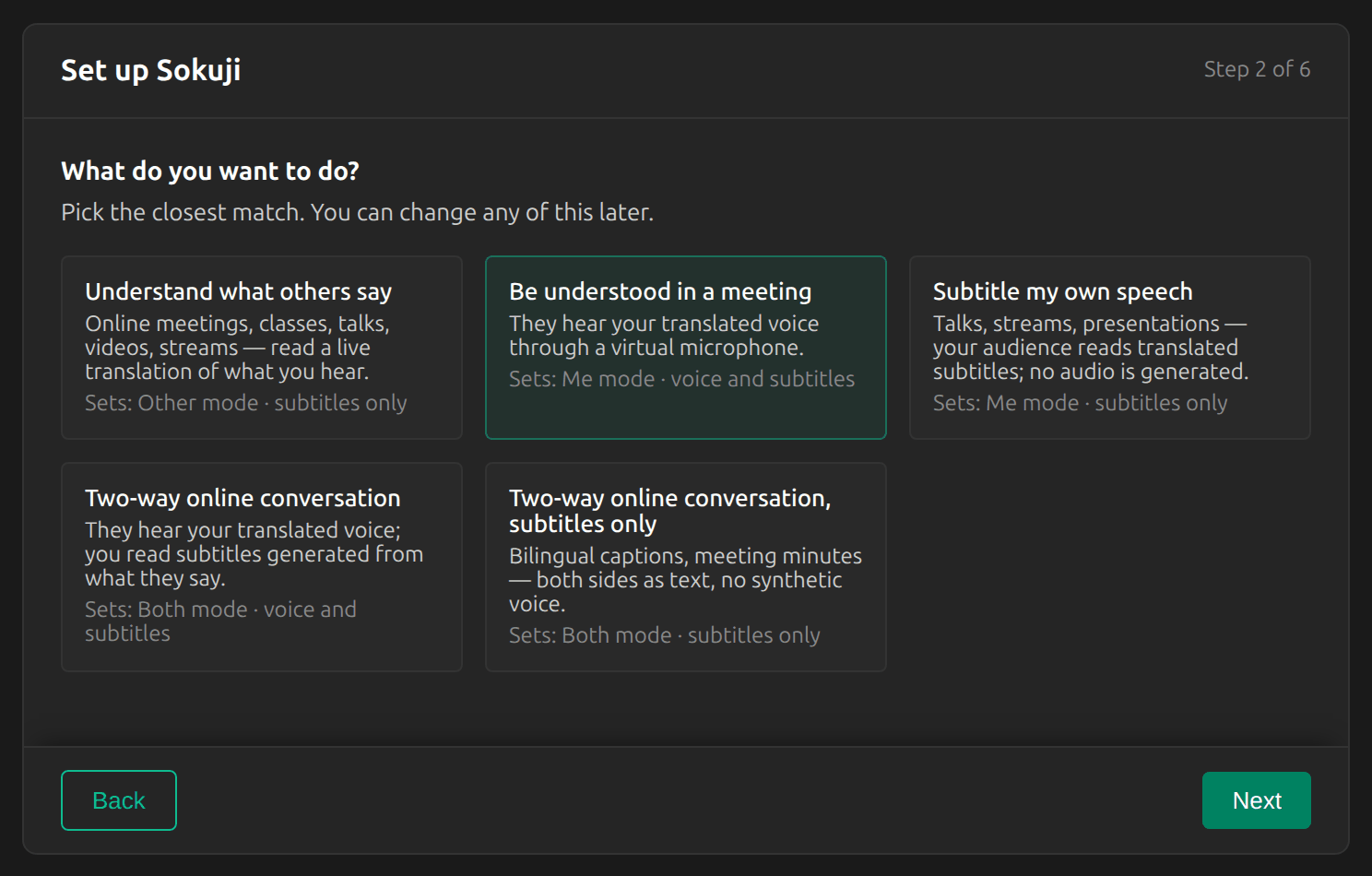
2选择“让对方在会议里听懂我”
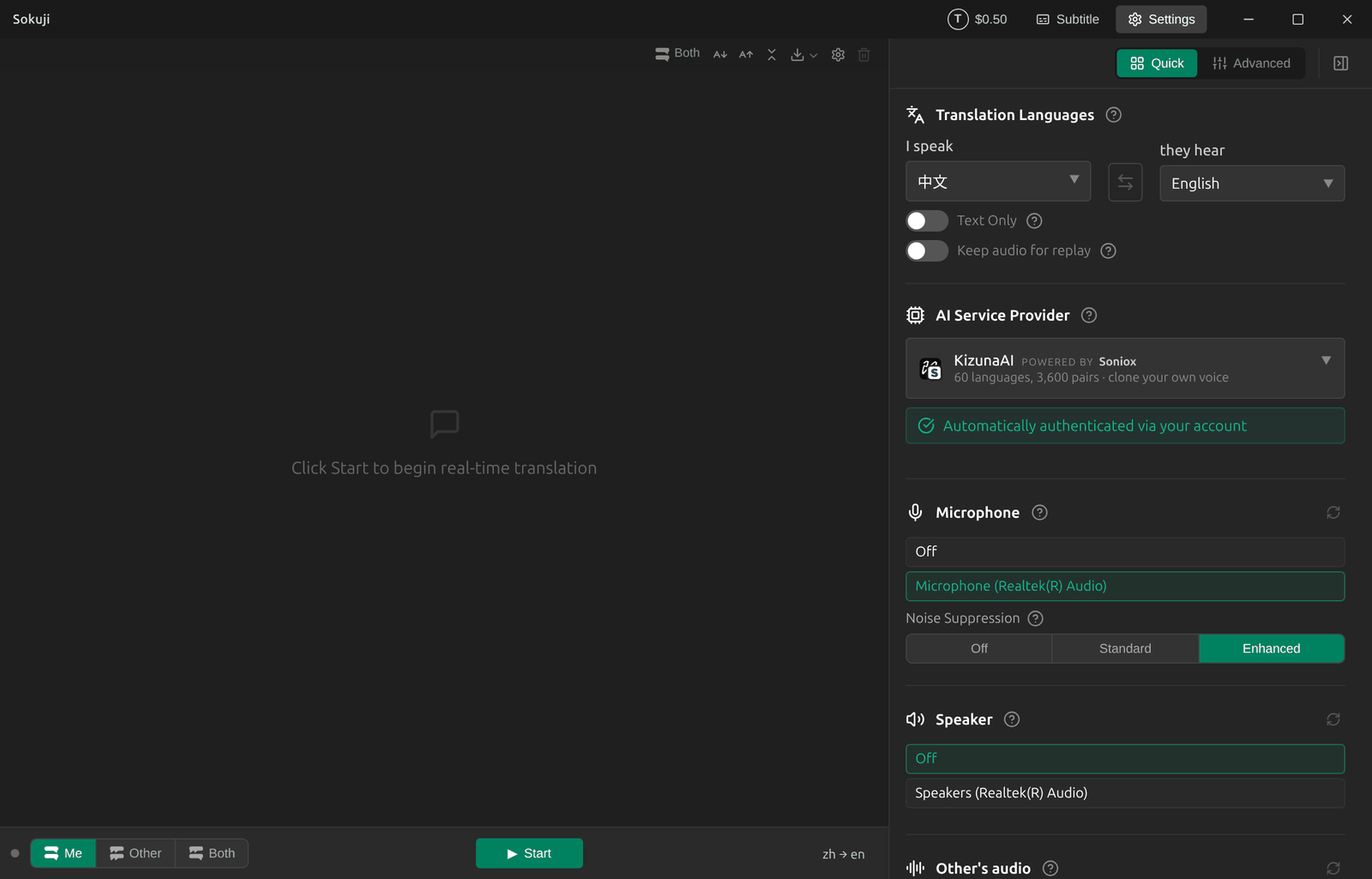
在设置向导中选择让对方在会议里听懂我。它会让 Sokuji 进入带语音和字幕的我模式。如果已经完成设置,也可以点击主窗口左下角模式切换中的我。
3设置两种语言
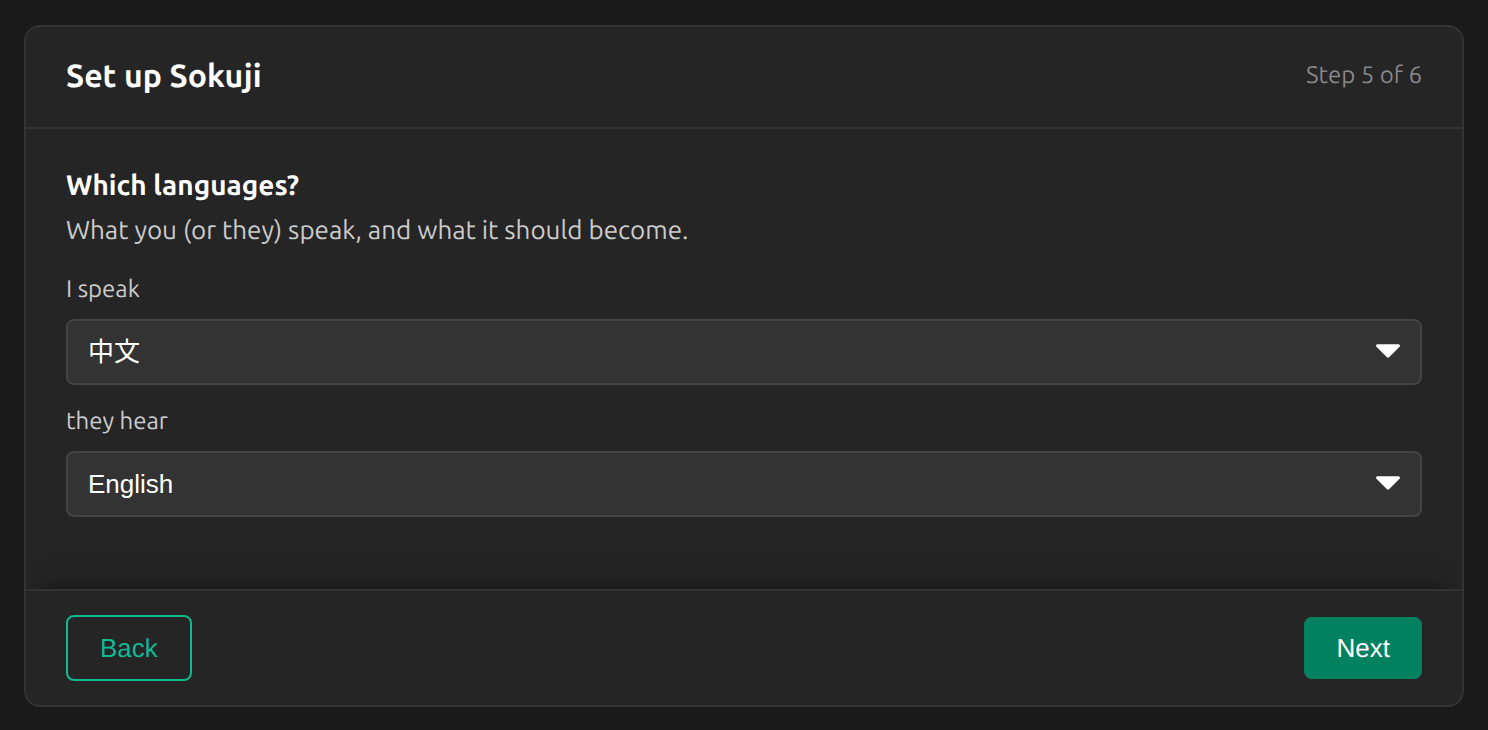
将我说设为你自己的语言,将对方听到设为会议中其他人的语言。此处:我说 中文,对方听到 English。
4安装虚拟音频线
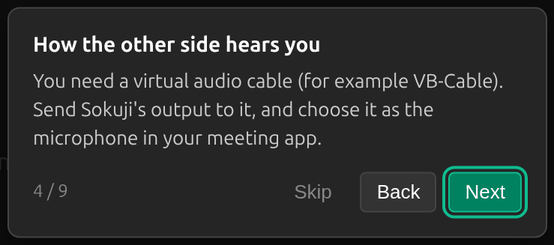
你的翻译语音通过虚拟麦克风传入会议。在 Windows 上,它就是免费驱动 VB-CABLE。只要尚未安装,Sokuji 每次启动都会询问是否安装:点击 Install Now,如果系统提示则重启 Windows。此后,Sokuji 会自动把翻译语音发送到 VB-CABLE。
Tip
在 macOS 上,Sokuji 安装程序会添加一个虚拟音频驱动;在 Linux 上,Sokuji 会自行创建虚拟麦克风。本指南的其余步骤相同。
5选择麦克风
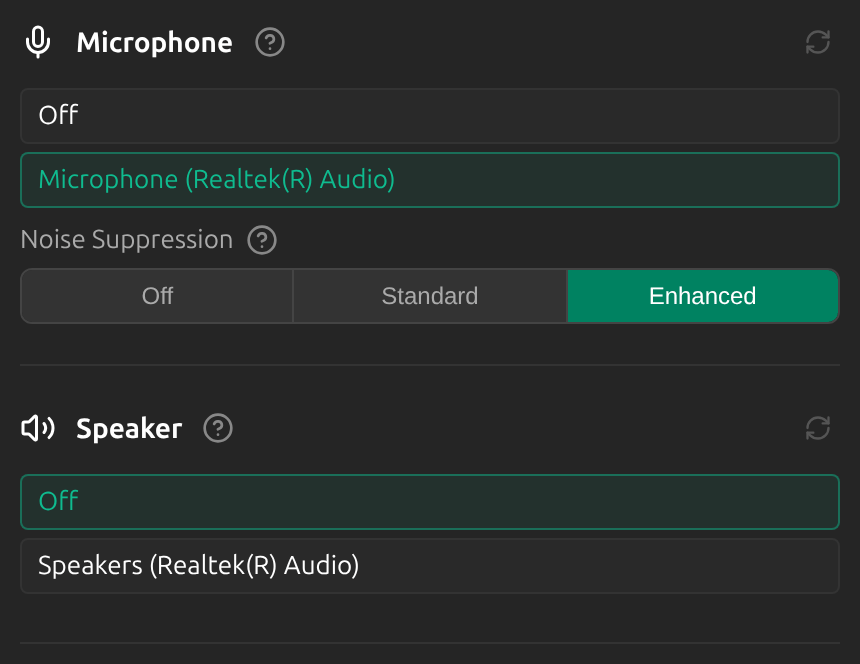
在设置的麦克风下选择你的真实麦克风。扬声器是可选的:如果你想自己也听到翻译语音,就在这里选择你的耳机,否则保持关闭。
6在会议应用中选择 VB-CABLE 作为麦克风
在 Microsoft Teams 中打开设置 → 设备,将麦克风设为 CABLE Output (VB-Audio Virtual Cable)。在 Zoom 中,同样的设置位于设置 → 音频 → 麦克风。扬声器保持你平时使用的耳机或音箱即可。
Tip
真实麦克风是在 Sokuji 中选择的,而不是在会议应用中:Sokuji 收听你的声音,会议应用只接收翻译后的语音。
7开始说话
在 Sokuji 中点击开始,用你自己的语言说话。会议中的人会听到用他们的语言说出的翻译,Sokuji 则以字幕显示你说的话及其翻译。
最佳使用建议
- 先进行一次简短的测试通话(例如和同事),确认对方能听到翻译语音。
- 每句话结束时稍作停顿:一段话说完后,翻译才会被朗读出来。
- 请戴耳机,以免会议的声音传入你的麦克风。
常见问题
对方需要安装什么吗?
不需要。只有你运行 Sokuji。对方只会听到一个说着他们语言的麦克风。
我也能听懂他们说的话吗?
可以。切换到两者模式,并按照双向会议指南操作:Sokuji 还会把对方的话翻译成字幕给你看。
我可以选择语音吗?
可以。在设置中打开“高级”,在“语音”下选择一个。
对方什么也听不到,应该检查什么?
检查会议应用的麦克风是否为 CABLE Output (VB-Audio Virtual Cable),Sokuji 中的“仅文本”是否已关闭,以及会话是否正在运行。
故障排除
仍然无法解决?可以从账号菜单向我们发送反馈,或发送邮件至 support@kizuna.ai。你也可以在 GitHub Discussions 中提问。