
Windows 安装指南
本指南将指导您在 Windows 系统上安装 Sokuji。Sokuji 提供 .exe 安装程序,可在 Windows 10 和 Windows 11 上轻松安装。
下载 Windows 版系统要求
- Windows 10(1903版本或更高)或 Windows 11
- 64位处理器
- 最低4GB内存(推荐8GB)
- 200MB可用磁盘空间
- 用于AI翻译服务的互联网连接
- 麦克风和扬声器/耳机
步骤 1:下载 Sokuji
访问 官方 GitHub 发布页面 下载最新的 Windows 版本 Sokuji。
选择正确的安装程序
- .exe 安装程序 - Windows 的标准安装程序
- 便携版 - 无需安装(如果可用)
步骤 2:运行安装程序
下载完成后,找到安装文件并运行它开始安装。
Windows Defender SmartScreen
运行安装程序时,Windows Defender SmartScreen 可能会阻止应用启动:
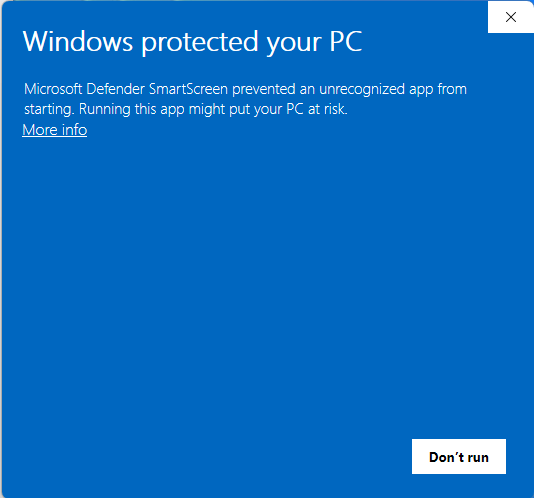
- 点击 SmartScreen 警告上的"更多信息"
- 窗口将展开显示更多详情:
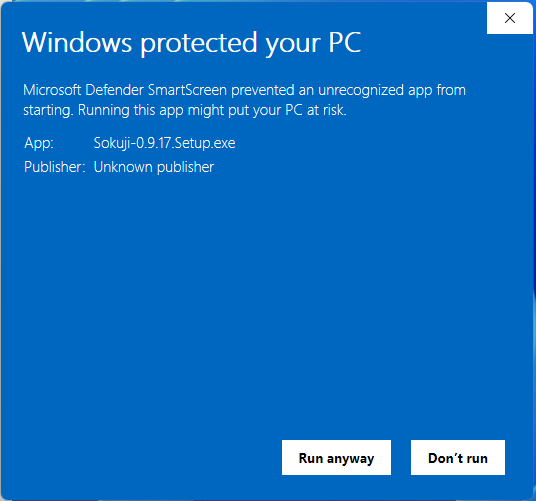
- 点击"仍要运行"继续安装
Windows 可能会对未签名的应用程序显示安全警告。Sokuji 是安全的。这些警告出现是因为该应用尚未使用商业证书签名。
步骤 3:安装 VB-CABLE 虚拟音频设备
Sokuji 需要 VB-CABLE 虚拟音频设备来将音频路由到其他应用程序。安装程序会提示您自动安装它。
VB-CABLE 安装
绕过 SmartScreen 后,您会看到 VB-CABLE 安装提示:
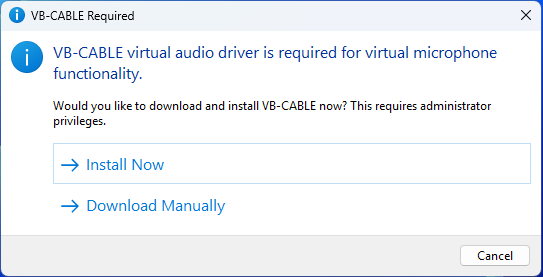
- 点击"Install Now"自动下载并安装 VB-CABLE
- 或者,您可以点击"Download Manually"从 vb-audio.com/Cable 手动获取
- 当用户账户控制提示出现时,点击"是"允许安装:
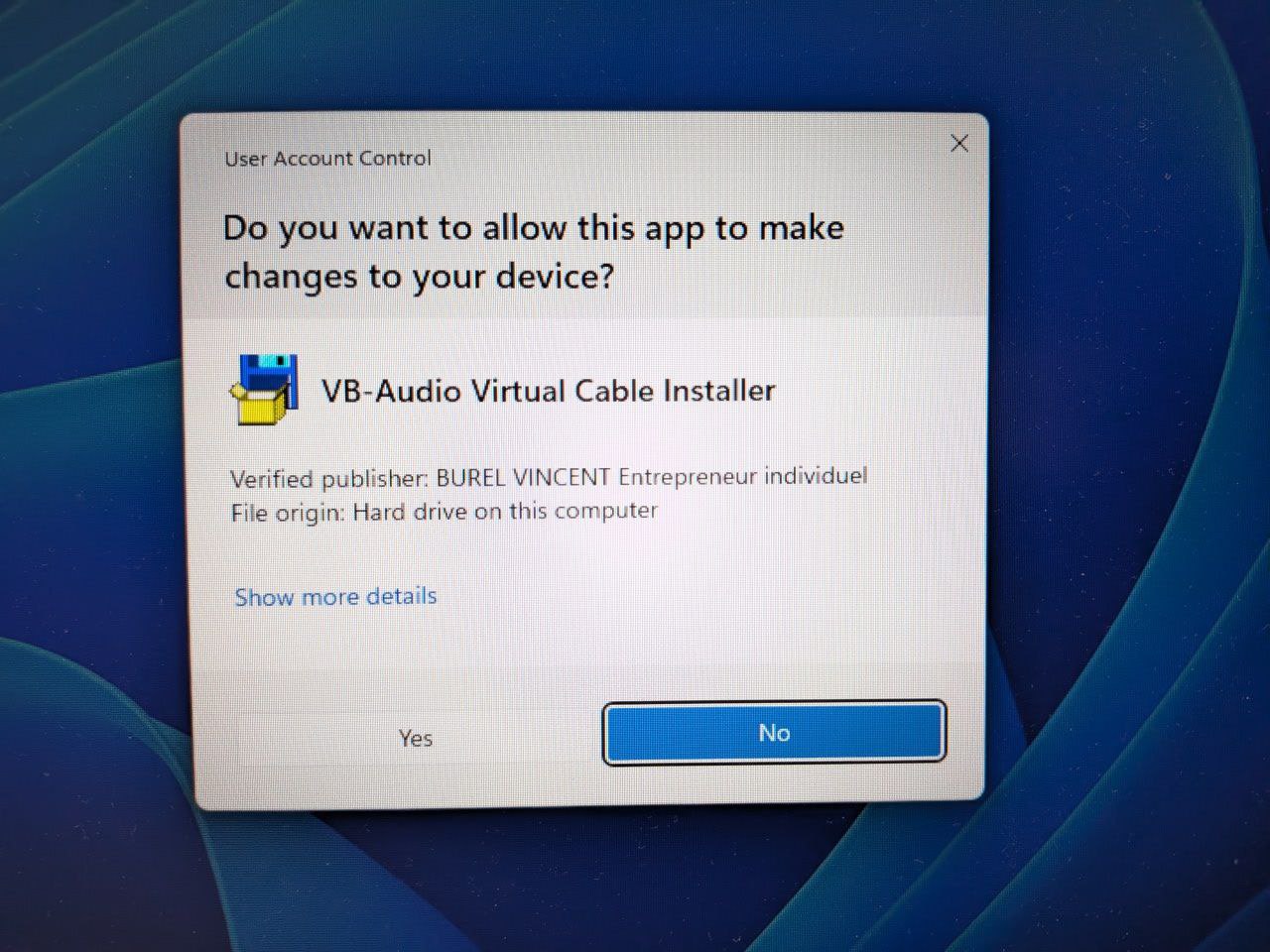
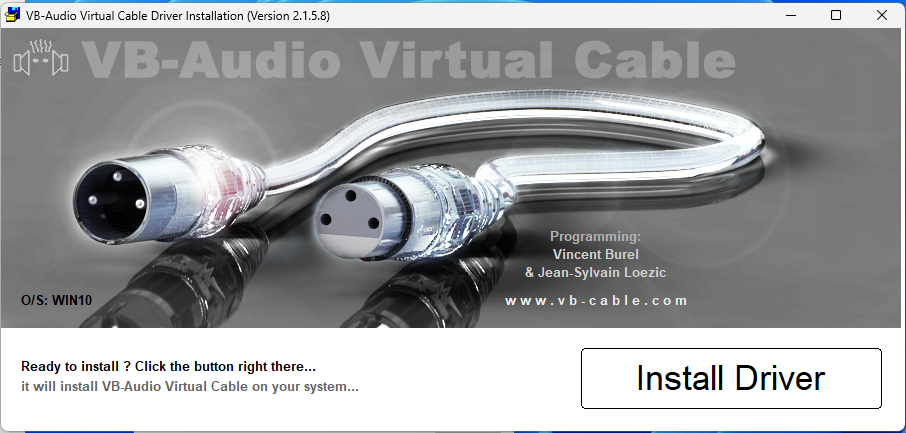
- VB-CABLE 安装程序将打开。点击"Install Driver":
- 等待安装完成。您会看到成功消息:
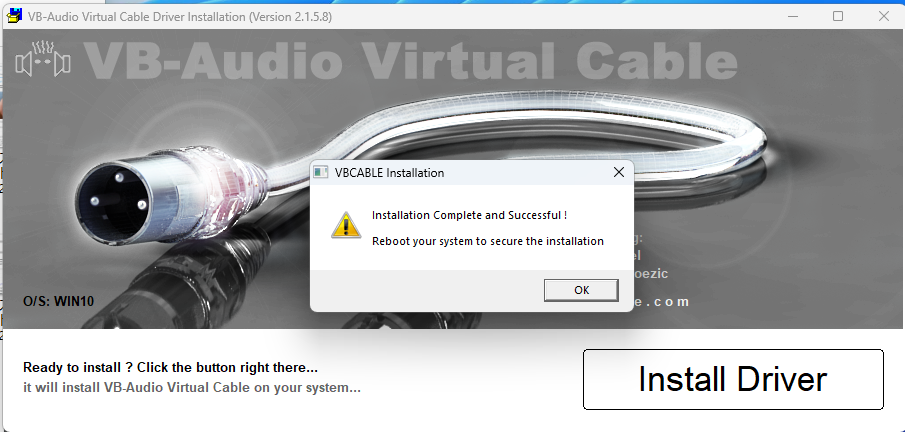
- 在安装完成对话框上点击"OK"
- 最终确认将出现:
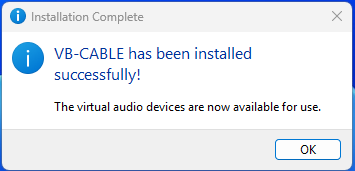
- 点击"OK"完成 VB-CABLE 安装
VB-CABLE 创建虚拟音频设备,允许 Sokuji 将翻译后的音频传递给 Zoom、Teams 或 Google Meet 等视频会议应用程序。
步骤 4:首次运行设置
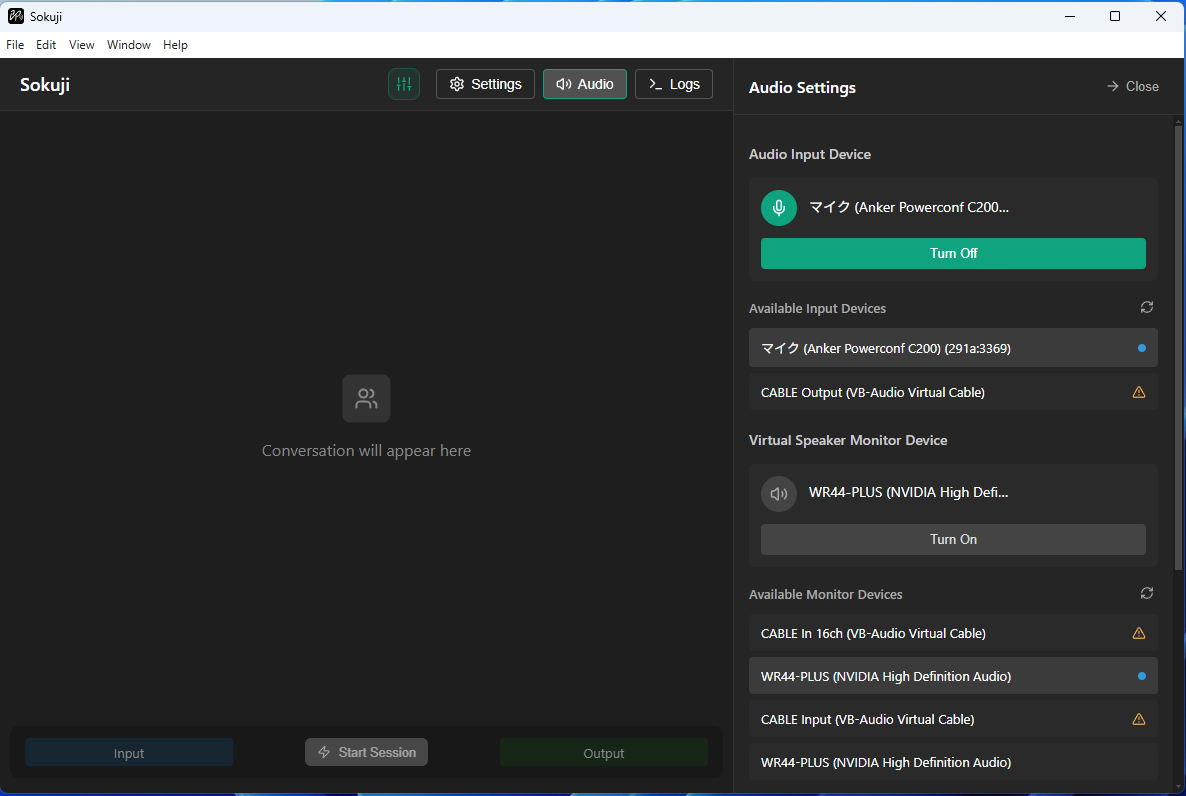
VB-CABLE 安装后,Sokuji 将自动启动,您会看到音频配置页面:
验证音频设备
要验证 VB-CABLE 是否安装成功,请打开 Windows 声音设置(右键点击系统托盘中的扬声器图标 → "声音设置"):
- CABLE Output (VB-Audio Virtual Cable) - 应出现在录制设备中
- CABLE Input (VB-Audio Virtual Cable) - 应出现在播放设备中
注意:您不会在 Sokuji 的设备列表中看到这些 CABLE 设备——这是正常的。Sokuji 隐藏了这些设备以防止意外的音频反馈环路,并会在后台自动检测和使用 VB-CABLE。
完成设置
- 配置您首选的 AI 提供商(OpenAI、Google Gemini 等)
- 输入所选提供商的 API 密钥
- 选择源语言和目标语言
- 测试音频输入/输出设备
- 选择您的物理麦克风作为音频输入设备
- 选择您的扬声器/耳机作为虚拟扬声器监听设备
Sokuji 现在已准备就绪!您可以通过点击麦克风按钮开始实时翻译。
故障排除
Windows Defender 阻止安装
如果 Windows Defender SmartScreen 阻止安装:
- 在 SmartScreen 警告上点击"更多信息"
- 点击"仍要运行"继续安装
未检测到麦克风
如果未检测到麦克风:
- 打开 Windows 设置 → 隐私 → 麦克风
- 确保"允许应用访问麦克风"已启用
- 确保 Sokuji 在应用列表中并已启用
- 检查麦克风是否正确连接并设置为默认设备
无音频输出
如果听不到任何音频:
- 右键点击系统托盘中的扬声器图标
- 选择"打开声音设置"
- 验证输出设备是否正确选择
- 检查音量级别是否未静音
应用程序无法启动
如果 Sokuji 无法启动:
- 尝试以管理员身份运行(右键 → 以管理员身份运行)
- 检查防病毒软件是否阻止了应用程序
- 重新安装应用程序
- 确保已安装最新的 Windows 更新
未检测到 VB-CABLE 设备
如果在 Sokuji 中看不到 CABLE Output/Input 设备:
- 重启计算机 - 这通常可以解决设备识别问题
- 检查 Windows 声音设置:
- 右键点击系统托盘中的扬声器图标
- 选择"声音设置"
- 在播放设备中查找"CABLE Input"
- 在录制设备中查找"CABLE Output"
- 手动重新安装 VB-CABLE:
- 从 vb-audio.com/Cable 下载
- 解压 ZIP 文件
- 以管理员身份运行 VBCABLE_Setup_x64.exe
- 安装后重启计算机
- 检查设备管理器:
- 打开设备管理器(Win+X → 设备管理器)
- 在"声音、视频和游戏控制器"下查看
- 验证"VB-Audio Virtual Cable"是否列出且无错误