
为你的演讲、直播和演示提供实时翻译字幕
概述
本指南介绍如何设置 Sokuji 桌面应用,把你说的话变成给观众看的翻译字幕:适用于演讲、直播、在线演示或授课。不会生成合成语音,也不需要虚拟音频线。字幕显示在一个浮动窗口中,OBS 和屏幕共享都可以捕获它。本指南使用 KizunaAI(Powered by Soniox)。截图来自 Windows 上的 Sokuji 0.41.1,说中文,配英文字幕。
1用 KizunaAI 设置 Sokuji
如果还没有完成,请按照 KizunaAI 快速入门安装 Sokuji 并登录。
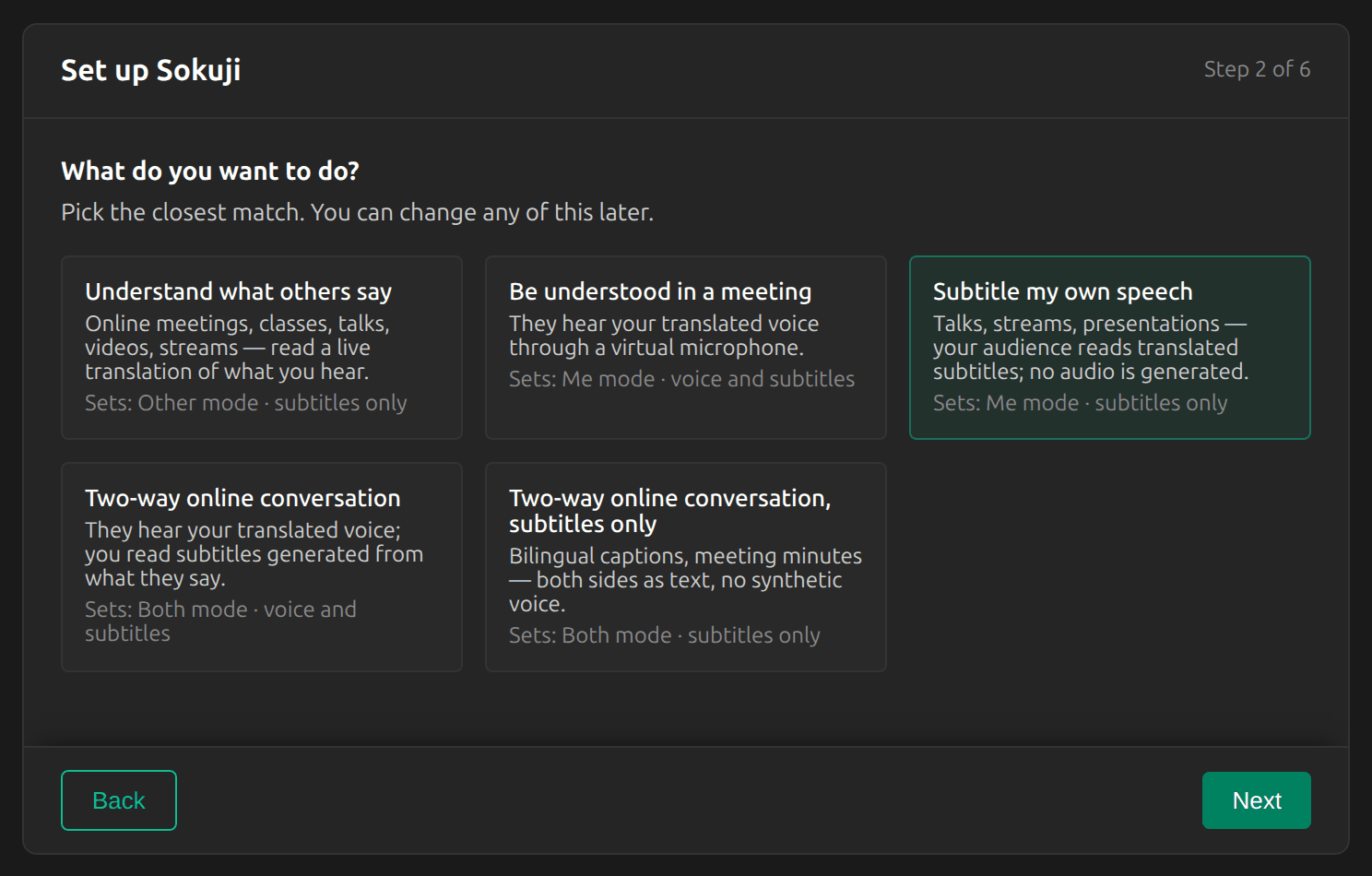
2选择“给我的发言配字幕”
在设置向导中选择给我的发言配字幕。它会让 Sokuji 进入我模式,并且只显示字幕。如果已经完成设置,请点击主窗口左下角模式切换中的我,并在设置中打开仅文本。
3设置两种语言
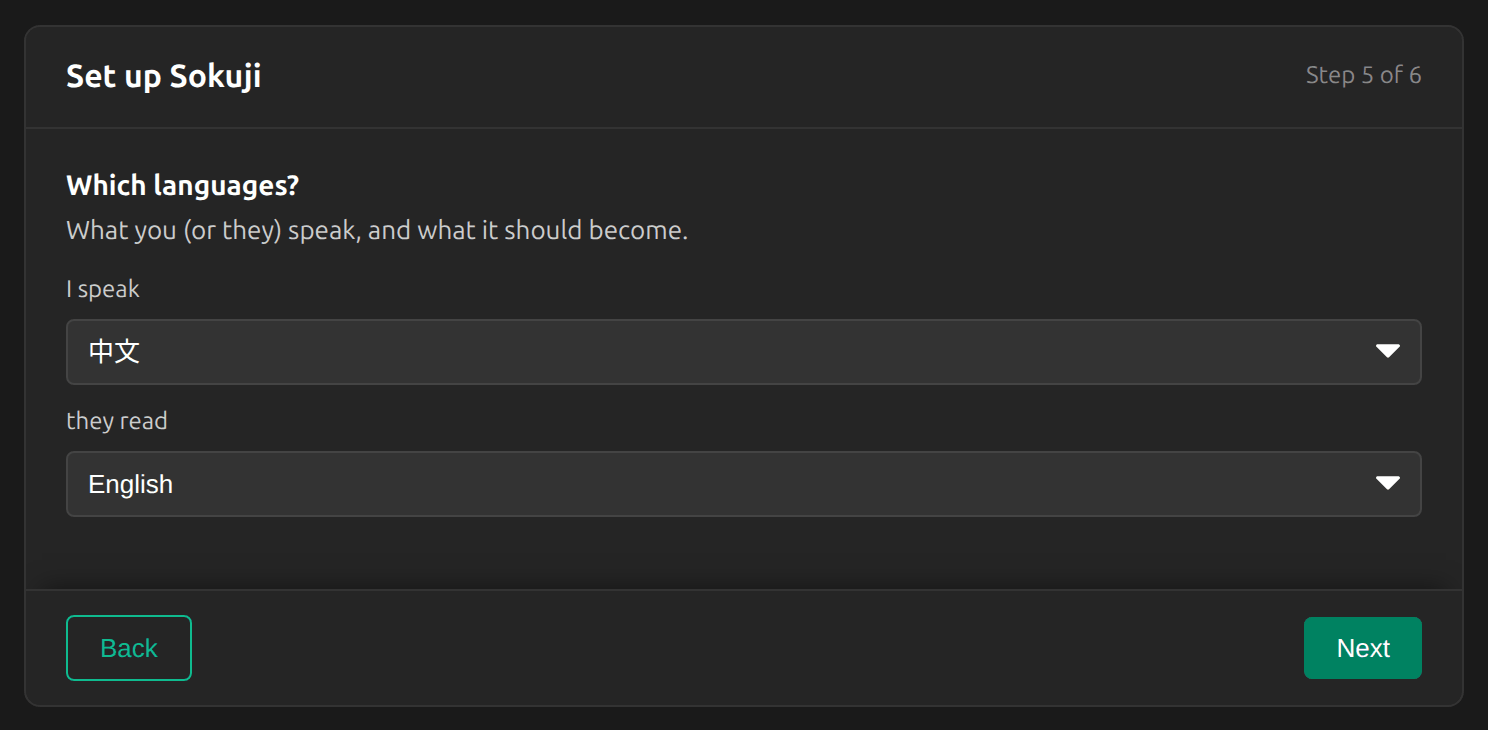
将我说设为你说话所用的语言,将对方读到设为字幕的语言。此处:我说 中文,对方读到 English。
4选择麦克风
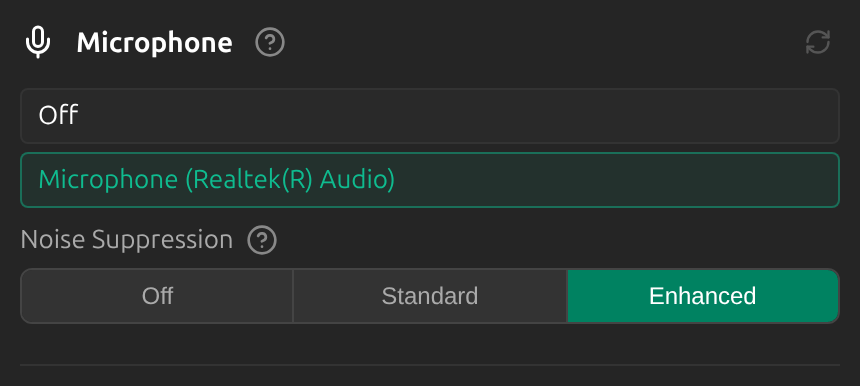
在设置的麦克风下,选择你说话用的麦克风。
5先在主窗口中试一试
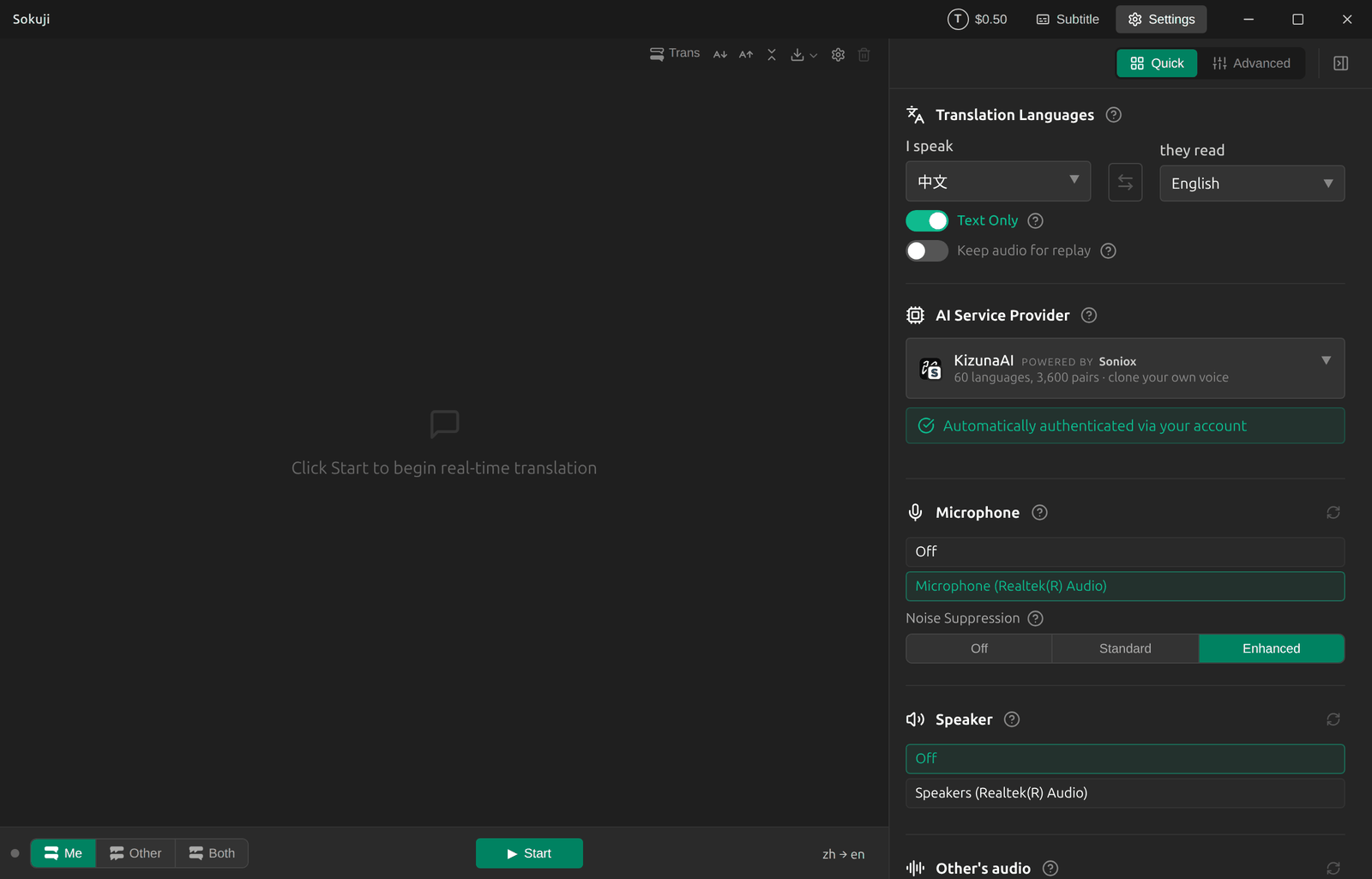
点击开始并说几句话。Sokuji 会在主窗口中以字幕显示你说的话及其翻译,不会朗读任何内容。
6打开字幕窗口
点击标题栏中的字幕,Sokuji 会变成一个细长的字幕窗口。移动并调整它的大小,然后点击开始翻译。工具栏中的两者按钮用于切换显示方式:同时显示两行、只显示原话(原文)或只显示翻译(译文)。

7把字幕展示给观众
在 OBS 中添加一个窗口采集来源,并选择 Sokuji 字幕窗口。在视频通话中,共享你的屏幕或该窗口。观众无需安装任何东西就能看到字幕。
最佳使用建议
- 说完整的句子,并在每句话结束时稍作停顿:一段话说完后,翻译才会出现。
- 如果观众看不懂你的语言,可以切换到“译文”,只显示翻译。
- 演讲结束后,可以用工具栏中的下载按钮保存文字记录。
常见问题
这需要 VB-CABLE 吗?
不需要。只有在需要让别人听到翻译语音时才需要虚拟音频线。此处观众阅读的是翻译。
观众需要安装 Sokuji 吗?
不需要。他们会在你的直播、录像或共享屏幕中看到字幕。
为什么只用字幕,而不用翻译语音?
观众仍能听到你的真实声音,而且生成语音需要额外费用。如果你更想要语音,请按照“在会议中用另一种语言发言”指南操作。
故障排除
仍然无法解决?可以从账号菜单向我们发送反馈,或发送邮件至 support@kizuna.ai。你也可以在 GitHub Discussions 中提问。