
在 Google Meet 中使用 Sokuji
概述
本指南将指导您如何在 Google Meet 中设置和使用 Sokuji,实现会议中的实时语言翻译。
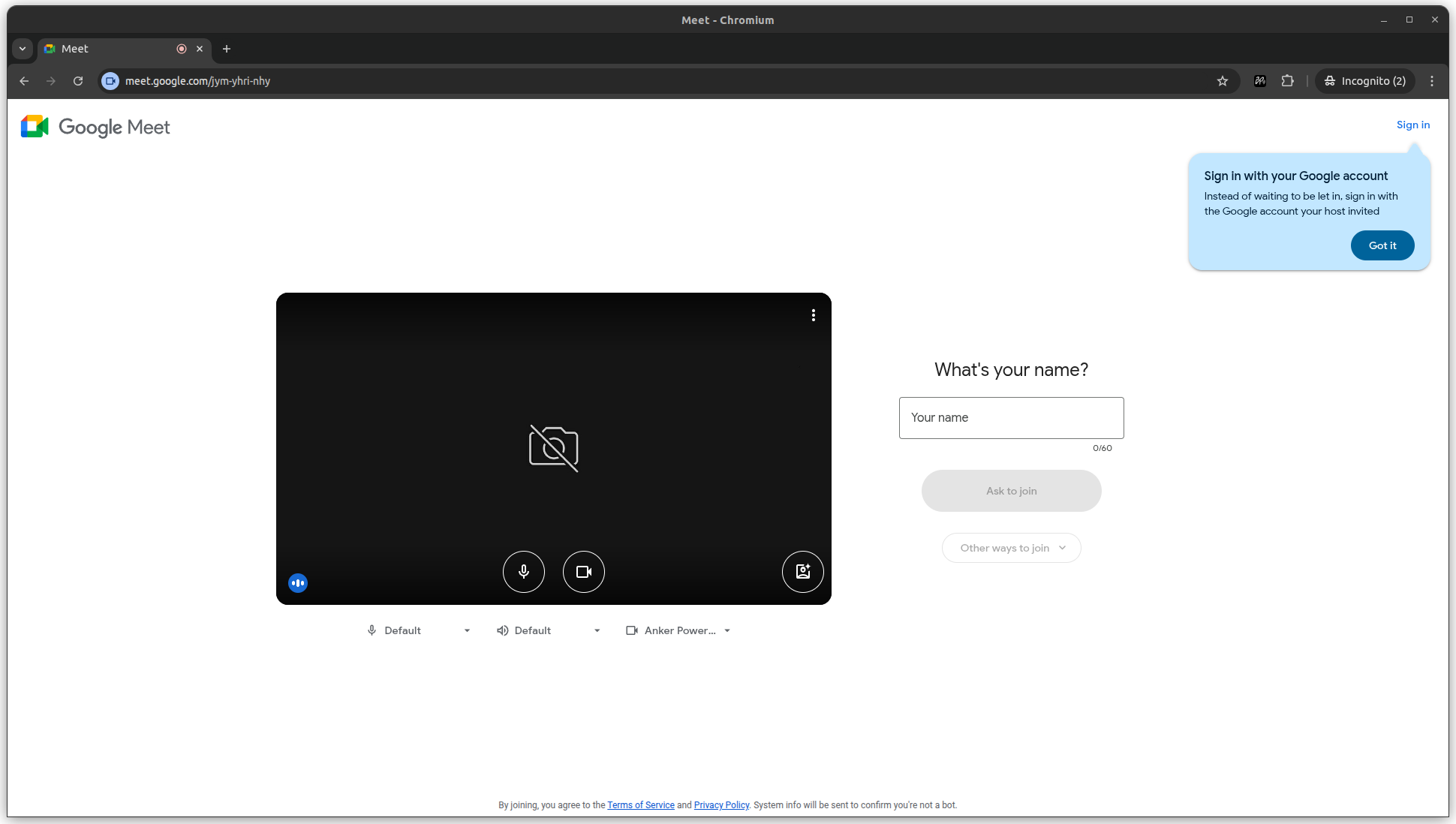
1访问 Google Meet
打开浏览器并访问 meet.google.com。像往常一样加入或开始会议。
Tip
确保您已在 Chrome 或 Edge 中安装并启用了 Sokuji 扩展。
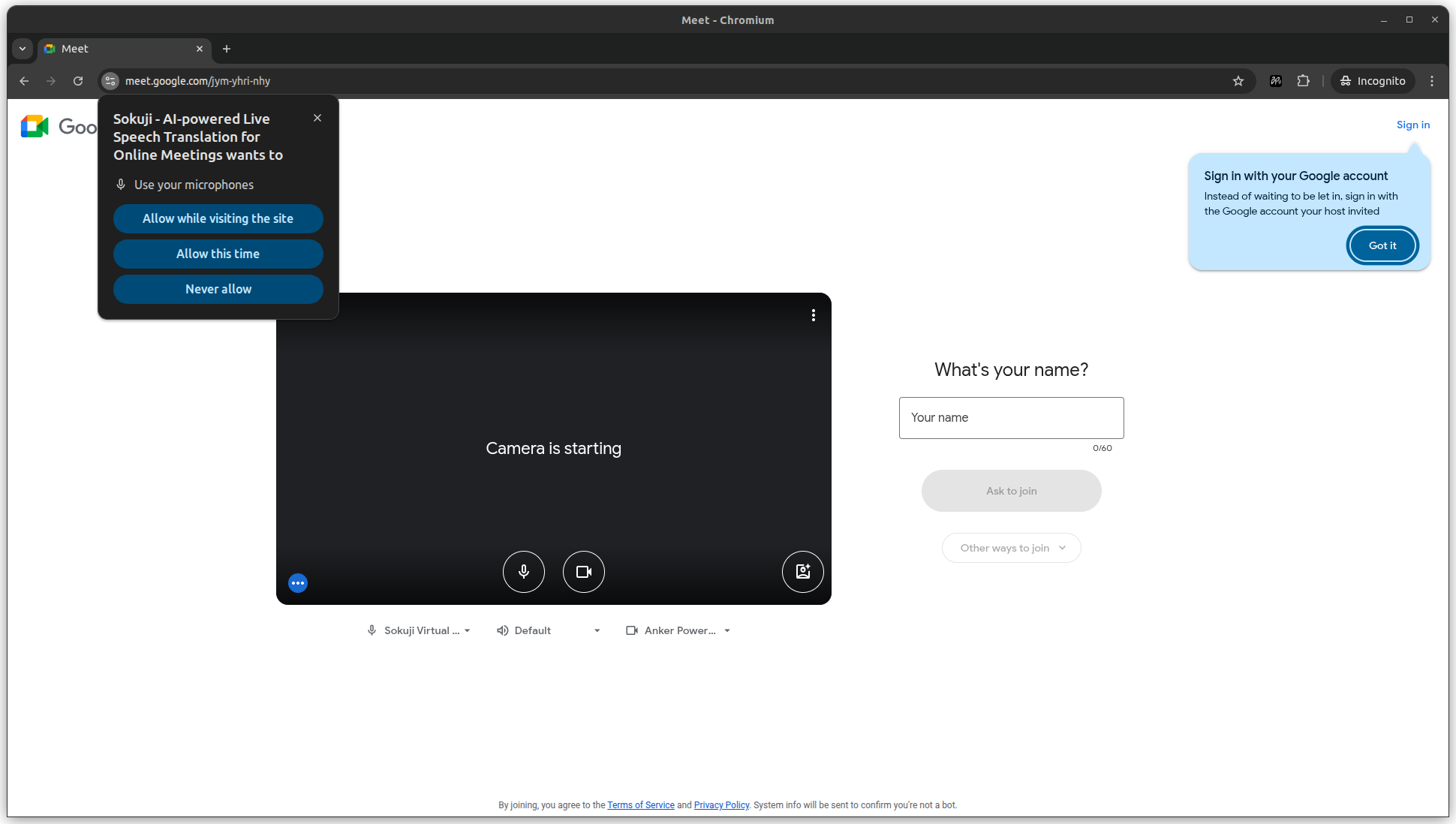
2授予麦克风权限
如果 Sokuji 请求麦克风权限,请点击"访问该网站时允许"以授予访问权限。
Tip
此权限是 Sokuji 处理您的音频以进行翻译所必需的。
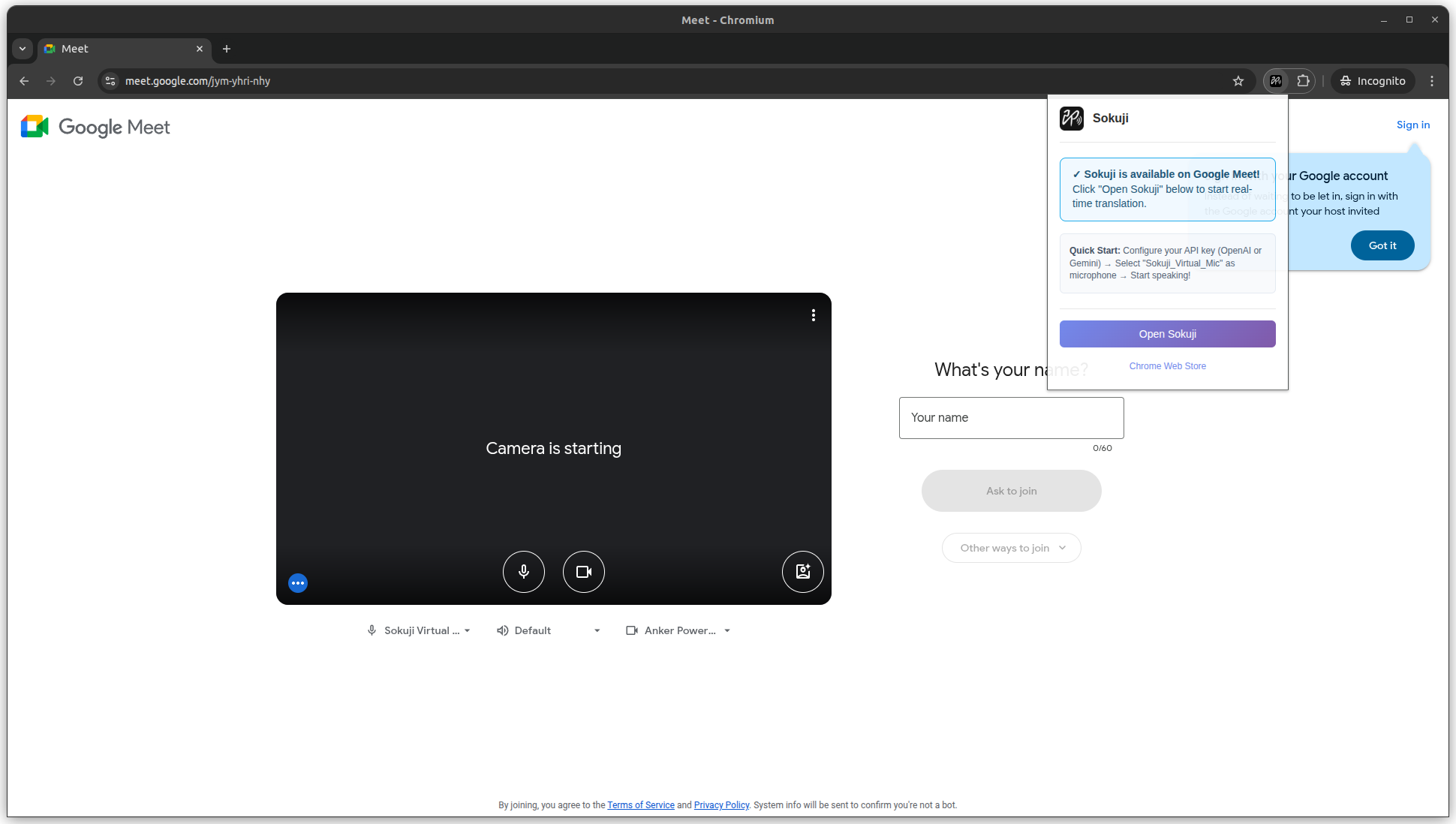
3打开 Sokuji 扩展
点击浏览器右上角的 Sokuji 扩展图标,然后点击"打开 Sokuji"以启动侧边栏面板。
Tip
Sokuji 侧边栏将在浏览器窗口的右侧打开。
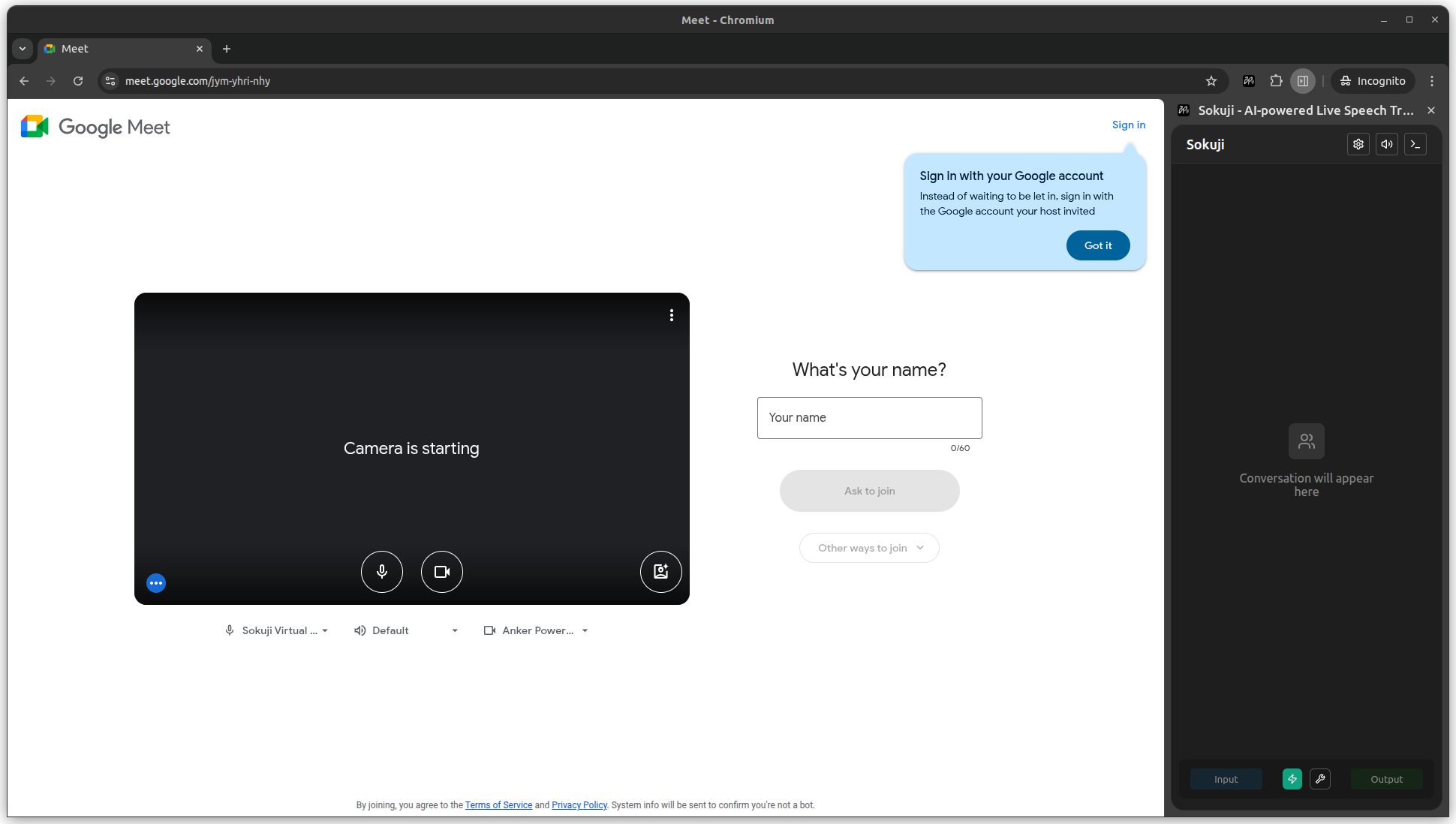
4配置 Sokuji 设置
在 Sokuji 侧边栏中,配置您的翻译设置,包括源语言和目标语言、AI 提供商和其他偏好设置。
Tip
测试您的麦克风输入以确保 Sokuji 正确接收音频。
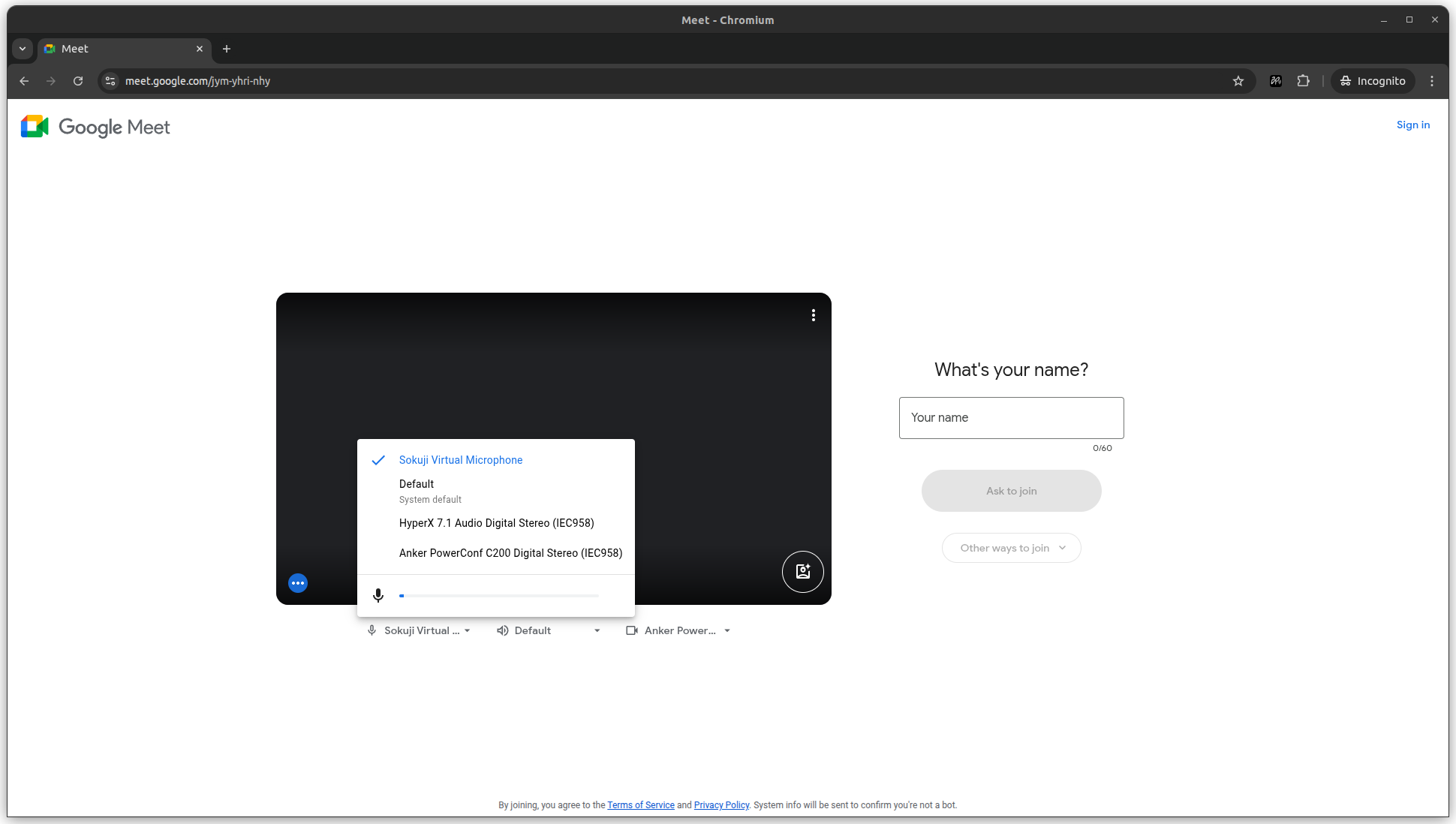
5选择 Sokuji 虚拟麦克风
在 Google Meet 的音频设置中,点击麦克风图标并从下拉菜单中选择 Sokuji Virtual Microphone。
Tip
如果看不到虚拟麦克风,请刷新页面并确保扩展处于活动状态。
最佳使用建议
- 清晰说话,避免背景噪音
- 句子之间稍作停顿以提高翻译准确性
- 重要会议前测试音频
常见问题
为什么看不到 Sokuji 虚拟麦克风?
确保 Sokuji 扩展已安装并处于活动状态。尝试刷新 Google Meet 页面。如果问题仍然存在,请检查是否已授予扩展麦克风权限。
其他参与者能听到两种语言吗?
默认情况下,参与者只能听到翻译后的音频。但是,当您在 Sokuji 的音频设置中启用"原声音频透传"功能时,参与者将同时听到您的原始声音和翻译。当您希望听众听到两种语言以便理解上下文或进行验证时,此功能非常有用。
Sokuji 支持 Google Meet 录制吗?
是的,如果您使用 Sokuji 虚拟麦克风,翻译后的音频将包含在会议录制中。
什么是原声音频透传?
原声音频透传是一项允许您的原始声音与翻译一起传输的功能。启用后,听众会同时听到两种语言 - 您的自然语音以较低的音量(默认为 30%)与 AI 翻译混合。这对于双语听众或当您想要保持原始语音的情感语调和细微差别时特别有用。
故障排除
如果遇到任何问题,请访问我们的 GitHub 仓库 或发送邮件至 support@kizuna.ai 获取支持。